
Menupad: Extra > "Item Naam" Bestand Importeren
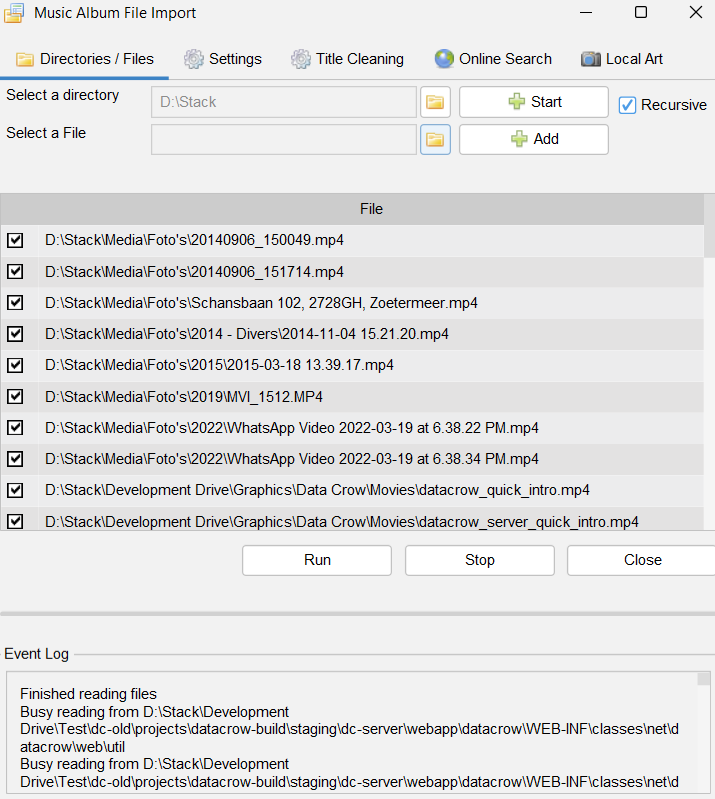
Met de importfunctie kun je snel informatie ophalen van de cd-rom of harde schijf. Deze functie is te vinden in het menu "Extra" en heeft de naam '"Item Name" File Import' (waarbij "Item Name" de naam van de module is, zoals Film of Muziekalbum).
Opmerking: Deze tool is niet te verwarren met de mogelijkheid van Data Crow om items uit tekstbestanden te importeren. Gebruik de Importeur om items te importeren vanuit een CSV-, tekst- of XML-bestand.
Mappen / Bestanden #
Hier kun je de bestanden selecteren die je wilt importeren.

Gebruik de volgende opties om bestanden op te nemen voor verwerking:
| - | Selecteer directory. Selecteer een map waarin de bestandsimporter naar bestanden moet zoeken. Als de recursieve optie is geselecteerd, zal de bestandsimporteur de geselecteerde map scannen op bestanden, evenals elke submap van de map. De knop Start start het zoeken naar bestanden. Elk gevonden bestand wordt toegevoegd aan de bestandentabel. |
| - | Selecteer een bestand. Selecteer een specifiek bestand waaruit de informatie moet worden geparseerd. Het geselecteerde bestand wordt toegevoegd aan de bestandentabel. |
Alle gevonden bestanden worden toegevoegd aan de bestandentabel.
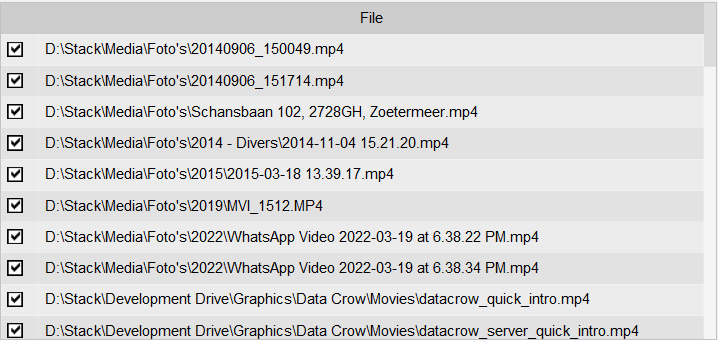
Elk van de aangevinkte bestanden zal worden verwerkt wanneer de eigenlijke bestandsimport wordt gestart.
Instellingen #
Media-informatie
| - | Container. Selecteer de container voor de geïmporteerde items. Een container kan van alles zijn, bijvoorbeeld een CD-koffer. |
| - | Opslagmedium. Optioneel kun je het Opslagmediumtype selecteren waarop de te importeren gegevens zich bevinden. Het opslagmedium geeft aan op welk type medium het item is opgeslagen (cd, dvd, enz.). |
Informatie over het gebruik van mappen
Hiermee kan mapinformatie worden gebruikt voor het vullen van velden zoals de titel, albumnaam of artiestnaam (deze laatste twee zijn alleen beschikbaar voor de muziekalbummodule). De beschikbare opties kunnen variëren afhankelijk van de module die u gebruikt.
| - | Gebruik mapnaam als titel. Selecteer de container voor de geïmporteerde items. Een container kan van alles zijn, bijvoorbeeld een CD-koffer. |
Opties voor muziekbestanden
De volgende opties gelden alleen voor muziekbestanden (in de module Muziekalbum).
| - | Gebruik geen directory-informatie. Gebruik alleen de informatie van het muziekbestand zelf, zoals de tag-informatie van een mp3. |
| - | Gebruik mapnaam als albumnaam. De map waarin het muziekbestand staat heeft de albumnaam (bijvoorbeeld ..\Abba Gold). |
| - | Gebruik mapnaam als artiestennaam. De map waarin het muziekbestand staat heeft de naam van de artiest (voorbeeld ..\..\Abba). |
| - | Gebruik de naam van de map als artiestennaam en de submap als albumnaam.. De map waarin het muziekbestand staat heeft de naam van de artiest en de submap heeft de naam van het album (voorbeeld ..\..\Abba Gold). |
Titel Schoonmaken #
Wanneer het gebruik van de map gedeactiveerd is in het instellingenpaneel, zal Data Crow proberen de titel te maken van de bestandsnaam. Zoals je je kunt voorstellen vereist dit enige opschoning. Om betere resultaten te krijgen kun je woorden opgeven die verwijderd moeten worden uit de bestandsnaam en / of een regex patroon gebruiken.
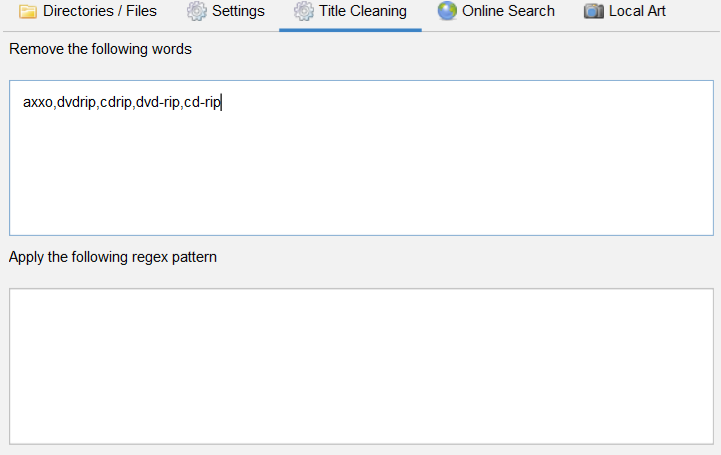
Data Crow verwijdert eerst de gedefinieerde woorden en past dan het regexpatroon toe.
Verwijder de volgende woorden
Het importeren probeert de titel uit de bestandsnaam te halen als de informatie niet uit het bestand zelf gehaald kan worden. Hier kun je woorden invoeren die verwijderd moeten worden bij het omzetten van de bestandsnaam in een titel. De woorden worden gebruikt ongeacht of het hoofdletters of kleine letters zijn.
Pas het volgende regexpatroon toe
Een regexpatroon is een soort scripttaal die kan worden gebruikt om informatie te ontleden. Woorden of tekens die overeenkomen worden verwijderd.
Online zoeken #
Dit paneel verschijnt alleen als de module het gebruik van onlinediensten.
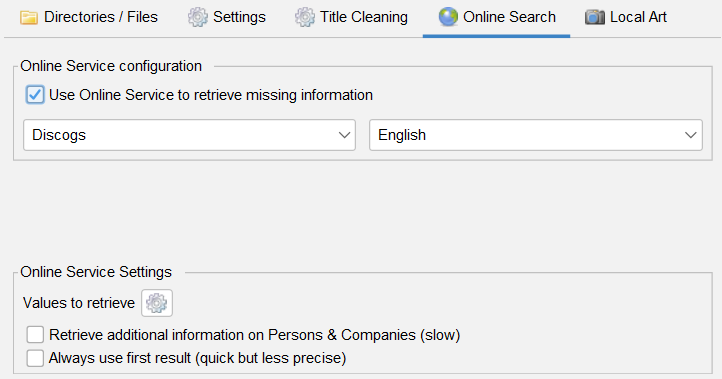
Een online service kan worden gebruikt om extra informatie op te halen, zoals omslagen. Je kunt beslissen of je een online service wilt gebruiken door het vakje "Online service gebruiken" aan te vinken. Als u dit selectievakje aanvinkt, kunt u aangeven welke online service u wilt gebruiken. De instellingen worden het best uitgelegd hier.
Lokale kunst #
Lokale kunst zijn afbeeldingen die zijn opgeslagen op het opslagmedium en die behoren tot het geïmporteerde item.
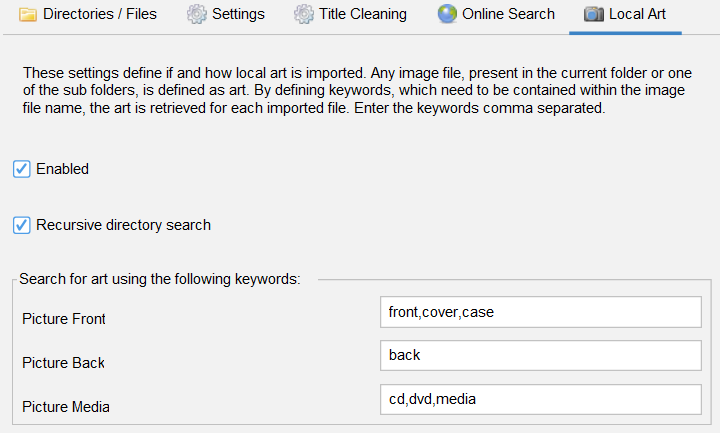
In plaats van te vertrouwen op Data Crow om de afbeeldingen op het internet te vinden, kan het beter zijn om deze lokale bestanden te gebruiken.
Recursief zoeken in mappen
Sta lokale kunst toe om gevonden te worden in een van de submappen van het huidige geïmporteerde item.
Zoeken naar kunst met trefwoorden
Geef de trefwoorden op die de bestandsnaam van een afbeelding moet bevatten om als lokale kunst te worden beschouwd. De trefwoorden moeten door komma's gescheiden worden ingevoerd.


 English
  Deutsch
  Français
  Nederlands