
Menupad > Bestand > Nieuw (CTRL-N)
of dubbelklik op een bestaand item in de itemweergave
Het itemformulier toont een enkel nieuw of bestaand item. Met het formulier kun je een item maken, bijwerken of verwijderen.
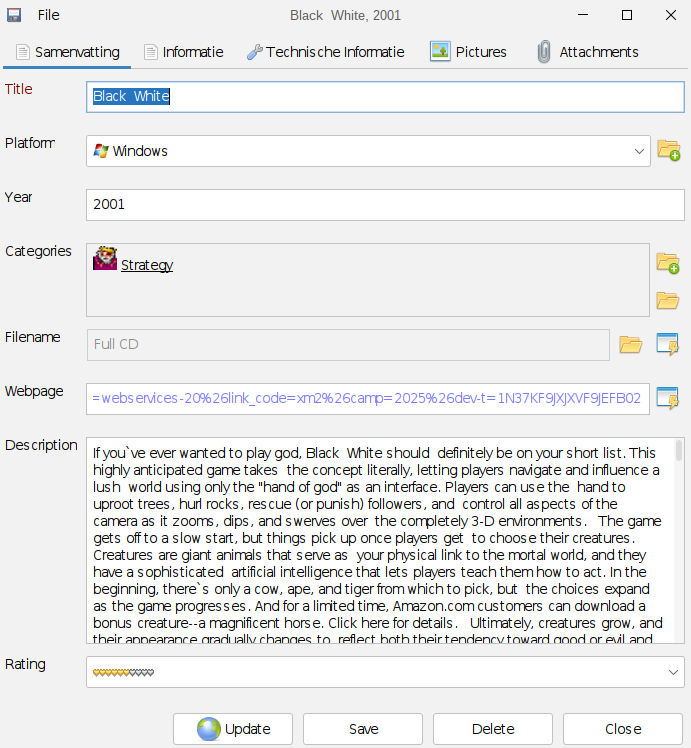
Wijzigingen aan een item kunnen worden opgeslagen door op de knop "Opslaan" te drukken. Als je op de "Annuleren" knop drukt, worden alle wijzigingen die je hebt gemaakt ongedaan gemaakt (er wordt eerst een waarschuwing getoond) en wordt het formulier gesloten. Druk op de knop "Verwijderen" om een item te verwijderen.
Knoppen #
De volgende knoppen kunnen worden weergegeven in het Item Formulier:

| Update. Niet alle modules bieden Online diensten. Als deze functie beschikbaar is, dan is er een "Update" knop in het onderste gedeelte van het itemformulier. Met de Online Update kun je informatie over je item vinden (en gebruiken) via een online service. |
| Sla. Past de wijzigingen toe die je hebt gemaakt en slaat het item op. |
| Verwijder. Verwijdert het item waarna het niet meer te vinden is. Deze actie kan niet ongedaan worden gemaakt. Data Crow vraagt om bevestiging voordat de verwijdering wordt uitgevoerd. |
| Sluit. Sluit het itemformulier en verwijdert alle gemaakte wijzigingen. Je kunt ook de ESC-toets gebruiken. |
Menu Bestand #
| Bestandsinformatie lezen. Om de informatie van een filmbestand, een muziekbestand, enz. te lezen, ga je naar het menu "Bestand" en selecteer je "Bestandsinformatie lezen". Als het item al een bestandsnaam heeft, wordt de informatie uit dat bestand (opnieuw) ingelezen. Anders wordt een dialoogvenster geopend waarin u kunt bladeren naar het bestand waaruit u de informatie wilt inlezen. Data Crow leest de informatie uit het bestand en werkt de waarden in het itemformulier bij. |
| Sluit. Sluit het itemformulier en verwijdert alle gemaakte wijzigingen. Je kunt ook de ESC-toets gebruiken. |
Item Formulieropmaak #
Het Item Formulier is onderverdeeld in tabbladen. Deze tabbladen kunnen een of meer invoervelden bevatten.
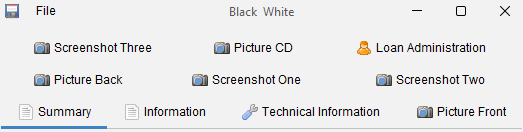
Opmerking: Je kunt de opmaak van het itemformulier wijzigen met de optie item formulier instellingen.
Informatie invoeren #
In dit gedeelte worden de verschillende soorten velden uitgelegd die je kunt tegenkomen wanneer je informatie invoert.
Tekstveld #
In een tekstveld, zoals hieronder getoond, kun je elke soort tekst invoeren.

Er zijn ook grotere tekstvelden zoals het beschrijvingsveld zoals hieronder getoond:
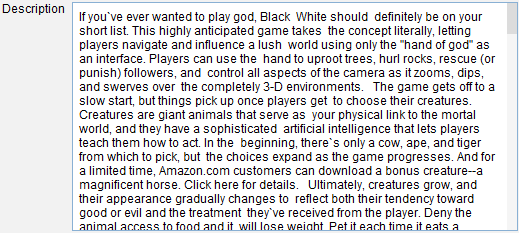
De schuifbalk aan de rechterkant kan worden gebruikt om omhoog en omlaag door de tekst te bladeren.
Om de tekst nog beter te bekijken kun je CTRL+muisklikken (control-toets ingedrukt houden + links klikken met de muis) ergens in het veld, waarna een apart dialoogvenster wordt geopend:
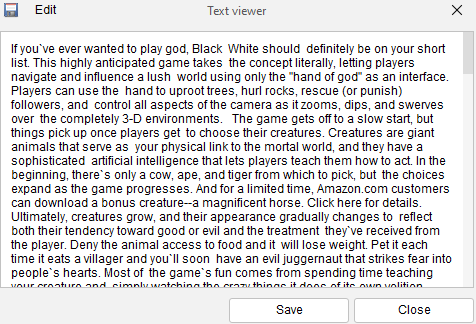
Dit dialoogvenster kan natuurlijk worden vergroot en kan worden gebruikt om de tekst op een handigere manier te bekijken en/of te bewerken.
Extra opties zijn beschikbaar in het rechtsklikmenu. Hier vind je de sneltoetsen om tekst in te voegen, te knippen of te kopiëren.
Een speciale optie is het invoegen van een tijdstempel met de F5-toets.
Nummer Veld #
In een nummerveld kunnen alleen getallen worden ingevoerd (zonder decimale tekens).

Labelvelden #
Een tag-veld kan heel handig zijn om snel bepaalde kenmerken te specificeren die niet in een van de andere velden passen. Om tags aan dit veld toe te voegen, begin je gewoon te typen. Sluit een tag / begin een nieuwe tag door op de TAB-toets te drukken.
Tag woorden / tags worden opgeslagen en hergebruikt voor elk item binnen Data Crow. Tijdens het typen Data Crow zal suggereren bestaande tags / tag woorden. Merk op dat de tags / tag woorden kunnen worden onderhouden vanuit de Menu Beheer.

Omlaag #
Dropdowns bevatten vooraf gedefinieerde waarden die kunnen worden toegewezen aan een item. Selecteer gewoon de waarde uit de lijst.
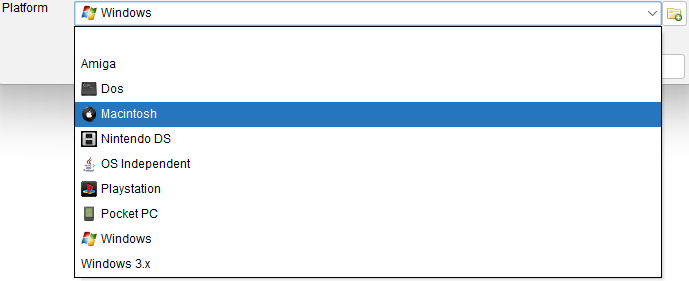
Als je een item mist in de vervolgkeuzelijst, kun je een nieuw item maken. Om een nieuw item aan de lijst toe te voegen druk je op de knop  knop. Dit opent een nieuw itemformulier waar de waarden kunnen worden ingevoerd. Druk op "Opslaan" als je tevreden bent en het item wordt toegevoegd aan de Dropdown.
Multi-referentieveld #
Met dit veld kunnen meerdere referenties worden toegewezen aan een item.

Elk item in de lijst kan worden aangeklikt om de details te bekijken (in het bovenstaande voorbeeld kun je bijvoorbeeld op Strategie klikken, waarna de details worden weergegeven).
Als je een item mist, kun je meteen een nieuw item maken.
Om een nieuw item toe te voegen druk je op de knop. Dit opent een nieuw itemformulier waar de waarden kunnen worden ingevoerd. Druk op "Opslaan" als je tevreden bent en het item wordt toegevoegd aan de geselecteerde items.
Items selecteren
Om items toe te wijzen en/of te verwijderen klik je op de  pictogram. Het toewijzingsvenster wordt geopend.
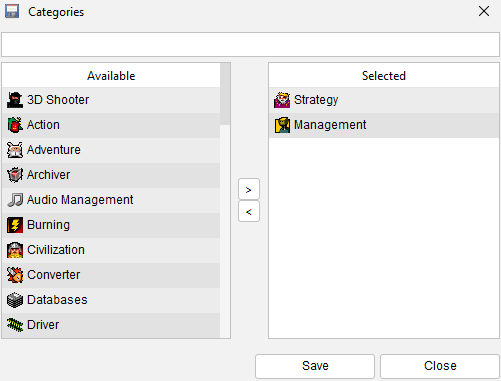
Aan de linkerkant worden de beschikbare items (categorieën in bovenstaand voorbeeld) getoond. Deze items zijn niet toegewezen aan het item en zijn beschikbaar om toegewezen te worden aan het item. Aan de rechterkant worden de geselecteerde items getoond. Deze items zijn momenteel toegewezen aan het item.
Filteren
Je kunt filteren door te typen in het tekstveld bovenaan het scherm. De lijst met beschikbare items wordt gefilterd terwijl je typt. Er wordt gezocht naar items waarvan de naam begint met de ingevoerde waarde. Als je de ingevoerde tekst verwijdert, worden alle items getoond.
Items selecteren
Je kunt dubbelklikken op het item om het toe te wijzen. Om een toegewezen item te verwijderen dubbelklik je op het corresponderende toegewezen item.
In plaats van te dubbelklikken kun je ook de '>' of de '<' knop gebruiken. Selecteer de items die je wilt toewijzen of toewijzen door erop te klikken terwijl je de CTRL-toets ingedrukt houdt en druk op de bijbehorende pijltoets.
De geselecteerde items toepassen
Druk op "Opslaan" om de wijzigingen op te slaan.
Bestandsveld #
Hier kan een link worden gemaakt naar een bestand in het systeem. Druk op de pictogram om te bladeren naar het bestand dat u wilt koppelen aan dit item.

Een bestand kan worden gestart/gelanceerd door op de knop  icoon.
Foto's #
Foto's zijn te vinden in het tabblad Foto's.

In dit tabblad kan elke foto worden toegevoegd, verwijderd of gewijzigd.
Kinderen #
Als de module een kindmodule heeft, zoals de Music Album-module, kunt u kinderen maken voor de items.
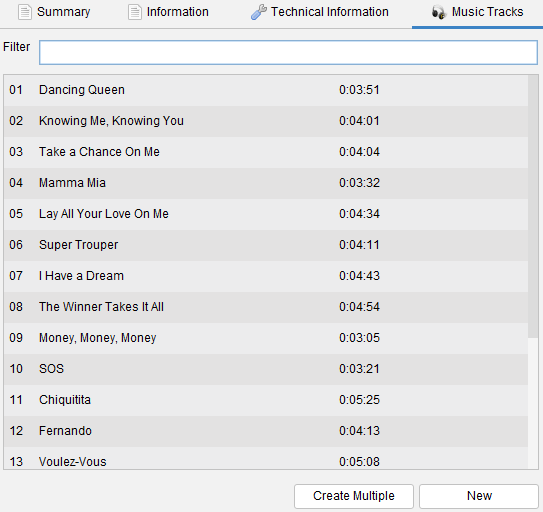
Maak meerdere
Als je meerdere items tegelijk wilt maken, druk je op de knop "Meerdere maken".
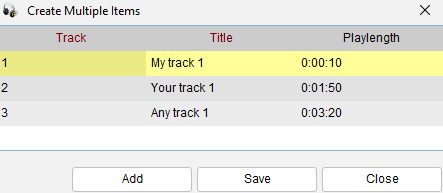
Om een rij toe te voegen aan dit overzicht druk je op de knop "Toevoegen". Klik op de rij en begin te typen. Zodra je informatie hebt ingevoerd voor alle regels die je hebt toegevoegd, druk je op de knop "Opslaan". Je items zijn nu aangemaakt!
Een kinderitem openen
Dubbelklik op het item en het itemformulier wordt geopend. Van hieruit kun je het item bekijken en/of bewerken (afhankelijk van je privileges in de beveiliging en de algemene instellingen).
Een item verwijderen
Als je met de rechtermuisknop op een van de items klikt, kun je ervoor kiezen om het item te verwijderen.
Verwante artikelen #
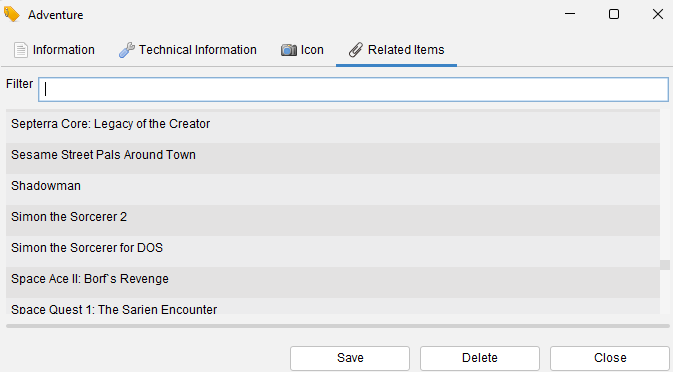
Het tabblad Gerelateerde items laat zien welke items een relatie hebben met dit item. In het onderstaande voorbeeld kijken we naar de softwarecategorie Avontuur. Deze categorie is toegewezen aan een aantal items, waaronder Simon de Tovenaar 2. Je kunt dubbelklikken op het item om het te openen.
Beheer van leningen #
Hier kun je een uitgeleend item registreren of een uitgeleend item markeren als teruggebracht, waardoor het beschikbaar wordt voor anderen om uit te lenen. Lees deze voor meer hulp. Daarnaast is er één overzicht met alle leningen (ook historische). Dit overzicht is te vinden in het beheermenu en heet Beheer van leningen.


 English
  Deutsch
  Français
  Nederlands