
Menupad > Beheer > Onderhouden
In dit gedeelte wordt het bewerken en bekijken van de eigenschappen uitgelegd.
In het beheermenu kun je de eigenschappen onderhouden, zoals categorieën, landen en staten.
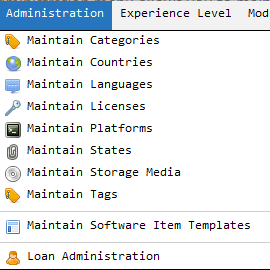
Het overzicht toont alle items in een listing, alfabetisch gesorteerd. Je kunt een item bewerken door het te openen.

Filter #
Je kunt filteren door te typen in het tekstveld bovenaan het scherm. De items worden gefilterd terwijl je typt. Er wordt gezocht naar items waarvan de naam begint met de ingevoerde waarde. Als je de ingevoerde tekst verwijdert, worden alle items getoond.
Meerdere eigenschappen tegelijk maken #
Als je meerdere items tegelijk wilt maken, druk je op de knop "Meerdere maken".
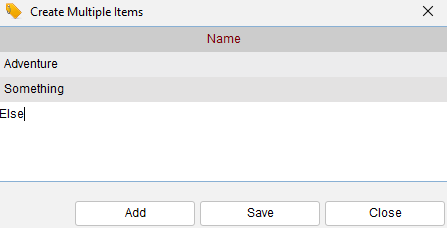
Om een rij toe te voegen aan dit overzicht druk je op de knop "Toevoegen". Klik op de rij en begin te typen. Zodra je informatie hebt ingevoerd voor alle regels die je hebt toegevoegd, druk je op de knop "Opslaan". Je items zijn nu aangemaakt!
Een item openen #
Dubbelklik op het item en het opent de artikelvorm. Van hieruit kun je het item bekijken en/of bewerken (afhankelijk van je privileges in de beveiliging en de algemene instellingen).
Een item bewerken #
Het itemformulier toont een enkel nieuw of bestaand item. Met het formulier kun je een item maken, bijwerken of verwijderen. De algemene functie van het itemformulier wordt uitgelegd hier. Dit kleine hoofdstuk behandelt de beschrijving van één veld in het bijzonder, het veld "Alternatieve namen". Dit veld is alleen beschikbaar en wordt alleen gebruikt voor eigenschapseigenschappen.
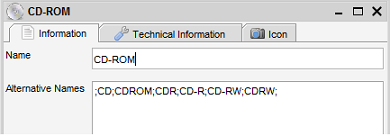
In het bovenstaande voorbeeld heb ik een Opslagmedium met de naam 'CD-ROM' gemaakt. Nu krijg ik uit externe bronnen, zoals online zoeken, allerlei andere waarden. Amazon.com zou bijvoorbeeld CD-ROM of CD kunnen zeggen. Om deze waarden aan deze eigenschap toe te kennen, voer je de waarden in het veld "Alternatieve namen" in.
De waarden moeten worden gescheiden door een puntkomma (;). In het bovenstaande voorbeeld heb ik de volgende alternatieve namen ingesteld;
;CD;CDROM;CDR;CD-R;CD-RW;CDRW;
Zoals je kunt zien, begint de lijst met een puntkomma en wordt ook afgesloten met een puntkomma. Met de bovenstaande informatie zal Data Crow "CD", "CDROM" en de andere waarden matchen met het CD-ROM item dat ik heb gemaakt, waardoor mijn opslagmedia lijst beknopt blijft.
Het is misschien goed om te weten dat wanneer je items met eigenschappen samenvoegen worden de alternatieve namen op het doel van de samenvoeging automatisch bijgewerkt.
Een item verwijderen #
Als je met de rechtermuisknop op een van de items klikt, kun je ervoor kiezen om het item te verwijderen.
Het item kan niet worden verwijderd als het is gebruikt door andere items. Als je bijvoorbeeld een land hebt dat is toegewezen aan 3 films, kun je de landeigenschap niet verwijderen. Het systeem zal je hiervan op de hoogte stellen. Om het te verwijderen moet je eerst alle verwijzingen naar het item verwijderen.
Niet-toegewezen items verwijderen #
Als de lijst erg lang is geworden, is het misschien een goed idee om alle items te verwijderen die niet / niet meer in gebruik zijn (bijvoorbeeld een status die op geen enkel item is ingesteld). Selecteer "Bewerken" in het menu en selecteer de optie "Niet-toegewezen verwijderen".
Items samenvoegen #
Vanuit het beheermenu kun je eigenschappen samenvoegen. Als je bijvoorbeeld meerdere categorieën in gebruik hebt (toegewezen aan items) maar ze hebben eigenlijk dezelfde betekenis dan kun je ervoor kiezen om deze samen te voegen tot één andere bestaande eigenschap. Alle verwijzingen naar deze eigenschap worden bijgewerkt en de oude eigenschappen (degene die zijn samengevoegd) worden verwijderd.
Open het beheermenu en selecteer de optie Beheren. Selecteer de items die je wilt samenvoegen in een andere eigenschap (CTRL klik om meerdere items te selecteren):
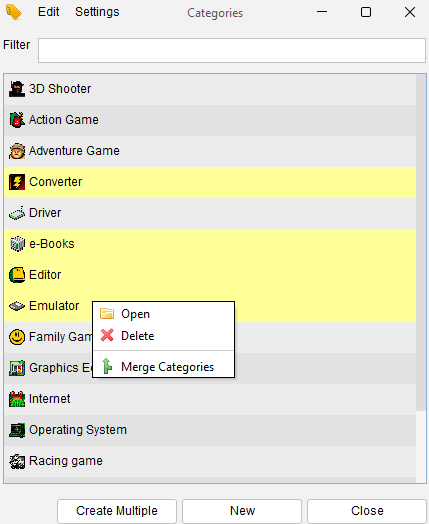
Kies Bewerken en selecteer het samenvoeghulpprogramma (of klik met de rechtermuisknop in de weergave en selecteer daar de samenvoegoptie). Er wordt nu een heel eenvoudig dialoogvenster geopend. Het enige wat je hier hoeft te doen is de doeleigenschap kiezen. Dit is de eigenschap waarnaar de eerder geselecteerde eigenschappen worden samengevoegd.
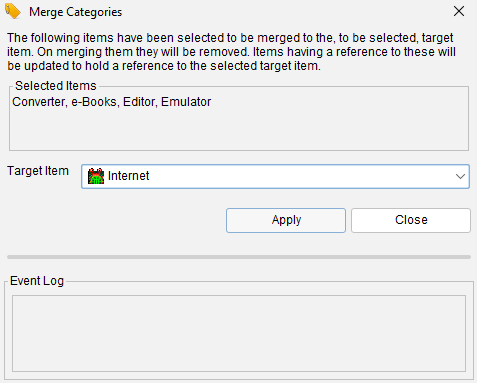
Druk op Toepassen en het proces wordt gestart. U kunt de voortgang volgen in het logboekoverzicht onderin het scherm.
Wanneer de eigenschappen worden samengevoegd, blijft alleen het doel over. Deze doeleigenschap zal ook zijn alternatieve namen bijgewerkt. Dit betekent dat wanneer Data Crow een eigenschap wil aanmaken met de oude naam, bijvoorbeeld door gebruik te maken van een online zoekopdracht, het in plaats daarvan het doel van de samenvoeging zal kiezen, waardoor de nu verwijderde eigenschappen niet langer opnieuw worden aangemaakt.
Verwante items / Referenties #
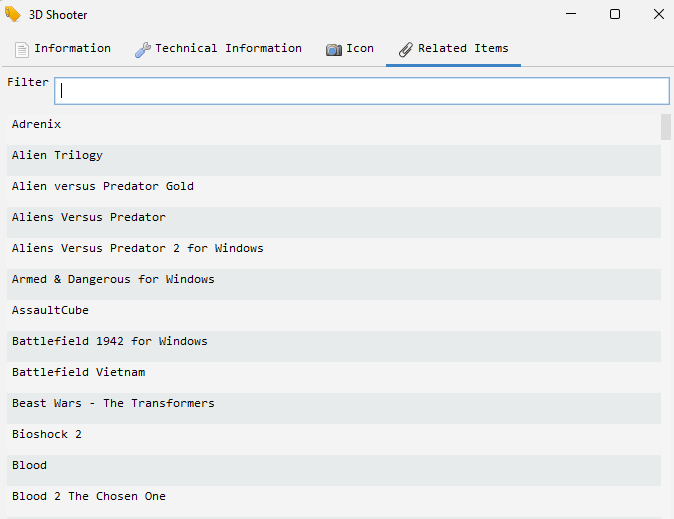
Om te zien hoe het item is gebruikt, open je het item en kijk je op het tabblad gerelateerd item van de artikelvorm. Open het eigenschapitem door erop te dubbelklikken en navigeer naar het tabblad Gerelateerde items;
Instellingen #
Het menu Instellingen bevat de Algemene veldinstellingen en de Instellingen Item Formulier opties.


 English
  Deutsch
  Français
  Nederlands