
In dit gedeelte wordt de UI uitgelegd.
De UI bevat een menubalk, werkbalk, modulelijst, statusbalk en een deelvenster waar nieuwe en bestaande items kunnen worden bekeken.
Menubalk #
De menubalk biedt snelle toegang tot alle functies die beschikbaar zijn voor de momenteel actieve module.
De menubalken bevatten links naar alle functionaliteit van Data Crow. Deze helppagina legt de basisbetekenis van het menu uit.
Bestand
Items kunnen worden aangemaakt, verwijderd of geopend. Je kunt ook gebeurtenissen bekijken of de toepassing afsluiten.
 Item Tovenaar. De item wizard is een snelle manier om nieuwe items toe te voegen aan de database (naast het importeren vanuit een CSV of XML bestand). Het begint met een online zoekopdracht (als de module online zoekopdrachten ondersteunt). Nadat het item is gevonden, kunt u in de volgende stap het item handmatig bewerken. Na het voltooien van de wizard wordt het item opgeslagen in de database. Item Tovenaar. De item wizard is een snelle manier om nieuwe items toe te voegen aan de database (naast het importeren vanuit een CSV of XML bestand). Het begint met een online zoekopdracht (als de module online zoekopdrachten ondersteunt). Nadat het item is gevonden, kunt u in de volgende stap het item handmatig bewerken. Na het voltooien van de wizard wordt het item opgeslagen in de database. |
 Nieuw item. Met de menu-optie Nieuw item (de vermeldt de itemnaam, zoals Film in de module Film) kun je handmatig een nieuw item toevoegen aan Data Crow. Het itemformulier wordt geopend. Als er sjablonen beschikbaar zijn kun je er ook voor kiezen om een nieuw item aan te maken op basis van een bestaand sjabloon. Nieuw item. Met de menu-optie Nieuw item (de vermeldt de itemnaam, zoals Film in de module Film) kun je handmatig een nieuw item toevoegen aan Data Crow. Het itemformulier wordt geopend. Als er sjablonen beschikbaar zijn kun je er ook voor kiezen om een nieuw item aan te maken op basis van een bestaand sjabloon. |
 Open item. De menuoptie Open item (de vermeldt de naam van het item, zoals Film in de module Film) opent het huidige geselecteerde item (in het overzicht) in de artikelvorm. De iteminformatie kan niet worden gewijzigd met deze optie, het item wordt alleen-lezen geopend. Open item. De menuoptie Open item (de vermeldt de naam van het item, zoals Film in de module Film) opent het huidige geselecteerde item (in het overzicht) in de artikelvorm. De iteminformatie kan niet worden gewijzigd met deze optie, het item wordt alleen-lezen geopend. |
| Bewerk item. De menuoptie Open item (de vermeldt de naam van het item, zoals Film in de module Film) opent het huidige geselecteerde item (in het overzicht) in de artikelvorm. Met het itemformulier kun je de informatie over het item wijzigen. |
 Alles opslaan. Met de tabelweergave kun je de items direct in de weergave bewerken. Om alle wijzigingen die je hebt gemaakt op te slaan, kun je de menuoptie Alles opslaan gebruiken. Alles opslaan. Met de tabelweergave kun je de items direct in de weergave bewerken. Om alle wijzigingen die je hebt gemaakt op te slaan, kun je de menuoptie Alles opslaan gebruiken. |
 Verwijder. Verwijdert alle geselecteerde items (in de weergave) uit de database. Dit kan niet worden teruggedraaid (alleen door een back-up terug te zetten). Het systeem zal eerst om bevestiging vragen. Verwijder. Verwijdert alle geselecteerde items (in de weergave) uit de database. Dit kan niet worden teruggedraaid (alleen door een back-up terug te zetten). Het systeem zal eerst om bevestiging vragen. |
 Logboek weergeven. Het logboek toont gebeurtenissen, dingen die in het systeem zijn gebeurd. Als er iets fout ging, zal Data Crow hier een fout loggen. Altijd een goede plek om te kijken als je problemen hebt. Het toont ook informatieve berichten, "Ik deed dit op dit moment". Logboek weergeven. Het logboek toont gebeurtenissen, dingen die in het systeem zijn gebeurd. Als er iets fout ging, zal Data Crow hier een fout loggen. Altijd een goede plek om te kijken als je problemen hebt. Het toont ook informatieve berichten, "Ik deed dit op dit moment".Het tabblad Systeeminformatie toont aanvullende informatie. Welke mappen worden gebruikt, hoeveel bronnen zijn beschikbaar, welke Java versie wordt gebruikt, enzovoort. |
 De toepassing afsluiten. De toepassing afsluiten. |
Administratie
 onderhouden. De meeste modules maken gebruik van dropdowns of velden met meerdere verwijzingen. Een voorbeeld is het statusveld voor software items. Dit toestandsveld heeft een standaard set van waarden. Je kunt deze lijst volledig aanpassen. Het beheer van deze items (we noemen ze property items, onderdeel van property modules) kan worden gedaan vanuit het beheermenu. onderhouden. De meeste modules maken gebruik van dropdowns of velden met meerdere verwijzingen. Een voorbeeld is het statusveld voor software items. Dit toestandsveld heeft een standaard set van waarden. Je kunt deze lijst volledig aanpassen. Het beheer van deze items (we noemen ze property items, onderdeel van property modules) kan worden gedaan vanuit het beheermenu. |
 Sjablonen onderhouden. Je kunt sjablonen maken voor je items. Als je bepaalde velden altijd met specifieke waarden invult, kun je deze velden vooraf invullen door een sjabloon te gebruiken. Je kunt zoveel sjablonen maken als je wilt. Je kunt ervoor kiezen om een sjabloon als standaard sjabloon te markeren, wat betekent dat het altijd wordt toegepast, en/of je kunt het sjabloon kiezen wanneer je een nieuw item maakt vanuit het Bestand Menu. Sjablonen onderhouden. Je kunt sjablonen maken voor je items. Als je bepaalde velden altijd met specifieke waarden invult, kun je deze velden vooraf invullen door een sjabloon te gebruiken. Je kunt zoveel sjablonen maken als je wilt. Je kunt ervoor kiezen om een sjabloon als standaard sjabloon te markeren, wat betekent dat het altijd wordt toegepast, en/of je kunt het sjabloon kiezen wanneer je een nieuw item maakt vanuit het Bestand Menu. |
 Beheer van leningen. Dit overzicht geeft je een compleet beeld van je huidige leningen, historische leningen en achterstallige posten. Het heeft een aantal krachtige zoekopties waarmee je kunt werken. Beheer van leningen. Dit overzicht geeft je een compleet beeld van je huidige leningen, historische leningen en achterstallige posten. Het heeft een aantal krachtige zoekopties waarmee je kunt werken. |
Ervaringsniveau
 Hierdoor schakelt Data Crow over naar de "Beginnersmodus", waardoor veel van de opties in de verschillende menu's verborgen blijven. Hierdoor schakelt Data Crow over naar de "Beginnersmodus", waardoor veel van de opties in de verschillende menu's verborgen blijven. |
 Hierdoor schakelt Data Crow over naar de "Expert" modus, die toegang geeft tot alle gereedschappen en opties. Hierdoor schakelt Data Crow over naar de "Expert" modus, die toegang geeft tot alle gereedschappen en opties. |
Modules
| Wizard Module maken. Met deze tool kun je een nieuwe module maken. Het is een krachtig hulpmiddel waarmee je je eigen collectiebeheergedeelte binnen de applicatie kunt ontwerpen. Items die zijn opgeslagen in deze modules worden opgeslagen in de database, net zoals bij de standaardmodules. Je hebt veel van de standaard tools tot je beschikking bij het beheren van je items. Er is een aparte handleiding beschikbaar om te downloaden van de website. |
| Wizard Module kopiëren. Met deze wizardtool kun je een nieuwe module maken op basis van een bestaande module. Zo hoef je niet elk veld te definiëren terwijl er al een andere module beschikbaar is die bijna aan je behoeften voldoet. |
| Wizard Module wijzigen. Als u een veld wilt toevoegen aan een van de modules, kunt u de wizard Module wijzigen gebruiken. Met deze krachtige tool kun je bestaande velden wijzigen of nieuwe velden toevoegen. Daarnaast kun je sommige instellingen aanpassen (bijvoorbeeld aangeven of items van deze module kunnen worden uitgeleend aan andere modules). |
| Module wizard relateren. Een wizardgestuurde tool waarmee u een ouder-kindrelatie tussen twee modules kunt maken. Een voorbeeld van zo'n relatie is te vinden in de module Music Album. Deze module is de ouder van de Music Tracks module. Dit betekent dat Muzieksporen niet kan bestaan zonder het Muziekalbum. Er is geen manier om deze relatie te verwijderen; wees voorzichtig met het gebruik van deze tool! |
| Wizard Aangepaste module verwijderen. Wil je een module verwijderen? Dit is de wizard die je moet gebruiken. In twee eenvoudige stappen wordt de module vernietigd. Dit kan niet ongedaan worden gemaakt. Merk op dat u modules ook kunt uitschakelen vanuit de instellingen. Dit verbergt de module zonder deze te verwijderen. Deze optie is niet beschikbaar als u geen aangepaste module hebt gemaakt of geïmporteerd. |
| Wizard Module exporteren. Dus je hebt deze echt geweldige module gemaakt! Zoveel werk terwijl het alleen in gebruik is in uw lokale installatie. Waarom deelt u hem niet met anderen? Gebruik de wizard Module exporteren om de gemaakte modulestructuur samen met de instellingen, gegevens en afbeeldingen te exporteren. Deze optie is niet beschikbaar als u geen aangepaste module hebt gemaakt of geïmporteerd. |
| Wizard Module importeren. Met deze tool kun je een module importeren die je eerder hebt geëxporteerd met de wizard Exportmodule. Het is een eenvoudig proces waarbij de module, de items, instellingen en afbeeldingen worden geladen. |
| Actieve module. Van hieruit schakel je tussen modules. Selecteer de module om deze te gebruiken. Dit menu is er als je de modulelijst hebt uitgeschakeld, het gebied waar modules normaal gesproken worden geselecteerd. |
Bekijk
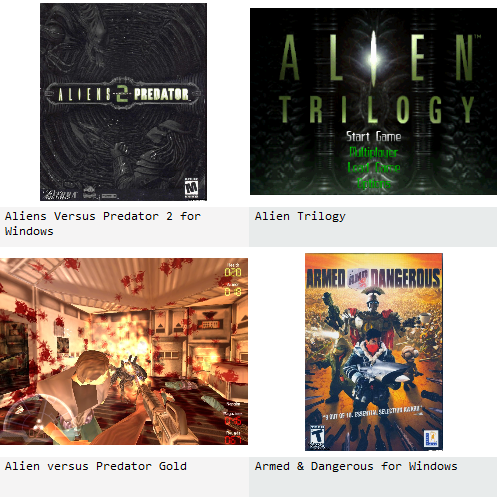
 Kaartweergave. De kaartweergave ziet er grafisch het mooist uit. Items worden weergegeven als kleine kaarten en tonen een afbeelding en een korte beschrijving van het item op basis van de veldinstellingen, "is beschrijvend". Kaartweergave. De kaartweergave ziet er grafisch het mooist uit. Items worden weergegeven als kleine kaarten en tonen een afbeelding en een korte beschrijving van het item op basis van de veldinstellingen, "is beschrijvend". |
 Tabel bekijken. Met de tabelweergave kun je items direct in de weergave bewerken, zonder dat je het itemformulier hoeft te openen. Tabel bekijken. Met de tabelweergave kun je items direct in de weergave bewerken, zonder dat je het itemformulier hoeft te openen. |
 Toggle snelle weergave. Hiermee schakelt u de Quick View in of uit. Toggle snelle weergave. Hiermee schakelt u de Quick View in of uit. |
| Deelvenster Groepering schakelen. Schakelt het deelvenster Groepering in of uit. |
| Toggle werkbalk. Schakelt de werkbalk in of uit. |
Filter
 Filter. Met de filter kun je complexe filters bouwen om je items te vinden. Deze filters kunnen zelfs worden opgeslagen, zodat je ze in de toekomst opnieuw kunt gebruiken. Filter. Met de filter kun je complexe filters bouwen om je items te vinden. Deze filters kunnen zelfs worden opgeslagen, zodat je ze in de toekomst opnieuw kunt gebruiken.Zoeken en vervangen. Zoek waarden in items en vervang deze door een nieuwe waarde. |
 Filter opnieuw aanbrengen. Hiermee wordt het filter opnieuw toegepast, waardoor de weergave volledig wordt vernieuwd. Filter opnieuw aanbrengen. Hiermee wordt het filter opnieuw toegepast, waardoor de weergave volledig wordt vernieuwd. |
 Huidig filter ongedaan maken. Verwijdert alle filtervoorwaarden en laadt alle items. Huidig filter ongedaan maken. Verwijdert alle filtervoorwaarden en laadt alle items. |
Instellingen
 Instellingen. In de instellingenweergave kun je alle systeeminstellingen wijzigen. Het bevat instellingen zoals de proxyserver, programmaassociaties, lettertypeopties en nog veel meer. Deze instellingen worden per computer opgeslagen. Dus als je meerdere installaties uitvoert vanaf meerdere computers, maar dezelfde gebruikersmap deelt, worden deze instellingen niet gedeeld tussen de computers. De rest wordt wel gedeeld, maar deze instellingen niet. Instellingen. In de instellingenweergave kun je alle systeeminstellingen wijzigen. Het bevat instellingen zoals de proxyserver, programmaassociaties, lettertypeopties en nog veel meer. Deze instellingen worden per computer opgeslagen. Dus als je meerdere installaties uitvoert vanaf meerdere computers, maar dezelfde gebruikersmap deelt, worden deze instellingen niet gedeeld tussen de computers. De rest wordt wel gedeeld, maar deze instellingen niet. |
| Wijzig gebruikersmap. Hiermee kunt u een andere gebruikersmap selecteren. Een gebruikersmap is waar Data Crow al je gegevens opslaat. Door te wisselen tussen gebruikersmappen kun je verschillende instanties van Data Crow draaien, waarbij elke instantie niets van elkaar afweet. Optioneel kun je zelfs aparte snelkoppelingen / links naar Data Crow maken, waarbij je voor elke snelkoppeling een andere locatie van de gebruikersmap opgeeft met het commando -userdir. Zie dit sectie voor meer informatie, |
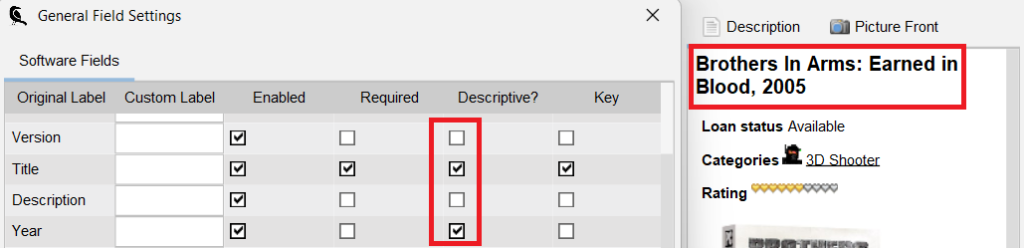
| Algemene veldinstellingen. Wil je een bepaald veld niet gebruiken? Wil je het label van een van de velden wijzigen? Elke veldoptie kan hier worden gevonden. Dit zijn erg belangrijke instellingen en het is altijd goed om hier even naar te kijken. Het belangrijkste is misschien wel dat je met de optie "Beschrijvend?" kunt aangeven hoe je items worden beschreven. Meer lezen hier. |
| Instellingen snelle weergave. De snelle blik kan naar wens worden aangepast. Hier kun je aangeven welke velden getoond moeten worden en in welke volgorde. |
| Instellingen weergeven. Om de huidige weergave te wijzigen, zoals de kleuren en de informatie die wordt weergegeven, moet je de weergave-instellingen gebruiken. De instellingen verschillen enigszins tussen de Kaartweergave en de Tabel bekijken. |
| Instellingen Item Formulier. Het uiterlijk van de artikelvorm. Je kunt zelfs velden aan tabbladen toewijzen en de volgorde van de velden wijzigen. |
 Look & Feel. De Look and Feel bepaalt hoe de velden en dergelijke eruit zien in de applicatie. Het beste is om het gewoon zelf te proberen! Look & Feel. De Look and Feel bepaalt hoe de velden en dergelijke eruit zien in de applicatie. Het beste is om het gewoon zelf te proberen! |
| Hulpbron-editor. Elk label kan worden gewijzigd of vertaald met de Resource Editor. Je kunt zelfs een heel nieuw taalpakket maken. |
Gebruiker
| Wachtwoord wijzigen. Wijzig hier je eigen wachtwoord. |
Gereedschap
 Bestand importeren. Haalt informatie uit de bestanden op je systeem. Voor muziekalbums bijvoorbeeld kan Data Crow de naam van de artiest en het album uit de MP3 of andere bestandsformaten halen. Daarnaast kan het ontbrekende informatie vinden met behulp van een van de onlinediensten. Deze tool is alleen beschikbaar voor "file backed" modules / items. Dit moet niet verward worden met de mogelijkheid van Data Crow om items uit tekstbestanden te importeren. Gebruik de Importeur om items te importeren vanuit een CSV-, tekst- of XML-bestand. Bestand importeren. Haalt informatie uit de bestanden op je systeem. Voor muziekalbums bijvoorbeeld kan Data Crow de naam van de artiest en het album uit de MP3 of andere bestandsformaten halen. Daarnaast kan het ontbrekende informatie vinden met behulp van een van de onlinediensten. Deze tool is alleen beschikbaar voor "file backed" modules / items. Dit moet niet verward worden met de mogelijkheid van Data Crow om items uit tekstbestanden te importeren. Gebruik de Importeur om items te importeren vanuit een CSV-, tekst- of XML-bestand. |
 Online zoeken. Zoek online informatie over je items, selecteer het item en sla het op. Online zoeken. Zoek online informatie over je items, selecteer het item en sla het op.Niet alle modules hebben deze tool beschikbaar. Aangepaste modules ook niet, tenzij u er een speciaal voor uw module hebt geprogrammeerd. |
 Massa-update. Werk veel items tegelijk bij met behulp van de online zoek- en bestandsimportmogelijkheden van Data Crow. Massa-update. Werk veel items tegelijk bij met behulp van de online zoek- en bestandsimportmogelijkheden van Data Crow. |
 Rapport maken. Bestandsgebaseerde rapporten maken, zoals een PDF-document. Als deze menuoptie niet beschikbaar is, betekent dit dat er geen rapporten zijn gedefinieerd voor je module. Er is een handleiding beschikbaar over hoe dit te doen. Rapport maken. Bestandsgebaseerde rapporten maken, zoals een PDF-document. Als deze menuoptie niet beschikbaar is, betekent dit dat er geen rapporten zijn gedefinieerd voor je module. Er is een handleiding beschikbaar over hoe dit te doen. |
 Grafieken. Maak een grafische voorstelling van de informatie van je items. Grafieken. Maak een grafische voorstelling van de informatie van je items. |
 Wizard exporteren van items. Exporteer je items naar een CSV- of XML-bestand (aanbevolen). Wizard exporteren van items. Exporteer je items naar een CSV- of XML-bestand (aanbevolen). |
 Wizard importeren van items. Importeer je items vanuit een CSV- of XML-bestand. Wizard importeren van items. Importeer je items vanuit een CSV- of XML-bestand. |
 Meerdere items maken. Hiermee kunnen snel meerdere items handmatig worden aangemaakt Meerdere items maken. Hiermee kunnen snel meerdere items handmatig worden aangemaakt |
 Alles bijwerken. Werk veel items (of alle.) tegelijk bij. Dit is een eenvoudig, maar krachtig hulpmiddel dat handmatig ingevoerde waarden toepast op meerdere items tegelijk. Alles bijwerken. Werk veel items (of alle.) tegelijk bij. Dit is een eenvoudig, maar krachtig hulpmiddel dat handmatig ingevoerde waarden toepast op meerdere items tegelijk. |
| Zoeken en vervangen. Vervang een waarde door een andere waarde in tekstvelden. Er wordt (gelukkig) eerst een voorbeeld getoond voordat het wordt toegepast op je items. |
 Automatisch nummeren. Nummer, of hernummer, je items. Allemaal en in één keer. Er zijn zelfs opties om gaten in de nummering over te slaan of op te vullen. Automatisch nummeren. Nummer, of hernummer, je items. Allemaal en in één keer. Er zijn zelfs opties om gaten in de nummering over te slaan of op te vullen. |
| Titel herschrijver / Naam herschrijver. Herschrijft de titels van je items. Het is een geweldig hulpmiddel om titels te veranderen van "The Doctor" in "Doctor, The" bijvoorbeeld. De personenschrijver is anders voor persoonsrecords dan voor andere items. |
 Back-up maken en herstellen. Maak een volledige back-up van je gegevens, inclusief instellingen, modules en afbeeldingen. En het is ook mogelijk om back-ups terug te zetten (just saying..). Back-up maken en herstellen. Maak een volledige back-up van je gegevens, inclusief instellingen, modules en afbeeldingen. En het is ook mogelijk om back-ups terug te zetten (just saying..). |
| Database-editor. Directe toegang tot de database. Het negeert alle veiligheidsregels die ik in de applicatie heb ingebouwd. Gebruik op eigen risico! (maak.. back-ups..) |
 Schijfmanager. Scant je schijven op bestanden die zijn toegevoegd aan Data Crow en corrigeert de bestandslinks als het bestand is verplaatst of hernoemd. Een ondergewaardeerd maar o zo geavanceerd hulpmiddel. Schijfmanager. Scant je schijven op bestanden die zijn toegevoegd aan Data Crow en corrigeert de bestandslinks als het bestand is verplaatst of hernoemd. Een ondergewaardeerd maar o zo geavanceerd hulpmiddel. |
 Bestandsvernieuwer. Hernoem bestanden op je schijven op basis van de informatie in Data Crow. Je kunt ook bestanden verplaatsen naar een nieuwe locatie en een nieuwe mapstructuur. Het laat je eerst een voorbeeld zien voordat je iets doet. Bestandsvernieuwer. Hernoem bestanden op je schijven op basis van de informatie in Data Crow. Je kunt ook bestanden verplaatsen naar een nieuwe locatie en een nieuwe mapstructuur. Het laat je eerst een voorbeeld zien voordat je iets doet. |
Plugins
| Dit menu is standaard niet aanwezig. Dit menu wordt alleen weergegeven als je extra, op maat gemaakte, plugins hebt geïnstalleerd. |
Help
 Bevat een link naar de over dialoog, de tip van de dag, de donatiepagina en de help. Bevat een link naar de over dialoog, de tip van de dag, de donatiepagina en de help. |
Gereedschapsbalk #
De werkbalk geeft snel toegang tot de belangrijkste opties binnen Data Crow. Daarnaast kun je snel zoeken op de items van de geselecteerde module.

Hier volgt een korte beschrijving per hulpmiddel:
| Item Tovenaar. Start een wizard om snel een nieuw item toe te voegen. |
| Meerdere items maken. Hiermee kunnen snel meerdere items handmatig worden aangemaakt |
 | Maak. Met deze optie kun je handmatig een nieuw item toevoegen aan Data Crow. De artikelvorm. |
| Verwijder. Verwijdert alle geselecteerde items (in de weergave) uit de database. Dit kan niet worden teruggedraaid (alleen door een back-up terug te zetten). |
| Open. Opent het huidige geselecteerde item in de weergave. |
 | Sla. Met de tabelweergave kun je de items direct in de weergave bewerken. Gebruik deze optie om alleen het geselecteerde item op te slaan. |
| Alles opslaan. Met de tabelweergave kun je de items direct in de weergave bewerken. Om alle wijzigingen die je hebt gemaakt op te slaan, kun je de menuoptie Alles opslaan gebruiken. |
 | Online zoeken. Zoek online informatie over je items, selecteer het item en sla het op. |
| Grafieken. Maak een grafische voorstelling van de informatie van je items. |
Snel zoeken #
Met Snelzoeken kun je eenvoudig zoeken op alle waarden van de items tegelijk. Op zoek naar een item van het jaar 2013? Typ 2013 in bij Snelzoeken en Data Crow zoekt in alle velden van de items op de waarde 2013.
Pas het filter toe door op de  pictogram of door op de Enter-toets te drukken.
Een zoekopdracht ongedaan maken
Om een zoekopdracht ongedaan te maken klik je op de icoon.
Opgeslagen filters
Als er opgeslagen filters zijn, kun je een filter selecteren in de lijst "Filters". De Filters In de Help wordt het maken van filters in meer detail uitgelegd. Druk op de pictogram om het dialoogvenster Filter te openen.
Modulelijst #
De modulelijst toont de modules waarmee u kunt werken. Je kunt op elk moment tussen modules wisselen (zelfs tijdens het importeren). De actieve module is gemarkeerd.

Aan sommige modules zijn submodules toegewezen. De module movies heeft bijvoorbeeld een submodule actors. Deze submodules ondersteunen de hoofdmodule; de Actors kunnen worden toegewezen aan films.
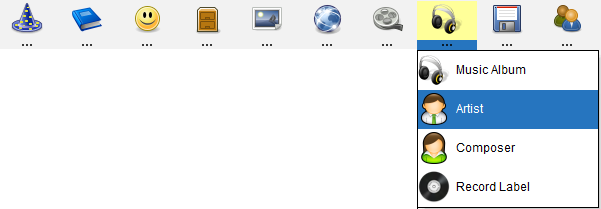
Klik op de kleine balk onderaan de moduleknop. Hiermee kunt u een van de submodules selecteren.
Deelvenster Groeperen #
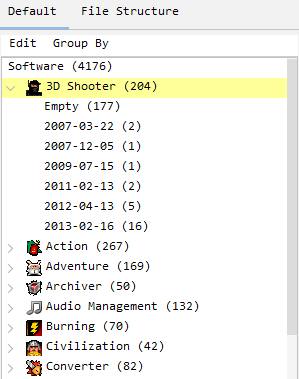
In het deelvenster Groeperen kun je items met dezelfde kenmerken groeperen. Je kunt items op meerdere niveaus groeperen (zoveel niveaus als er velden zijn om te groeperen). Meer informatie zoeken hier.
Bekijk #
Bestaande items worden weergegeven in het middelste gedeelte van het scherm. De weergegeven items kunnen worden geopend, bijgewerkt of verwijderd. Dit wordt allemaal uitgelegd in de weergaven sectie van de Help.
Snel bekijken #
De snelle weergave geeft een snelle voorstelling van het item. Telkens wanneer je op een item in de weergave klikt, wordt de inhoud ervan weergegeven in de snelle weergave.

De titel op het tabblad Details is gebaseerd op de veldinstellingen. Het is de combinatie van de velden gemarkeerd als "Beschrijvend?".
U kunt de item van ook hier, gewoon door te dubbelklikken op de snelle weergave.
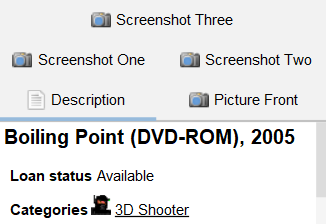
Onderstreepte secties zijn items, bestanden of weblinks waarop je kunt klikken (dit hangt af van het type veld. Hieronder zie je een voorbeeld van twee items, categorieën, die je kunt openen door op hun links te klikken:

Voor items die de artikelvorm worden geopend. Bestanden en weblinks worden afgehandeld door je eigen besturingssystemen; een weblink wordt waarschijnlijk geopend in je favoriete browser, een bestand wordt geopend met het bijbehorende programma.
Als uw Instellingen snelle weergave en als je item afbeeldingen heeft, worden deze weergegeven in aparte tabbladen. Klik gewoon op het bijbehorende tabblad om de afbeelding te bekijken:
Opties #
Klik met de rechtermuisknop op de snelle weergave om het optiemenu weer te geven.
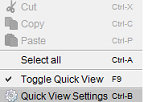
| Toggle snelle weergave. De optie "Snelle weergave inschakelen" verbergt de snelle weergave. Deze kan worden ingeschakeld vanuit de menu bekijken wanneer je het hebt uitgeschakeld. |
| Instellingen snelle weergave. De snelle weergave kan naar wens worden aangepast. Hier kun je aangeven welke velden getoond moeten worden en in welke volgorde. |


 English
  Deutsch
  Français
  Nederlands