
In diesem Abschnitt wird die Benutzeroberfläche erläutert.
Die Benutzeroberfläche enthält eine Menüleiste, eine Symbolleiste, eine Modulliste, eine Statusleiste und einen Bereich, in dem neue und vorhandene Elemente angezeigt werden können.
Menüleiste #
Die Menüleiste bietet schnellen Zugriff auf alle Funktionen, die für das gerade aktive Modul verfügbar sind.
Die Menüleisten enthalten Links zu allen Funktionen von Data Crow. Auf dieser Hilfeseite wird die grundlegende Bedeutung des Menüs erklärt.
Datei
Elemente können erstellt, gelöscht oder geöffnet werden. Sie können auch Ereignisse anzeigen oder die Anwendung beenden.
 Artikel-Assistent. Der Artikelassistent ist eine schnelle Möglichkeit, neue Artikel zur Datenbank hinzuzufügen (abgesehen vom Import aus einer CSV- oder XML-Datei). Er beginnt zunächst mit einer Online-Suche (wenn das Modul die Online-Suche unterstützt). Nachdem das Element gefunden wurde, können Sie es im nächsten Schritt manuell bearbeiten. Nach Abschluss des Assistenten wird der Eintrag in der Datenbank gespeichert. Artikel-Assistent. Der Artikelassistent ist eine schnelle Möglichkeit, neue Artikel zur Datenbank hinzuzufügen (abgesehen vom Import aus einer CSV- oder XML-Datei). Er beginnt zunächst mit einer Online-Suche (wenn das Modul die Online-Suche unterstützt). Nachdem das Element gefunden wurde, können Sie es im nächsten Schritt manuell bearbeiten. Nach Abschluss des Assistenten wird der Eintrag in der Datenbank gespeichert. |
 Neuer Gegenstand. Mit der Menüoption "Neuer Eintrag" (der gibt den Namen des Eintrags an, z. B. "Film" im Modul "Film") können Sie manuell einen neuen Eintrag zu Data Crow hinzufügen. Daraufhin wird das Formular für den Eintrag geöffnet. Wenn Vorlagen vorhanden sind, können Sie auch einen neuen Artikel auf der Grundlage einer vorhandenen Vorlage erstellen. Neuer Gegenstand. Mit der Menüoption "Neuer Eintrag" (der gibt den Namen des Eintrags an, z. B. "Film" im Modul "Film") können Sie manuell einen neuen Eintrag zu Data Crow hinzufügen. Daraufhin wird das Formular für den Eintrag geöffnet. Wenn Vorlagen vorhanden sind, können Sie auch einen neuen Artikel auf der Grundlage einer vorhandenen Vorlage erstellen. |
 Artikel öffnen. Die Menüoption Element öffnen ( steht für den Namen des Elements, z. B. Film im Modul Film) öffnet das aktuell ausgewählte Element (in der Übersicht) im Fenster Artikelformular. Die Artikelinformationen können mit dieser Option nicht geändert werden, sie öffnet den Artikel schreibgeschützt. Artikel öffnen. Die Menüoption Element öffnen ( steht für den Namen des Elements, z. B. Film im Modul Film) öffnet das aktuell ausgewählte Element (in der Übersicht) im Fenster Artikelformular. Die Artikelinformationen können mit dieser Option nicht geändert werden, sie öffnet den Artikel schreibgeschützt. |
| Artikel bearbeiten. Die Menüoption Element öffnen ( steht für den Namen des Elements, z. B. Film im Modul Film) öffnet das aktuell ausgewählte Element (in der Übersicht) im Fenster Artikelformular. Mit dem Artikelformular können Sie die Informationen zu einem Artikel ändern. |
 Alle speichern. In der Tabellenansicht können Sie die Elemente direkt in der Ansicht bearbeiten. Um alle Änderungen zu speichern, die Sie vorgenommen haben, können Sie die Menüoption Alles speichern verwenden. Alle speichern. In der Tabellenansicht können Sie die Elemente direkt in der Ansicht bearbeiten. Um alle Änderungen zu speichern, die Sie vorgenommen haben, können Sie die Menüoption Alles speichern verwenden. |
 Löschen. Löscht alle ausgewählten Elemente (in der Ansicht) aus der Datenbank. Dies kann nicht rückgängig gemacht werden (nur durch Wiederherstellung eines Backups). Das System fragt zunächst nach einer Bestätigung. Löschen. Löscht alle ausgewählten Elemente (in der Ansicht) aus der Datenbank. Dies kann nicht rückgängig gemacht werden (nur durch Wiederherstellung eines Backups). Das System fragt zunächst nach einer Bestätigung. |
 Logbuch anzeigen. Das Protokoll zeigt Ereignisse, also Dinge, die im System passiert sind. Wenn etwas schief gelaufen ist, wird Data Crow hier einen Fehler protokollieren. Das ist immer ein guter Ort, um nachzusehen, wenn Sie Probleme haben. Es werden auch informative Meldungen angezeigt: "Ich habe dies und das zu dieser Zeit getan". Logbuch anzeigen. Das Protokoll zeigt Ereignisse, also Dinge, die im System passiert sind. Wenn etwas schief gelaufen ist, wird Data Crow hier einen Fehler protokollieren. Das ist immer ein guter Ort, um nachzusehen, wenn Sie Probleme haben. Es werden auch informative Meldungen angezeigt: "Ich habe dies und das zu dieser Zeit getan".Die Registerkarte Systeminformationen zeigt zusätzliche Informationen an. Welche Verzeichnisse verwendet werden, wie viele Ressourcen verfügbar sind, welche Java-Version verwendet wird usw. |
 Beenden Sie die Anwendung. Beenden Sie die Anwendung. |
Verwaltung
 beibehalten.. Die meisten Module verwenden Dropdowns oder Felder mit mehreren Verweisen. Ein Beispiel dafür ist das Statusfeld für Softwareelemente. Dieses Statusfeld hat eine Reihe von Standardwerten. Sie können diese Liste vollständig ändern. Die Verwaltung dieser Elemente (wir nennen sie Eigenschaftselemente, Teil von Eigenschaftsmodulen) kann über das Verwaltungsmenü erfolgen. beibehalten.. Die meisten Module verwenden Dropdowns oder Felder mit mehreren Verweisen. Ein Beispiel dafür ist das Statusfeld für Softwareelemente. Dieses Statusfeld hat eine Reihe von Standardwerten. Sie können diese Liste vollständig ändern. Die Verwaltung dieser Elemente (wir nennen sie Eigenschaftselemente, Teil von Eigenschaftsmodulen) kann über das Verwaltungsmenü erfolgen. |
 Templates pflegen. Sie können Vorlagen für Ihre Artikel erstellen. Wenn Sie bestimmte Felder immer mit bestimmten Werten ausfüllen, können Sie diese Felder mit Hilfe einer Vorlage vorbesetzen. Sie können so viele Vorlagen erstellen, wie Sie möchten. Sie können eine Vorlage als Standardvorlage markieren, d. h. sie wird immer angewendet, und/oder Sie können die Vorlage beim Erstellen eines neuen Artikels über das Menü Datei auswählen. Templates pflegen. Sie können Vorlagen für Ihre Artikel erstellen. Wenn Sie bestimmte Felder immer mit bestimmten Werten ausfüllen, können Sie diese Felder mit Hilfe einer Vorlage vorbesetzen. Sie können so viele Vorlagen erstellen, wie Sie möchten. Sie können eine Vorlage als Standardvorlage markieren, d. h. sie wird immer angewendet, und/oder Sie können die Vorlage beim Erstellen eines neuen Artikels über das Menü Datei auswählen. |
 Darlehensverwaltung. Diese Übersicht gibt Ihnen einen vollständigen Überblick über Ihre aktuellen Darlehen, historischen Darlehen und überfälligen Posten. Sie verfügt über einige leistungsstarke Suchoptionen, mit denen Sie arbeiten können. Darlehensverwaltung. Diese Übersicht gibt Ihnen einen vollständigen Überblick über Ihre aktuellen Darlehen, historischen Darlehen und überfälligen Posten. Sie verfügt über einige leistungsstarke Suchoptionen, mit denen Sie arbeiten können. |
Erfahrungsstufe
 Dadurch wechselt Data Crow in den "Anfänger"-Modus, in dem viele der Optionen in den verschiedenen Menüs ausgeblendet werden. Dadurch wechselt Data Crow in den "Anfänger"-Modus, in dem viele der Optionen in den verschiedenen Menüs ausgeblendet werden. |
 Dadurch wechselt Data Crow in den "Experten"-Modus, der Zugriff auf alle Werkzeuge und Optionen bietet. Dadurch wechselt Data Crow in den "Experten"-Modus, der Zugriff auf alle Werkzeuge und Optionen bietet. |
Module
| Assistent zum Erstellen von Modulen. Mit diesem Werkzeug können Sie ein neues Modul erstellen. Es ist ein leistungsfähiges Werkzeug, mit dem Sie Ihren eigenen Bereich für die Sammlungsverwaltung innerhalb der Anwendung gestalten können. Die in diesen Modulen gespeicherten Objekte werden in der Datenbank gespeichert, genau wie bei den Standardmodulen. Bei der Verwaltung Ihrer Objekte stehen Ihnen viele der Standardwerkzeuge zur Verfügung. Ein separates Handbuch steht auf der Website zum Download bereit. |
| Assistent zum Kopieren von Modulen. Dieses auf einem Assistenten basierende Tool ermöglicht es Ihnen, ein neues Modul auf der Grundlage eines bestehenden Moduls zu erstellen. Es erspart Ihnen, jedes einzelne Feld zu definieren, während ein anderes Modul bereits verfügbar ist, das Ihren Anforderungen nahezu entspricht. |
| Assistent für Moduländerungen. Wenn Sie ein Feld zu einem der Module hinzufügen möchten, können Sie den Assistenten zum Ändern von Modulen verwenden. Mit diesem leistungsstarken Werkzeug können Sie bestehende Felder ändern oder neue Felder hinzufügen. Außerdem können Sie einige der Einstellungen ändern (z. B. angeben, ob Elemente dieses Moduls an andere verliehen werden können). |
| Assistent für Relate Module. Ein assistentengesteuertes Werkzeug, mit dem Sie eine Eltern-Kind-Beziehung zwischen zwei Modulen erstellen können. Ein Beispiel für eine solche Beziehung finden Sie im Modul Musikalbum. Dieses Modul ist das übergeordnete Modul des Moduls "Musiktitel". Das bedeutet, dass die Musiktitel nicht ohne das Musikalbum existieren können. Es gibt keine Möglichkeit, diese Beziehung zu entfernen; seien Sie vorsichtig bei der Verwendung dieses Tools! |
| Assistent zum Löschen benutzerdefinierter Module. Sie möchten ein Modul löschen? Dies ist der Assistent, den Sie verwenden können. In zwei einfachen Schritten wird das Modul zerstört. Dies kann nicht rückgängig gemacht werden. Beachten Sie, dass Sie Module auch aus dem Programm heraus deaktivieren können. Einstellungen. Dadurch wird das Modul ausgeblendet, ohne es zu entfernen. Diese Option ist nicht verfügbar, wenn Sie kein benutzerdefiniertes Modul erstellt oder importiert haben. |
| Modul-Assistent exportieren. Sie haben also dieses wirklich großartige Modul erstellt! So viel Arbeit, obwohl es nur in Ihrer lokalen Installation verwendet wird. Warum sollten Sie es nicht mit anderen Personen teilen? Verwenden Sie den Modul-Export-Assistenten, um die erstellte Modulstruktur zusammen mit den Einstellungen, Daten und Bildern zu exportieren. Diese Option ist nicht verfügbar, wenn Sie kein benutzerdefiniertes Modul erstellt oder importiert haben. |
| Assistent für den Modulimport. Mit diesem Tool können Sie ein Modul importieren, das Sie zuvor mit dem Modul-Export-Assistenten exportiert haben. Es ist ein einfacher Prozess, der das Modul, seine Elemente, Einstellungen und Bilder laden wird. |
| Aktives Modul. Von hier aus können Sie zwischen den Modulen wechseln. Wählen Sie einfach das Modul aus, um es zu verwenden. Dieses Menü ist hier, wenn Sie die Modulliste, den Bereich, in dem die Module normalerweise ausgewählt werden, deaktiviert haben. |
Siehe
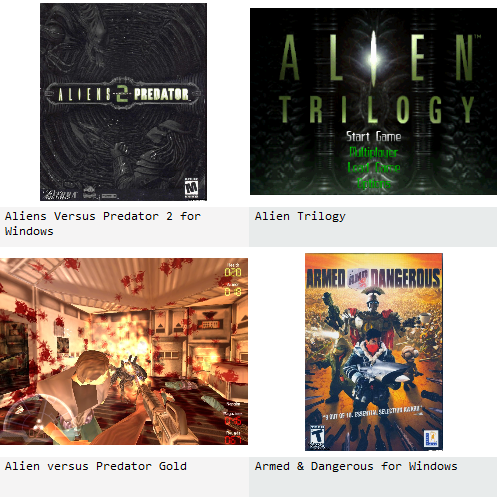
 Kartenansicht. Die Kartenansicht ist die grafisch schönste Ansicht. Artikel werden als kleine Kärtchen dargestellt und zeigen ein Bild und eine kurze Beschreibung des Artikels, die auf dem Feldeinstellungen, "ist beschreibend". Kartenansicht. Die Kartenansicht ist die grafisch schönste Ansicht. Artikel werden als kleine Kärtchen dargestellt und zeigen ein Bild und eine kurze Beschreibung des Artikels, die auf dem Feldeinstellungen, "ist beschreibend". |
 Tabelle Ansicht. In der Tabellenansicht können Sie Elemente direkt in der Ansicht bearbeiten, ohne das Elementformular öffnen zu müssen. Tabelle Ansicht. In der Tabellenansicht können Sie Elemente direkt in der Ansicht bearbeiten, ohne das Elementformular öffnen zu müssen. |
 Schnellansicht umschalten. Aktiviert oder deaktiviert die Schnellansicht. Schnellansicht umschalten. Aktiviert oder deaktiviert die Schnellansicht. |
| Gruppierungsbereich umschalten. Aktiviert oder deaktiviert den Gruppierungsbereich. |
| Symbolleiste umschalten. Aktiviert oder deaktiviert die Symbolleiste. |
Filter
 Filter. Der Filter ermöglicht es Ihnen, komplexe Filter zu erstellen, um Ihre Artikel zu finden. Diese Filter können sogar gespeichert werden, so dass Sie sie in Zukunft wieder verwenden können. Filter. Der Filter ermöglicht es Ihnen, komplexe Filter zu erstellen, um Ihre Artikel zu finden. Diese Filter können sogar gespeichert werden, so dass Sie sie in Zukunft wieder verwenden können.Suchen und Ersetzen. Suchen Sie Werte in Elementen und ersetzen Sie diese Werte durch einen neuen Wert. |
 Filter erneut anwenden. Wendet den Filter erneut an und aktualisiert die Ansicht vollständig. Filter erneut anwenden. Wendet den Filter erneut an und aktualisiert die Ansicht vollständig. |
 Stromfilter aufheben. Entfernt alle Filterbedingungen und lädt alle Artikel. Stromfilter aufheben. Entfernt alle Filterbedingungen und lädt alle Artikel. |
Einstellungen
 Einstellungen. In der Ansicht Einstellungen können Sie alle Systemeinstellungen ändern. Sie enthält Einstellungen wie den Proxyserver, Programmverknüpfungen, Schriftoptionen und vieles mehr. Diese Einstellungen werden pro Computer gespeichert. Wenn Sie also mehrere Installationen auf mehreren Computern durchführen, aber denselben Benutzerordner verwenden, werden diese Einstellungen nicht von allen Computern gemeinsam genutzt. Alles andere wird gemeinsam genutzt, nur diese Einstellungen nicht. Einstellungen. In der Ansicht Einstellungen können Sie alle Systemeinstellungen ändern. Sie enthält Einstellungen wie den Proxyserver, Programmverknüpfungen, Schriftoptionen und vieles mehr. Diese Einstellungen werden pro Computer gespeichert. Wenn Sie also mehrere Installationen auf mehreren Computern durchführen, aber denselben Benutzerordner verwenden, werden diese Einstellungen nicht von allen Computern gemeinsam genutzt. Alles andere wird gemeinsam genutzt, nur diese Einstellungen nicht. |
| Benutzerordner ändern. Ermöglicht es Ihnen, einen anderen Benutzerordner auszuwählen. Ein Benutzerordner ist der Ort, an dem Data Crow alle Ihre Daten speichert. Wenn Sie zwischen Benutzerordnern wechseln, können Sie mehrere Instanzen von Data Crow laufen, wobei jede Instanz nichts von den anderen weiß. Optional können Sie sogar separate Verknüpfungen zu Data Crow erstellen, wobei Sie für jede einen anderen Benutzerordner angeben, indem Sie den Befehl -userdir verwenden. Siehe dies Abschnitt für weitere Informationen, |
| Allgemeine Feldeinstellungen. Sie wollen ein bestimmtes Feld nicht verwenden? Möchten Sie die Beschriftung eines der Felder ändern? Jede einzelne Feldoption finden Sie hier. Dies sind sehr wichtige Einstellungen und es ist immer gut, einen Blick in diesen Bereich zu werfen. Der wichtigste Teil ist wohl, dass Sie mit der Option "Beschreibend?" angeben können, wie Ihre Artikel beschrieben werden. Mehr lesen hier. |
| Schnellansicht-Einstellungen. Die Schnellansicht kann nach Ihren Wünschen angepasst werden. Hier können Sie angeben, welche Felder angezeigt werden sollen und in welcher Reihenfolge. |
| Einstellungen anzeigen. Um die aktuelle Ansicht zu ändern, z. B. die Farben und die anzuzeigenden Informationen, müssen Sie die Ansichtseinstellungen verwenden. Die Einstellungen unterscheiden sich geringfügig zwischen der Kartenansicht und die Tabelle Ansicht. |
| Item Form Einstellungen. Ändern Sie das Aussehen der Artikelformular. Sie können sogar Felder zu Registerkarten zuordnen und die Reihenfolge der Felder ändern. |
 Aussehen und Gefühl. Das Look and Feel bestimmt, wie die Felder und so weiter in der Anwendung aussehen. Am besten, Sie probieren es einfach selbst aus! Aussehen und Gefühl. Das Look and Feel bestimmt, wie die Felder und so weiter in der Anwendung aussehen. Am besten, Sie probieren es einfach selbst aus! |
| Ressourcen-Editor. Jedes Etikett kann mit dem Ressourceneditor geändert oder übersetzt werden. Sie können sogar ein ganz neues Sprachpaket erstellen. |
Benutzer
| Passwort ändern. Ändern Sie Ihr eigenes Passwort von hier aus. |
Werkzeuge
 Datei-Import. Extrahiert Informationen aus den Dateien auf Ihrem System. Bei Musikalben zum Beispiel kann Data Crow den Namen des Interpreten und des Albums aus den MP3- oder anderen Dateiformaten ermitteln. Außerdem kann es fehlende Informationen mit Hilfe einer der folgenden Methoden finden Online-Dienste. Dieses Werkzeug ist nur für "dateibasierte" Module / Artikel verfügbar. Dies ist nicht zu verwechseln mit der Fähigkeit von Data Crow, Artikel aus Textdateien zu importieren. Verwenden Sie die Artikel-Importeur um Elemente aus einer CSV-, Text- oder XML-Datei zu importieren. Datei-Import. Extrahiert Informationen aus den Dateien auf Ihrem System. Bei Musikalben zum Beispiel kann Data Crow den Namen des Interpreten und des Albums aus den MP3- oder anderen Dateiformaten ermitteln. Außerdem kann es fehlende Informationen mit Hilfe einer der folgenden Methoden finden Online-Dienste. Dieses Werkzeug ist nur für "dateibasierte" Module / Artikel verfügbar. Dies ist nicht zu verwechseln mit der Fähigkeit von Data Crow, Artikel aus Textdateien zu importieren. Verwenden Sie die Artikel-Importeur um Elemente aus einer CSV-, Text- oder XML-Datei zu importieren. |
 Online-Suche. Finden Sie Informationen zu Ihren Artikeln online, wählen Sie den Artikel aus und speichern Sie ihn. Online-Suche. Finden Sie Informationen zu Ihren Artikeln online, wählen Sie den Artikel aus und speichern Sie ihn.Nicht alle Module verfügen über dieses Werkzeug. Auch benutzerdefinierte Module haben es nicht, es sei denn, Sie haben es speziell für Ihr Modul programmiert. |
 Massenaktualisierung. Aktualisieren Sie viele Objekte gleichzeitig, indem Sie die Online-Suche und die Datei-Importfunktionen von Data Crow nutzen. Massenaktualisierung. Aktualisieren Sie viele Objekte gleichzeitig, indem Sie die Online-Suche und die Datei-Importfunktionen von Data Crow nutzen. |
 Bericht erstellen. Erstellen Sie dateibasierte Berichte, wie z. B. ein PDF-Dokument. Wenn diese Menüoption nicht verfügbar ist, bedeutet dies, dass für Ihr Modul keine Berichte definiert wurden. Es gibt eine Handbuch verfügbar, wie man das macht. Bericht erstellen. Erstellen Sie dateibasierte Berichte, wie z. B. ein PDF-Dokument. Wenn diese Menüoption nicht verfügbar ist, bedeutet dies, dass für Ihr Modul keine Berichte definiert wurden. Es gibt eine Handbuch verfügbar, wie man das macht. |
 Diagramme. Erstellen Sie eine grafische Darstellung der Informationen zu Ihren Artikeln. Diagramme. Erstellen Sie eine grafische Darstellung der Informationen zu Ihren Artikeln. |
 Artikel-Export-Assistent. Exportieren Sie Ihre Artikel in eine CSV- oder XML-Datei (empfohlen). Artikel-Export-Assistent. Exportieren Sie Ihre Artikel in eine CSV- oder XML-Datei (empfohlen). |
 Assistent für den Artikelimport. Importieren Sie Ihre Artikel aus einer CSV- oder XML-Datei. Assistent für den Artikelimport. Importieren Sie Ihre Artikel aus einer CSV- oder XML-Datei. |
 Mehrere Artikel erstellen. Ermöglicht die schnelle manuelle Erstellung von mehreren Artikeln Mehrere Artikel erstellen. Ermöglicht die schnelle manuelle Erstellung von mehreren Artikeln |
 Alle aktualisieren. Aktualisieren Sie viele Artikel (oder alle) auf einmal. Dies ist ein einfaches, aber leistungsfähiges Werkzeug, das manuell eingegebene Werte auf mehrere Artikel gleichzeitig anwendet. Alle aktualisieren. Aktualisieren Sie viele Artikel (oder alle) auf einmal. Dies ist ein einfaches, aber leistungsfähiges Werkzeug, das manuell eingegebene Werte auf mehrere Artikel gleichzeitig anwendet. |
| Suchen & Ersetzen. Ersetzen Sie einen Wert durch einen anderen Wert in Textfeldern. Es wird Ihnen (glücklicherweise) zuerst eine Vorschau angezeigt, bevor es auf Ihre Artikel angewendet wird. |
 Automatische Nummerierung. Nummerieren Sie Ihre Artikel, oder nummerieren Sie sie neu. Alle und alles auf einmal. Sie haben sogar die Möglichkeit, Lücken in der Nummerierung zu überspringen oder zu füllen. Automatische Nummerierung. Nummerieren Sie Ihre Artikel, oder nummerieren Sie sie neu. Alle und alles auf einmal. Sie haben sogar die Möglichkeit, Lücken in der Nummerierung zu überspringen oder zu füllen. |
| Titelumschreiber / Name Rewriter. Schreibt die Titel Ihrer Artikel um. Es ist ein großartiges Werkzeug, um zum Beispiel Titel von "The Doctor" in "Doctor, The" zu ändern. Die Personenverfasserin ist bei Personendatensätzen anders als bei andere Gegenstände. |
 Sichern und Wiederherstellen. Erstellen Sie eine vollständige Sicherung Ihrer Daten, einschließlich Einstellungen, Module und Bilder. Und es ermöglicht auch die Wiederherstellung von Backups (nur so...). Sichern und Wiederherstellen. Erstellen Sie eine vollständige Sicherung Ihrer Daten, einschließlich Einstellungen, Module und Bilder. Und es ermöglicht auch die Wiederherstellung von Backups (nur so...). |
| Datenbank-Editor. Direkter Zugriff auf die Datenbank. Er ignoriert alle Sicherheitsregeln, die ich in die Anwendung eingebaut habe. Benutzung auf eigene Gefahr! (Backups machen...) |
 Drive Manager. Durchsucht Ihre Laufwerke nach Dateien, die zu Data Crow hinzugefügt wurden, und korrigiert die Dateiverknüpfungen, falls die Datei verschoben oder umbenannt wurde. Ein unterbewertetes, aber ach so raffiniertes Werkzeug. Drive Manager. Durchsucht Ihre Laufwerke nach Dateien, die zu Data Crow hinzugefügt wurden, und korrigiert die Dateiverknüpfungen, falls die Datei verschoben oder umbenannt wurde. Ein unterbewertetes, aber ach so raffiniertes Werkzeug. |
 Datei-Renamer. Benennen Sie Dateien auf Ihren Laufwerken anhand der in Data Crow vorhandenen Informationen um. Es ermöglicht Ihnen auch, Dateien an einen neuen Ort zu verschieben und einen neuen Ordner zu strukturieren. Es zeigt Ihnen zunächst eine Vorschau, bevor Sie etwas tun. Datei-Renamer. Benennen Sie Dateien auf Ihren Laufwerken anhand der in Data Crow vorhandenen Informationen um. Es ermöglicht Ihnen auch, Dateien an einen neuen Ort zu verschieben und einen neuen Ordner zu strukturieren. Es zeigt Ihnen zunächst eine Vorschau, bevor Sie etwas tun. |
Plugins
| Dieses Menü ist standardmäßig nicht vorhanden. Dieses Menü wird nur angezeigt, wenn Sie zusätzliche, benutzerdefinierte Plugins installiert haben. |
Hilfe
 Enthält einen Link zum Info-Dialog, zum Tipp des Tages, zur Spendenseite und zur Hilfe. Enthält einen Link zum Info-Dialog, zum Tipp des Tages, zur Spendenseite und zur Hilfe. |
Symbolleiste #
Über die Symbolleiste haben Sie schnellen Zugriff auf die wichtigsten Optionen in Data Crow. Außerdem ermöglicht sie eine schnelle Suche nach den Elementen des ausgewählten Moduls.

Es folgt eine kurze Beschreibung pro Werkzeug:
| Artikel-Assistent. Startet einen Assistenten zum schnellen Hinzufügen eines neuen Elements. |
| Mehrere Artikel erstellen. Ermöglicht die schnelle manuelle Erstellung von mehreren Artikeln |
 | erstellen.. Mit dieser Option können Sie manuell ein neues Element zu Data Crow hinzufügen. Es öffnet sich die Artikelformular. |
| Löschen. Löscht alle ausgewählten Elemente (in der Ansicht) aus der Datenbank. Dies kann nicht rückgängig gemacht werden (nur durch Wiederherstellung eines Backups). |
| Öffnen Sie. Öffnet das aktuell ausgewählte Element in der Ansicht. |
 | Speichern Sie. In der Tabellenansicht können Sie die Elemente direkt in der Ansicht bearbeiten. Verwenden Sie diese Option, um nur das ausgewählte Element zu speichern. |
| Alle speichern. In der Tabellenansicht können Sie die Elemente direkt in der Ansicht bearbeiten. Um alle Änderungen zu speichern, die Sie vorgenommen haben, können Sie die Menüoption Alles speichern verwenden. |
 | Online-Suche. Finden Sie Informationen zu Ihren Artikeln online, wählen Sie den Artikel aus und speichern Sie ihn. |
| Diagramme. Erstellen Sie eine grafische Darstellung der Informationen zu Ihren Artikeln. |
Schnelle Suche #
Mit der Schnellsuche können Sie ganz einfach nach allen Werten der Artikel auf einmal suchen. Suchen Sie nach einem Element des Jahres 2013? Geben Sie 2013 in die Schnellsuche ein und Data Crow sucht in allen Feldern der Elemente nach dem Wert 2013.
Wenden Sie den Filter an, indem Sie auf das Symbol  oder durch Drücken der Eingabetaste.
Eine Suche rückgängig machen
Um eine Suche rückgängig zu machen, klicken Sie auf die Schaltfläche Symbol.
Gespeicherte Filter
Wenn gespeicherte Filter vorhanden sind, können Sie einen Filter aus der Liste "Filter" auswählen. Die Seite Filter in der Hilfe wird die Erstellung von Filtern näher erläutert. Drücken Sie die um den Filterdialog zu öffnen.
Liste der Module #
Die Modulliste zeigt die Module an, mit denen Sie arbeiten können. Sie können jederzeit zwischen den Modulen wechseln (auch während des Imports). Das aktive Modul ist hervorgehoben.

Einige Module haben Untermodule, die ihnen zugeordnet sind. Zum Beispiel hat das Modul Filme ein Untermodul namens Schauspieler. Diese Untermodule unterstützen das Hauptmodul; die Schauspieler können Filmen zugewiesen werden.
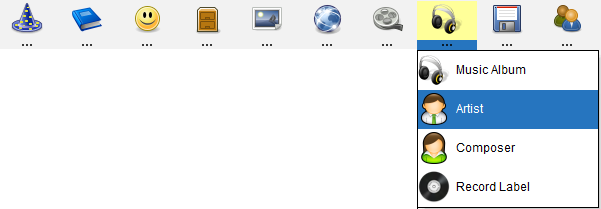
Klicken Sie auf den kleinen Balken am unteren Rand der Modulschaltfläche. Dadurch können Sie jedes der Untermodule auswählen.
Gruppierungsbereich #
Im Gruppierungsbereich können Sie Elemente mit denselben Merkmalen zusammenfassen. Sie können Elemente auf mehreren Ebenen gruppieren (so viele Ebenen, wie es Felder zum Gruppieren gibt). Mehr Informationen finden hier.
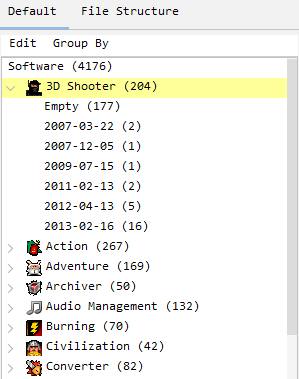
Siehe #
Vorhandene Einträge werden im mittleren Bereich des Bildschirms angezeigt. Die angezeigten Elemente können geöffnet, aktualisiert oder gelöscht werden. All dies wird im Abschnitt Ansichten Abschnitt der Hilfe.
Schnellansicht #
Die Schnellansicht bietet eine schnelle Darstellung des Objekts. Immer wenn Sie auf ein Element in der Ansicht klicken, wird sein Inhalt in der Schnellansicht angezeigt.

Der Titel, der auf der Registerkarte Details angezeigt wird, basiert auf dem Feldeinstellungen. Es handelt sich um die Kombination der mit "Beschreibend?" gekennzeichneten Felder.
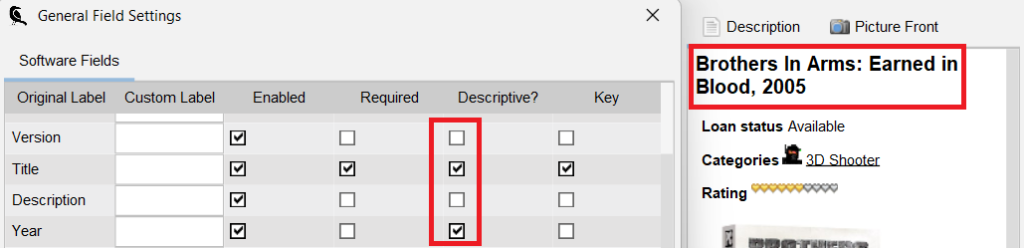
Sie können die Artikel von auch hier, indem Sie einfach auf die Schnellansicht doppelklicken.
Unterstrichene Abschnitte sind Elemente, Dateien oder Weblinks, auf die Sie klicken können (dies hängt von der Art des Feldes ab). Unten sehen Sie ein Beispiel für zwei Elemente, Kategorien, die durch Anklicken der Links geöffnet werden können:

Für Artikel, die Artikelformular geöffnet werden. Dateien und Weblinks werden von Ihren eigenen Betriebssystemen gehandhabt; ein Weblink wird höchstwahrscheinlich in Ihrem Lieblingsbrowser geöffnet, eine Datei wird mit dem zugehörigen Programm geöffnet.
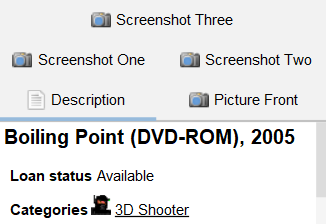
Wenn Ihr Einstellungen der Schnellansicht Wenn Ihr Artikel Bilder enthält, werden diese in separaten Registerkarten angezeigt. Klicken Sie einfach auf die entsprechende Registerkarte, um das Bild zu sehen:
Optionen #
Klicken Sie mit der rechten Maustaste auf die Schnellansicht, um das Optionsmenü aufzurufen.
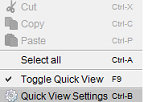
| Schnellansicht umschalten. Mit der Option "Schnellansicht ausschalten" wird die Schnellansicht ausgeblendet. Sie kann aus dem Menü Menü anzeigen wenn Sie es deaktiviert haben. |
| Schnellansicht-Einstellungen. Die Schnellansicht kann nach Ihren Wünschen angepasst werden. Hier können Sie angeben, welche Felder angezeigt werden sollen und in welcher Reihenfolge. |


 English
  Deutsch
  Français
  Nederlands