
Mit Data Crow können Sie Ihre Artikel in eine Text- oder XML-Datei exportieren und Ihre Artikel aus einer CSV- oder XML-Datei importieren. Dazu können Sie den Assistenten für den Artikel-Export bzw. den Assistenten für den Artikel-Import verwenden.
Artikel-Export-Assistent #
Menüpfad: Werkzeuge > Elementexport-Assistent
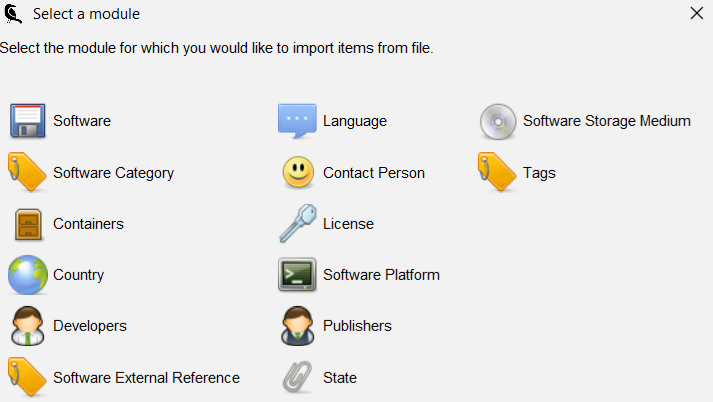
Der Elementexport-Assistent ermöglicht es Ihnen, Elemente in eine externe Datei zu exportieren. Es können Elemente aus jedem Modul innerhalb von Data Crow exportiert werden. Bevor der Assistent gestartet wird, werden Sie aufgefordert, das Modul auszuwählen, aus dem Sie die Artikel exportieren möchten.

Formate #
Der Assistent kann Elemente in eine Text- oder eine XML-Datei exportieren. XML ist das bevorzugte Format, da die Einträge in einer hierarchischen Struktur und nicht in einer flachen, einzeiligen Struktur gespeichert werden. Das XML-Format ist auch das bevorzugte Format für den Austausch von Einträgen zwischen Data Crow-Installationen. Das XML-Format wird auch intern von Data Crow für Vorgänge wie den Export und Import von Modulen verwendet.
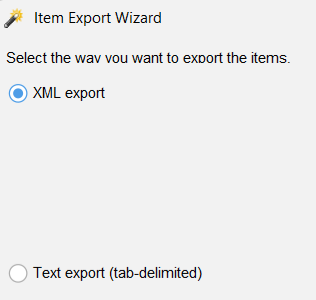
Der Textexport exportiert die Einträge in eine Textdatei. Jede Zeile steht für ein einzelnes Element. Die Werte werden durch ein Zeichen getrennt, das Sie im Konfigurationsschritt des Assistenten festlegen können. Der Textexport hat ein paar Einschränkungen;
- Die Text Exportoption ist nicht in der Lage, Beziehungen zwischen Artikeln zu exportieren.
- Die Text werden Zeilenumbrüche aus den Werten entfernt. Jede Zeile der Textdatei enthält nur ein Element.
Optionen zur Konfiguration #
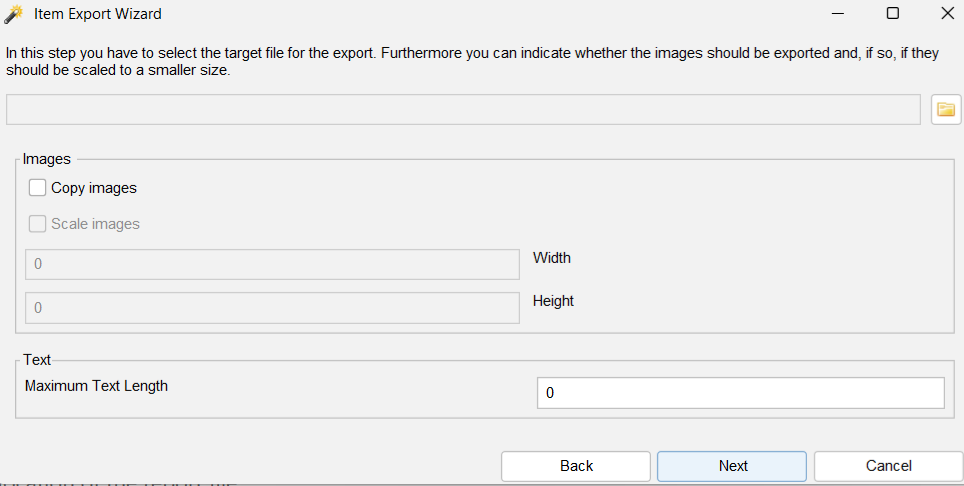
Datei exportieren
Wählen Sie die Zieldatei aus (obligatorisch).
Bilder
Im zweiten Schritt des Assistenten können Sie wählen, ob Sie die Bilder exportieren möchten. Dies wird empfohlen, da die Bilder dann in einem Unterordner des Speicherorts der Berichtsdatei gespeichert werden.
| - | Bilder kopieren. Kopiert die Bilder in einen Unterordner. Wenn Sie die Bilder nicht exportieren möchten, wird ein Link zum ursprünglichen Speicherort des Bildes exportiert. |
| - | Bilder skalieren. Sie können wählen, ob Sie eine kleinere Version des Originalbildes speichern möchten. Geben Sie die Breite und die Höhe an. Die ursprünglichen Proportionen werden beibehalten, so dass es nicht zu fehlerhaften Bildgrößen kommt. |
Textlänge
Sie können die maximale Textlänge angeben. Der Wert "0" bedeutet, dass der Text nicht abgeschnitten wird. Data Crow versucht, eine möglichst gute Position zum Ausschneiden des Textes zu finden. Zum Beispiel direkt nach einem Punkt oder einem Zeilenendezeichen.
Assistent für den Artikelimport #
Menüpfad: Werkzeuge > Assistent für den Artikelimport
Der Assistent für den Artikelimport ermöglicht es Ihnen, Artikel aus einer externen Datei zu importieren. Die Artikel werden direkt in die Datenbank importiert. Bevor der Assistent gestartet wird, müssen Sie das Modul auswählen, in das Sie die Artikel importieren möchten.
Formate #
Wählen Sie die Art des Imports, den Sie durchführen möchten. Für XML-Dateien wählen Sie den XML-Import. Für Textdateien wählen Sie den CSV-Import. Eine gültige CSV-Datei enthält ein Element pro Zeile. Die Werte der einzelnen Elemente werden durch ein bestimmtes Zeichen getrennt.
Konfiguration #

Je nach dem von Ihnen gewählten Format sind einige der Konfigurationsoptionen möglicherweise nicht verfügbar.
| - | Zeichensatz. Wählen Sie den Zeichensatz oder die Kodierung. In den meisten Fällen ist UTF-8 ausreichend. Wenn Sie Elemente mit seltsamen Zeichen oder vielen Fragezeichen erhalten, haben Sie höchstwahrscheinlich den falschen Zeichensatz gewählt. Data Crow kann die Kodierung der Importdatei nicht erraten. Um herauszufinden, welchen Zeichensatz Sie verwenden sollten, verweise ich Sie auf die Dokumentation der Anwendung, die die Exportdatei erstellt hat. Beachten Sie, dass die XML-Exporte von Data Crow immer in UTF-8 durchgeführt werden. |
| - | Wertetrenner. Bei CSV-Importen müssen Sie angeben, welches Zeichen zur Trennung der Werte der Elemente verwendet wurde. Setzen Sie das Wertetrennzeichen auf "TAB", wenn Tabulatoren verwendet wurden. |
| - | Versuchen Sie, importierte Artikel abzugleichen. Wenn diese Option gewählt wird, versucht Data Crow zu prüfen, ob der Eintrag bereits in der Datenbank vorhanden ist. Ist dies der Fall, werden die Informationen der beiden Einträge zusammengeführt. |
Quellfeld-Zuordnungen #
Wenn Sie eine CSV-Datei importieren, werden Sie aufgefordert, die Quellfelder den aktuellen Data Crow-Feldern zuzuordnen. Dies ist ein wichtiger Schritt beim Import. Falls Sie nur ein Feld sehen, vergewissern Sie sich, dass Sie im vorherigen Schritt das richtige Wertetrennzeichen ausgewählt haben. Wählen Sie für jedes der Felder der Quelle den richtigen Zielnamen in der Tabelle aus. Der Zielname kann aus einer Dropdown-Liste ausgewählt werden.

Beschränkungen #
Der CSV-Import überspringt immer die erste Zeile, da er erwartet, dass sich die Feldnamen an dieser Position befinden.


 English
  Deutsch
  Français
  Nederlands