
- Einstellungen der Kartenansicht
- Einstellungen der Tabellenansicht
- Auswahl Farbe
- Verzeichnisse als Laufwerke
- Drive Mappings
- Allgemeine Feldeinstellungen
- Dateiverknüpfungen
- Datei-Hashing
- Schriftarten
- Allgemeine Einstellungen
- HTTP-Einstellungen
- Item Form Einstellungen
- Aussehen und Gefühl
- Aktivierte Module
- Schnellansicht-Einstellungen
- Regionale Einstellungen
In diesem Abschnitt werden alle Einstellungen und Optionen in Data Crow erläutert.
Einstellungen der Kartenansicht #
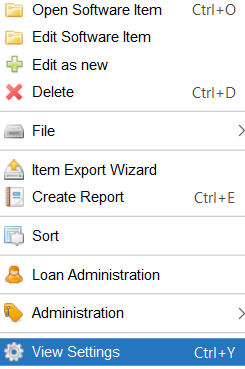
Menüpfad: Einstellungen > Ansichtseinstellungen
Mit den Ansichtseinstellungen können Sie die Farben und die Informationen, die im Fenster siehe. Sie können die Ansichtseinstellungen ändern, indem Sie das Menü Einstellungen aufrufen und Einstellungen anzeigen oder durch Rechtsklick in der Ansicht und Auswahl von Einstellungen anzeigen.
Beschreibung
Wählen Sie das Feld aus, das zur Beschreibung des Artikels in der Kartenansicht verwendet werden soll.

Auf der linken Seite des Bildschirms werden die verfügbaren Felder angezeigt. Auf der rechten Seite werden die Felder angezeigt, die derzeit Teil der Beschreibung sind. Doppelklicken Sie auf eines der verfügbaren Felder (Spalten), um es der Ansicht hinzuzufügen. Doppelklicken Sie auf eines der ausgewählten Felder, um das Feld (die Spalte) aus der Beschreibung zu entfernen.
Oben auf der Seite finden Sie ein Filterfeld. Dieses kann verwendet werden, um schnell eines der verfügbaren Felder zu finden (da die Liste recht lang sein kann).
Mit den Pfeiltasten (rechts im Bildschirm) kann die Reihenfolge der ausgewählten Felder geändert werden. Klicken Sie auf eines der ausgewählten Felder und drücken Sie die entsprechende Pfeiltaste, um das Feld in der Liste nach oben, nach oben, nach unten oder nach unten zu verschieben.
Bilder
Hier können Sie das Bild auswählen, das angezeigt werden soll. Wenn das erste Bild leer ist, wird das zweite Bild angezeigt (und so weiter).
Farben
Legen Sie die gerade und ungerade Farbe und/oder die Hintergrundfarbe für alle Karten fest.
Einstellungen der Tabellenansicht #
Menüpfad: Einstellungen > Ansichtseinstellungen
Mit den Ansichtseinstellungen können Sie die Farben und die in der Ansicht angezeigten Informationen ändern.
Rubriken
Hier können Sie auswählen, welche Felder in der Tabellenansicht angezeigt werden sollen und deren Reihenfolge festlegen.
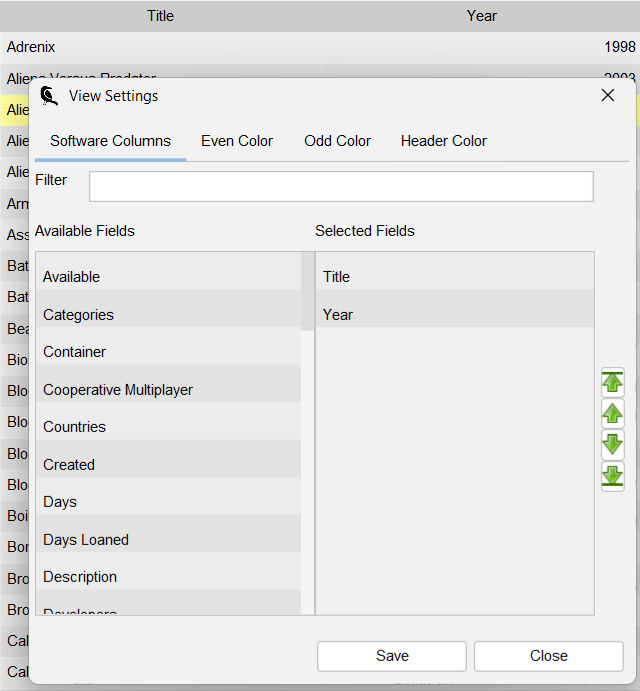
Auf der linken Seite des Bildschirms werden die verfügbaren Felder angezeigt. Auf der rechten Seite werden die Felder angezeigt, die derzeit in der Ansicht zu sehen sind. Doppelklicken Sie auf eines der verfügbaren Felder (Spalten), um es zur Ansicht hinzuzufügen. Doppelklicken Sie auf eines der ausgewählten Felder, um das Feld (die Spalte) aus der Ansicht zu entfernen.
Oben auf der Seite finden Sie ein Filterfeld. Dieses kann verwendet werden, um schnell eines der verfügbaren Felder zu finden (da die Liste recht lang sein kann).
Mit den Pfeiltasten (rechts im Bildschirm) kann die Reihenfolge der ausgewählten Felder geändert werden. Klicken Sie auf eines der ausgewählten Felder und drücken Sie die entsprechende Pfeiltaste, um das Feld in der Liste nach oben, nach oben, nach unten oder nach unten zu verschieben.
Farben
Legen Sie die geraden und ungeraden Farben fest und / oder ändern Sie die Farbe der Kopfzeile.
Auswahl Farbe #
Menüpfad: Einstellungen > Einstellungen > Auswahl Farben
Ändern Sie die Farbe, die verwendet wird, um anzuzeigen, dass ein Element ausgewählt wurde.
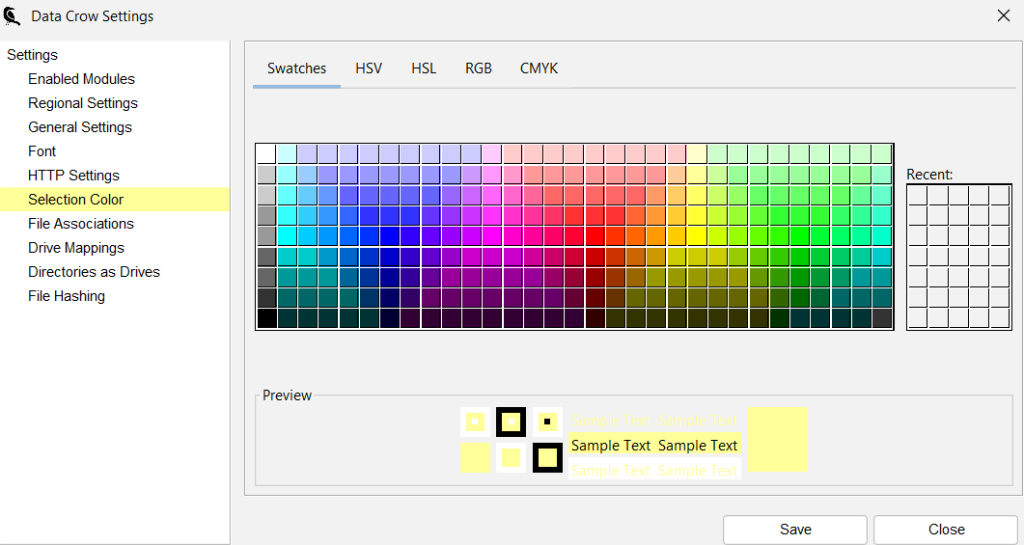
Sie haben mehrere Möglichkeiten, die Farbe auszuwählen. "Farbfelder" ist die am einfachsten zu verwendende Registerkarte, da Sie einfach auf eine der Farben in der Tabelle klicken können. Die anderen Registerkarten ermöglichen eine viel genauere Auswahl, ideal, wenn Sie einen exakten Grauton suchen.
Die Vorschau zeigt Ihre Auswahl an. Drücken Sie auf "Speichern", wenn Sie zufrieden sind.
Verzeichnisse als Laufwerke #
Menüpfad: Einstellungen > Einstellungen > Verzeichnisse als Laufwerke
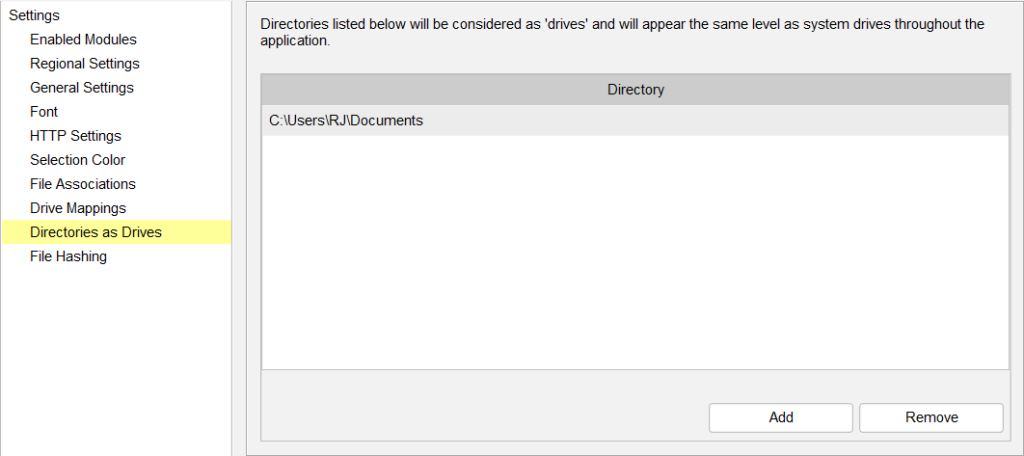
Nicht alle Plattformen haben oder kennen das Konzept eines Laufwerks. Um Ihnen das Leben in Data Crow zu erleichtern (insbesondere bei der Arbeit mit dem Drive Manager), können Sie festlegen, welche Verzeichnisse als Laufwerke gelten sollen. Dadurch wird im Wesentlichen eine Verknüpfung zu dem Verzeichnis erstellt. Ohne diese Funktion funktioniert der Drive Manager auf den meisten Nicht-Windows-Plattformen nicht.
Neues Laufwerk hinzufügen
Um ein neues Laufwerk hinzuzufügen, drücken Sie einfach die hinzufügen Schaltfläche. Ein Fenster zum Durchsuchen des Verzeichnisses wird angezeigt. Wählen Sie das Verzeichnis, das Sie als Laufwerk in Data Crow behandeln möchten.
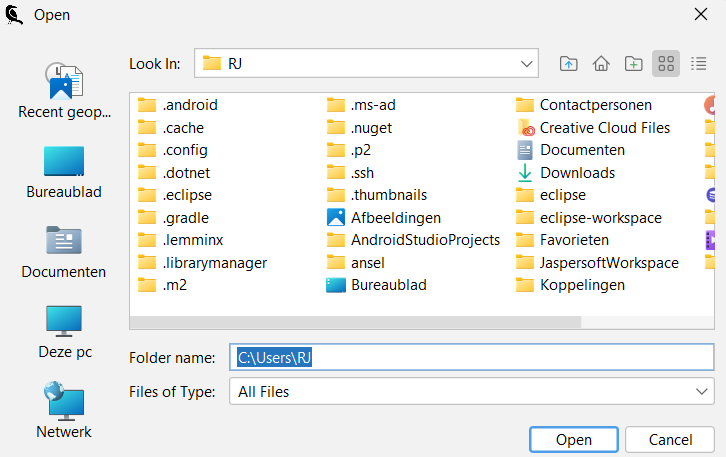
Starten Sie Data Crow neu, sobald dies eingestellt ist. Erst dann werden die Änderungen sichtbar.
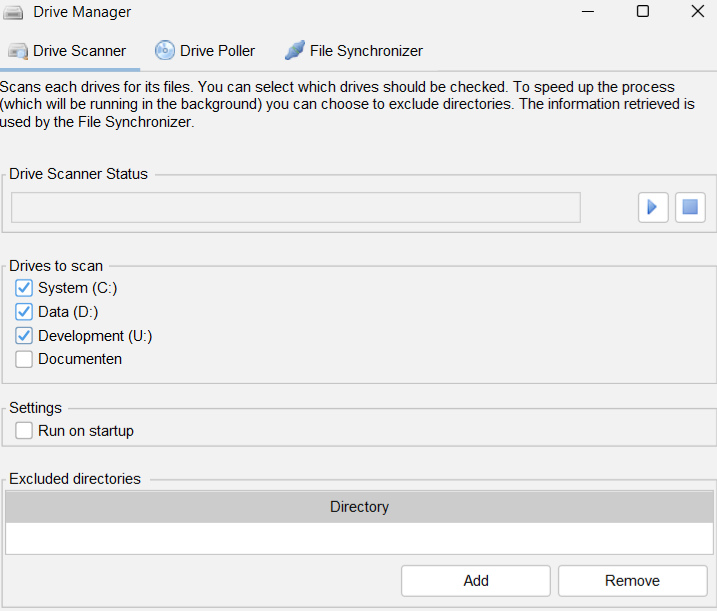
Nach dem Neustart wird mein ausgewähltes Verzeichnis (Dokumente) als Laufwerk im Drive Manager Werkzeug:
Entfernen eines Laufwerks
Wählen Sie das Laufwerk in der Tabelle aus und drücken Sie auf "Entfernen". Nach dem Neustart von Data Crow ist das Laufwerk entfernt worden.
Drive Mappings #
Menüpfad: Einstellungen > Einstellungen > Laufwerkszuordnungen
Falls ein Laufwerksbuchstabe geändert wurde, können Sie diesen in Data Crow zuordnen. Dadurch wird sichergestellt, dass die in Data Crow gespeicherten Dateipfade weiterhin funktionieren, ohne dass Sie den Dateipfad für jedes einzelne Element ändern müssen. Dies ist eine gute Option, wenn Sie Data Crow auf mehreren Systemen verwenden, bei denen der Standort des externen Laufwerks unterschiedlich ist. Wenn die Dateien tatsächlich verschoben wurden und Sie dies in Data Crow widergespiegelt haben möchten, sollten Sie die Option Drive Manager.
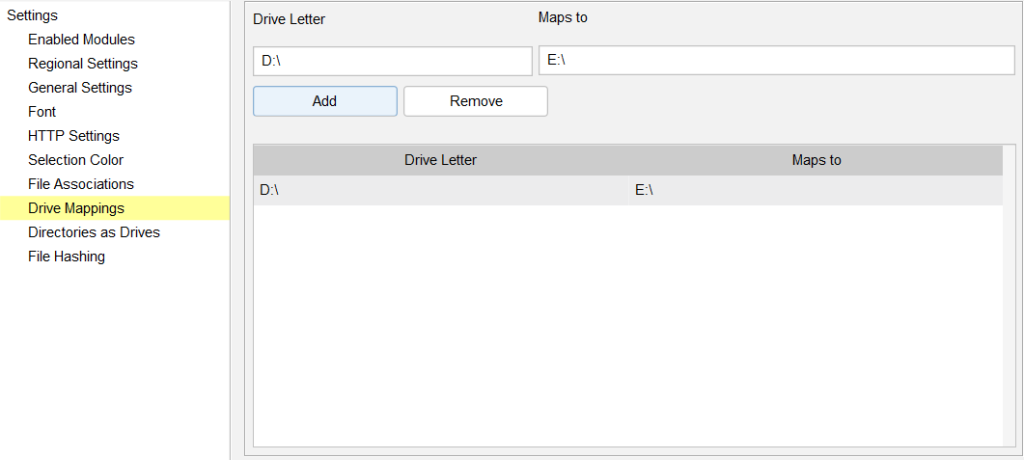
Ein Beispiel für ein Mapping ist: D:\ wird zu E:\. Der Dateiname D:\TEST\TEST.MP3 wird nun zu E:\TEST\TEST.MP3. Der in Data Crow gespeicherte Pfad lautet immer noch D:\TEST\TEST.MP3, aber auf dem Bildschirm wird der neue Dateiname angezeigt und auch für alle Werkzeuge und Vorgänge verwendet.
Hinzufügen eines Mappings
Geben Sie den Laufwerksbuchstaben in das Feld "Laufwerksbuchstabe" und den neuen Laufwerksbuchstaben, die Zuordnung, in das Feld "Zuordnung zu" ein. Drücken Sie "Hinzufügen", um die Laufwerkszuordnung zu aktivieren.
Entfernen eines Mappings
Wählen Sie die Laufwerkszuordnung in der Tabelle aus und drücken Sie auf "Entfernen".
Allgemeine Feldeinstellungen #
Menüpfad: Einstellungen > Allgemeine Feldeinstellungen
Data Crow verwendet Felder zur Darstellung von Elementen. Sie haben die Kontrolle darüber, welche Felder mindestens ausgefüllt werden sollen, welche Felder einen Artikel eindeutig identifizieren, welche Felder sichtbar/aktiviert sein sollen und wie die Bezeichnung des Feldes lautet.
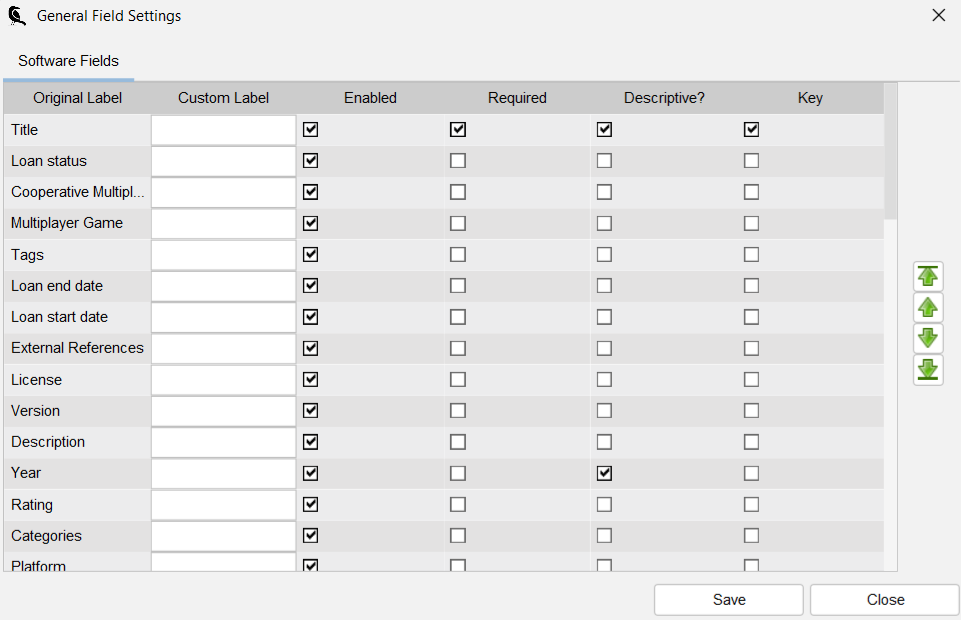
Über die allgemeinen Feldeinstellungen können die Einstellungen der einzelnen Felder geändert werden.
Umbenennen eines Feldes
Die Bezeichnung der einzelnen Felder kann geändert werden. Auf der linken Seite wird der ursprüngliche Bezeichnungsname angezeigt. Dies ist der Standardwert. In der Spalte "Benutzerdefinierte Bezeichnung" kann ein neuer Bezeichnungswert eingegeben werden. Klicken Sie auf "Änderungen speichern", um die Feldeinstellungen zu speichern und anzuwenden.
Markierung eines Feldes als erforderlich
Sie können ein Feld als Pflichtfeld kennzeichnen. Dieses Feld muss beim Speichern immer ausgefüllt werden. Der Artikel wird erst gespeichert, wenn alle Pflichtfelder ausgefüllt sind.
Aktiviert
Wenn Sie ein Feld auf "deaktiviert" setzen, wird das Feld nicht nur ausgeblendet, sondern Data Crow kann dieses Feld auch nicht mehr verwenden. Beachten Sie, dass für ein Feld die Einstellung "aktiviert" vollständig ignoriert wird, nämlich für das Feld "ID".
Beschreibend
Wenn ein Feld als beschreibend gekennzeichnet ist (oder eine Kombination aus mehreren Feldern), wird der Wert dieses Feldes zur Darstellung der Positionen verwendet.
Schlüssel
Die Kombination der Schlüsselfelder wird verwendet, um zu prüfen, ob der Artikel bereits existiert (mehr dazu).
Hinzufügen eigener Felder
Es gibt 5 Felder, die standardmäßig deaktiviert sind. Es gibt 2 Kurztextfelder, ein Langtextfeld (4000+ Zeichen) und 2 numerische Felder. Sie können aktiviert werden, indem Sie das Kontrollkästchen "Aktiviert" ankreuzen. Sie können sie nach Belieben umbenennen (siehe vorheriger Absatz). Vergessen Sie nicht, sie sichtbar zu machen!
Hinzufügen weiterer Felder
Beachten Sie, dass Sie auch ein Modul ändern um die Felder hinzuzufügen, die Ihnen derzeit noch fehlen.
Einstellung der Feldreihenfolge
Die Reihenfolge der Felder kann mit Hilfe der grünen Pfeiltasten geändert werden. Klicken Sie auf das Feld, das Sie nach oben oder unten verschieben möchten, und drücken Sie eine der Pfeiltasten, um es zu verschieben. Die Reihenfolge wirkt sich sowohl auf die Reihenfolge der Bildfelder in einem Artikelformular als auch auf die Reihenfolge der beschreibenden Felder (und damit auf die Art und Weise, wie der Artikel beschrieben wird) aus. Außerdem können Sie so beim nächsten Mal die gesuchten Felder leichter finden.
Dateiverknüpfungen #
Menüpfad: Einstellungen > Einstellungen > Dateizuordnungen
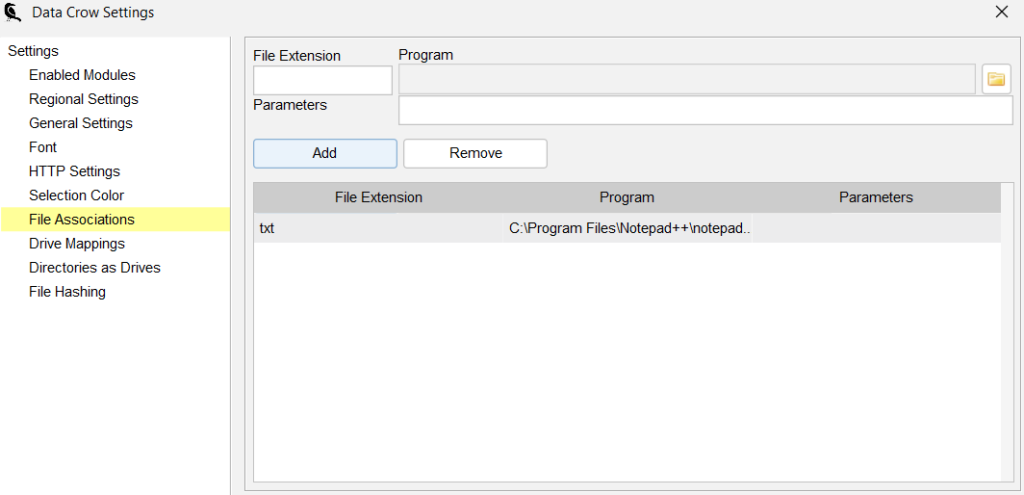
Die Dateizuordnungen werden verwendet, um eine Datei zu starten (über das Rechtsklickmenü oder über das Dateifeld in Artikelformen). Standardmäßig versucht Data Crow, für jeden Dateityp das passende Programm zu finden. Falls dies fehlschlägt (oder Sie das Standardverhalten ändern möchten), können Sie hier das Programm für die Bearbeitung bestimmter Dateitypen auswählen.
Hinzufügen einer Assoziation
Geben Sie die Dateierweiterung ein (ohne Punkt; nicht ".txt", sondern "txt") und wählen Sie das Programm aus, das den Dateityp bearbeiten soll, indem Sie auf die Schaltfläche  Symbol. Dadurch wird der Dateibrowser geöffnet. Navigieren Sie zu der ausführbaren Datei des Programms und wählen Sie "Öffnen".

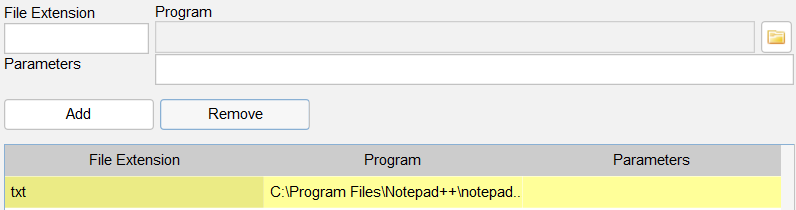
Nachdem Sie die Dateierweiterung und das zu behandelnde Programm eingegeben haben, klicken Sie auf Hinzufügen, um die Datei zu aktivieren. Beachten Sie, dass Sie optional Parameter angeben können, wenn dies für das Zielprogramm erforderlich ist.
Entfernen einer Assoziation
Klicken Sie auf die Dateizuordnung in der Tabelle und drücken Sie auf "Entfernen".
Datei-Hashing #
Menüpfad: Einstellungen > Einstellungen > Dateihashing
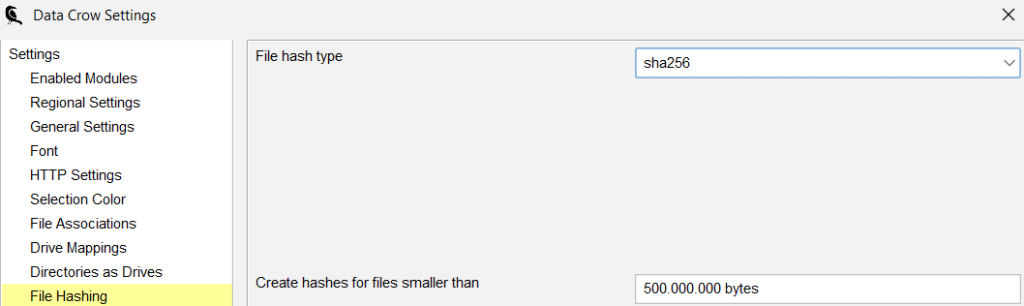
Data Crow erstellt Hashes für Dateien, um sie eindeutig identifizieren zu können. Der Drive Manager ist eines der Werkzeuge, die den Datei-Hash verwenden, um verschobene Dateien zu finden. Wenn das File Hashing eingerichtet ist, berechnet Data Crow automatisch einen Hash für die Datei, die mit dem Objekt verknüpft ist.
Datei-Hash-Typ
Wählen Sie den Hashing-Algorithmus. Dies ist wirklich eine Frage des Geschmacks. Jeder Hash ist geeignet.
Erstellen von Hashes für Dateien kleiner als
Aus Leistungsgründen erstellt Data Crow nur Hashes für Dateien, die kleiner als eine bestimmte Größe sind. Hier können Sie diese Einstellung optimieren. Wenn Sie diesen Wert auf 0 setzen oder den Wert leer lassen, können Sie Dateien jeder Größe analysieren.
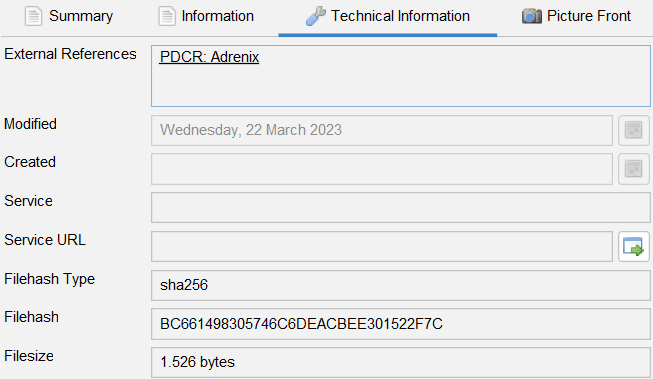
Einsehen des berechneten Hashes
Wenn eine Datei mit einem Artikel verknüpft wird, berechnet Data Crow den Hash. Die Einzelheiten dazu finden Sie auf der Registerkarte "Technische Informationen" der Seite Artikelformular;
Schriftarten #
Menüpfad: Einstellungen > Einstellungen > Schriftart
Sie können die Schriftart für Text (die Werte eines Elements) und für die Beschriftungen (die Feldnamen und andere Systemtexte) unabhängig voneinander einstellen. Sie können die Schriftart, die Größe und den Stil (fett, kursiv, einfach) wählen.
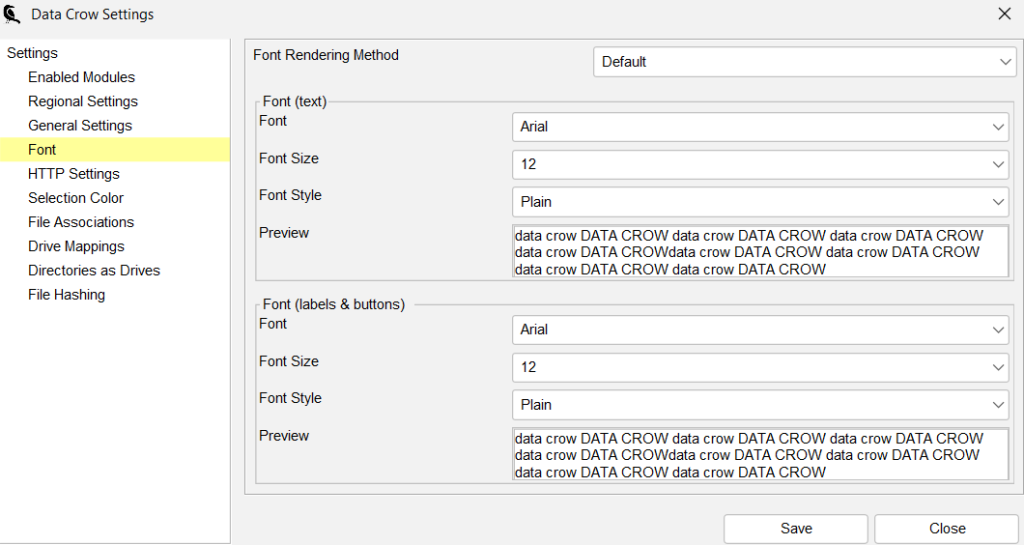
Schriftart-Rendering-Methode
Dies ist ein etwas technischer Teil. Wichtig zu wissen ist, dass diese Einstellung bestimmt, wie die Schriftarten auf dem Bildschirm angezeigt (gerendert) werden. Wenn Sie einen Laptop haben, wählen Sie eine der LCD-Varianten aus der Dropdown-Liste.
Probieren Sie eine der Einstellungen aus und klicken Sie auf "Speichern", um sie zu übernehmen. Wenn Sie unsicher sind, können Sie jederzeit zur Standardeinstellung zurückkehren.
Schriftart-Einstellungen
In Data Crow werden zwei verschiedene Schriftarten verwendet: Schriftarten für die Anzeige von Text und Schriftarten für Etiketten und Schaltflächen (usw.).
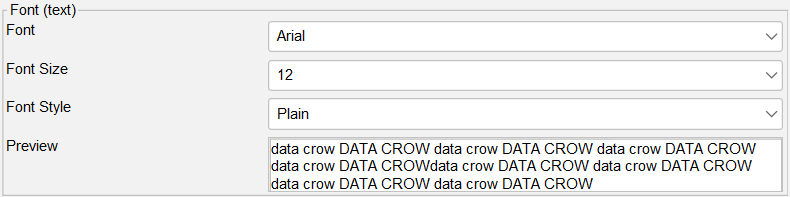
Sie können die Schriftart, die Größe und den Stil (fett oder kursiv) auswählen. Ein Beispiel für die gewählten Einstellungen ist im unteren Teil zu sehen. Wenn Sie mit Ihren Einstellungen zufrieden sind, klicken Sie auf "Speichern", um sie zu übernehmen.
Unterstützung ausländischer Zeichen
Data Crow unterstützt Chinesisch, Japanisch und andere Zeichensätze, die nicht der ISO-8859-1-Norm entsprechen (Unicode / UTF-8-Zeichen werden unterstützt). Damit dies funktioniert, muss die von Ihnen ausgewählte Schriftart dies ebenfalls unterstützen. Für Windows-Systeme eignen sich am besten die Zeichensätze, die "Unicode" im Namen tragen, wie z. B. "Arial Unicode MS".
Hinzufügen neuer Schriftarten
Fehlende Schriftarten können Sie in der Datei Schriftarten Ordner der Data Crow-Installation. Data Crow lädt jede True Type Schrift Datei, die sich beim Start in diesem Ordner befindet.
Allgemeine Einstellungen #
Menüpfad: Einstellungen > Einstellungen > Allgemein
In diesem Abschnitt werden die allgemeinen Einstellungen von Data Crow beschrieben. Diese Einstellungen verändern das grundlegende Verhalten von Data Crow.
Hinweis: Diese Einstellungen werden pro Computer gespeichert, auch wenn mehrere Computer auf denselben Benutzerordner zugreifen (siehe Start Datenkrähe) hat jeder Computer seine eigenen Einstellungen.
Artikel standardmäßig im Bearbeitungsmodus öffnen
Standardmäßig öffnet Data Crow Objekte im Bearbeitungsmodus. Wenn Sie diese Option deaktivieren, werden die Objekte stattdessen im Ansichtsmodus geöffnet. Sie können Artikel immer noch bearbeiten, aber Sie müssen die Option Bearbeiten speziell aus dem Menü Menüleiste oder von der Rechtsklick-Menü in der Ansicht.
Hochwertiges Rendering aktivieren (geringe Leistung)
Data Crow kann Grafiken in höherer Qualität rendern. Standardmäßig ist diese Option aktiviert, obwohl sie nur geringe Auswirkungen auf die Leistung hat. Diese Einstellung hat keinen Einfluss darauf, wie Bilder in Data Crow gespeichert werden.
Prüfung auf Eindeutigkeit der Werte beim Speichern
Data Crow prüft vor dem Speichern, ob der Eintrag eindeutig ist. Die Eindeutigkeit wird durch die Werte des Schlüsselfeldes bestimmt (wie in der allgemeine Feldeinstellungen). Wenn das Element nicht eindeutig ist, wird es nicht gespeichert und eine Meldung wird angezeigt.
Diese Option ist standardmäßig aktiviert, und ich empfehle nicht, sie zu deaktivieren.
Prüfen Sie, ob die Felder ausgefüllt werden müssen.
Prüfen Sie, ob alle erforderlichen Felder ausgefüllt wurden. Ist dies nicht der Fall, wird der Artikel nicht in der Datenbank gespeichert und Data Crow zeigt eine Meldung an, welche Felder ausgefüllt werden müssen. Diese Option ist standardmäßig aktiviert, und ich empfehle nicht, sie zu deaktivieren, da sie zu Dateninkonsistenzen führen kann.
Sie können Ihre eigenen erforderlichen Felder in der allgemeine Feldeinstellungen.
Tooltips für Tabellen anzeigen
Schalten Sie die Tooltips für die Werte in den Tabellen aus oder ein (standardmäßig eingeschaltet).
Bilddatei nach dem Hinzufügen zu einem Element löschen
Löscht das Bild von Ihrer Festplatte, nachdem es der Data Crow-Datenbank hinzugefügt wurde. Diese Option ist standardmäßig ausgeschaltet, was auch die empfohlene Einstellung ist.
Beim Starten auf neue Versionen prüfen
Prüft, ob eine neue Version von Data Crow verfügbar ist (beim Starten). Standardmäßig eingeschaltet.
Automatisches Aktualisieren des Online-Services-Pakets
Prüft, ob es eine neue Version des Data Crow Online Services Pack gibt. Wenn ja, wird es automatisch heruntergeladen und aktualisiert.
HTTP-Einstellungen #
Menüpfad: Einstellungen > Einstellungen > HTTP-Einstellungen
Wenn Sie sich nicht hinter einem Proxy befinden und / oder keine Probleme mit der Online-Suche haben, können Sie auf diese Einstellungen verzichten. Falls Sie hinter einem Proxy sind, konfigurieren Sie ihn hier.

Name des Proxy-Servers
Der Name des Proxyservers muss angegeben werden, wenn Sie sich hinter einem Proxyserver befinden.
Proxy-Server-Anschluss
Wenn Sie sich hinter einem Proxyserver befinden, müssen Sie die Portnummer des Proxyservers angeben. Standardmäßig ist die Portnummer auf 0 (kein Proxy) eingestellt. Die meisten Proxyserver sind auf den Port "8088" eingestellt.
Proxy-Benutzername
Geben Sie bei Bedarf den Benutzernamen für den eingegebenen Proxyserver ein
Proxy-Passwort
Geben Sie das zum angegebenen Benutzernamen gehörende Passwort ein
Browser-Pfad
Geben Sie den Browser an, der von Data Crow beim Öffnen von Hyperlinks verwendet werden soll.
Standardmäßig versucht Data Crow, den Standardbrowser für die aktuelle Umgebung zu finden. Dies kann jedoch fehlschlagen, so dass URLs nicht in Ihrem Browser geöffnet werden können. Um dies zu beheben, geben Sie hier Ihren spezifischen Browser an.
Item Form Einstellungen #
Menüpfad: Einstellungen > Artikelformeinstellungen
In diesem Dialogfeld können Sie die Registerkarten, wie sie auf dem Bildschirm Artikelformular. Bei den meisten Modulen gibt es standardmäßig drei Registerkarten: Informationen, Zusammenfassung und Technische Informationen.

Registerkarten
Sie können die Registerkarten über das Menü Registerkarten pflegen;

Hinzufügen einer Registerkarte
Hier können Sie neue Registerkarten anlegen oder eine bestehende löschen. Um eine neue Registerkarte zu erstellen, klicken Sie auf die Schaltfläche "Hinzufügen". Daraufhin wird ein Formular geöffnet, in dem Sie den Namen und ein Symbol für die neue Registerkarte festlegen können.
Drücken Sie die Schaltfläche Speichern, um diese Registerkarte verfügbar zu machen.
Entfernen einer Registerkarte
Wählen Sie die Registerkarte aus, die Sie aus der Tabelle "Registerkarten" entfernen möchten, und drücken Sie die Schaltfläche "Löschen".
Einstellen der Reihenfolge für die Registerkarten
Die Reihenfolge, in der die Registerkarten auf dem Artikelformular angezeigt werden, kann nach Ihren Wünschen geändert werden. Wählen Sie eine Registerkarte aus der Tabelle der Registerkarten aus und verwenden Sie die Pfeiltasten auf der rechten Seite des Bildschirms, um die Registerkarte zu verschieben. Drücken Sie die Schaltfläche Speichern, um Ihre Einstellungen zu speichern.
Felder zu Registerkarten zuordnen
Damit die Registerkarten richtig funktionieren, müssen ihnen Felder zugewiesen werden. Im oberen Teil des Bildschirms können Sie die Registerkarte auswählen, die Sie bearbeiten möchten. Im unteren Teil des Bildschirms finden Sie die verfügbaren Felder und die ausgewählten Felder.
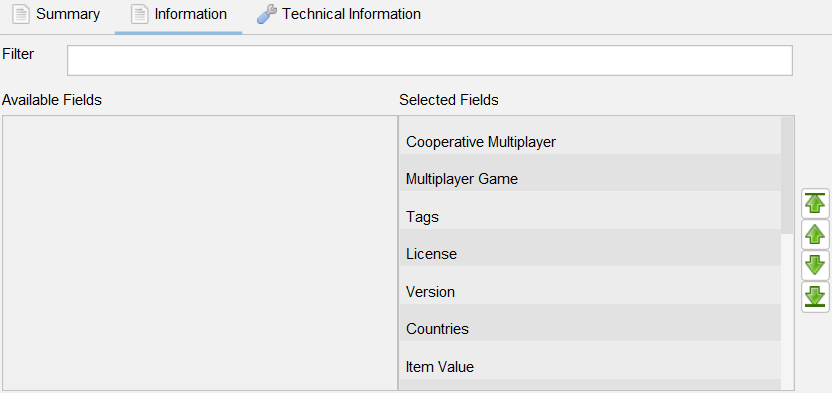
Verfügbare Felder können zu dieser Registerkarte hinzugefügt werden, die ausgewählten Felder sind dieser Registerkarte bereits zugewiesen worden. Doppelklicken Sie auf ein Feld, um es von der Liste der ausgewählten Felder in die Liste der verfügbaren Felder zu verschieben oder umgekehrt.
Hinweis: Wenn keine verfügbaren Felder aufgelistet sind, müssen Sie zunächst Felder verfügbar machen, indem Sie sie aus einer der anderen Registerkarten entfernen.
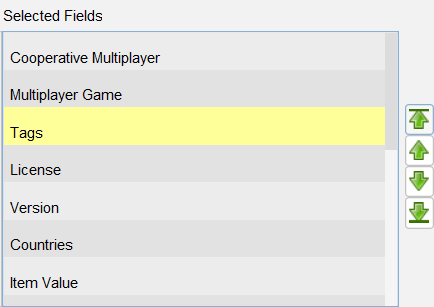
Feld Bestellung
Sie können die Position eines Feldes ändern. Wählen Sie eines der ausgewählten Felder aus und verwenden Sie die grünen Pfeiltasten, um es an die gewünschte Stelle (nach oben oder unten) zu verschieben.
Aussehen und Gefühl #
Menüpfad: Einstellungen > Look & Feel
Ein Look and Feel verändert die gesamte visuelle Darstellung einer Anwendung, sozusagen das Look and Feel. Wenn Sie eines der Look and Feels auswählen, wird es direkt angewendet.
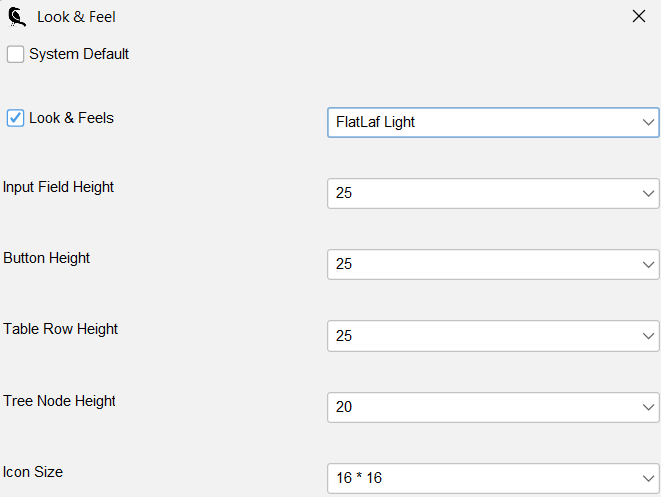
Systemvoreinstellung
Dies ist das Look and Feel, wie es von Java geliefert wird, und ist speziell für die Plattform, auf der Sie arbeiten, konzipiert.
Aussehen und Gefühl
Das Dropdown-Menü "Look & Felt" enthält alle derzeit in Data Crow verfügbaren Looks und Feelings. Es enthält sowohl von Java bereitgestellte als auch extern erstellte Looks und Faces.
Höhen
Sie können die Höhe verschiedener Eingabe- und Anzeigeelemente bei Bedarf ändern.
Icon Größe
Sie können die Größe der Symbole auswählen, die den Elementen zugeordnet sind, wenn sie angezeigt werden.
Aktivierte Module #
Menüpfad: Einstellungen > Einstellungen > Aktivierte Module
Falls Sie ein bestimmtes Modul nicht verwenden, können Sie dieses Modul hier deaktivieren. Die Elemente, die zu diesem Modul gehören, werden nicht entfernt. Deaktivieren Sie einfach das Kontrollkästchen, um ein Modul zu deaktivieren, und aktivieren Sie es, um ein Modul zu aktivieren. Klicken Sie auf "Speichern" und die Einstellungen werden übernommen.
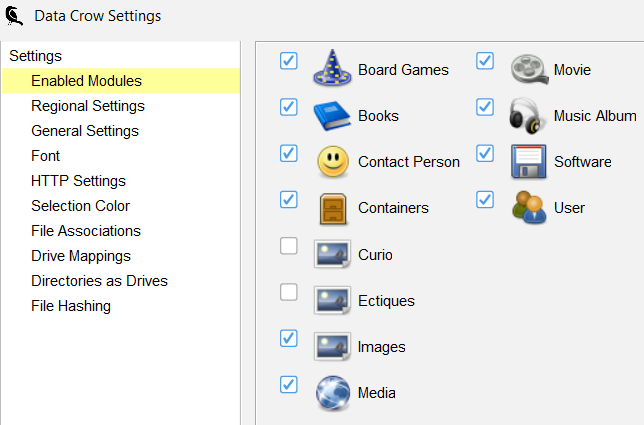
Deaktivieren der Ausleihfunktion
Wenn Sie das Ausleihsystem nicht verwenden, können Sie diese Funktion deaktivieren, indem Sie das Modul "Kontaktperson" deaktivieren.
Schnellansicht-Einstellungen #
Menüpfad: Einstellungen > Schnellansicht-Einstellungen
Allgemeine Einstellungen
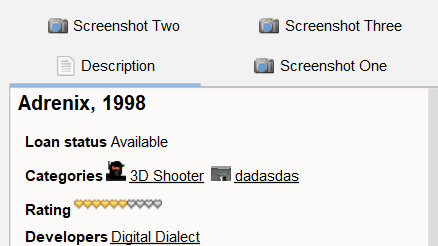
Wenn die Option "Bilder in separaten Registerkarten anzeigen" aktiviert ist, wird jedes Bild (sofern vorhanden) in einer separaten Registerkarte angezeigt, anstatt es auf der Registerkarte "Beschreibung" anzuzeigen;
Felder
Die Felder, die im Fenster Schnellansicht und die Reihenfolge der Felder kann über die Einstellungen der Schnellansicht konfiguriert werden. Um ein Feld zu verschieben, wählen Sie es in der Tabelle aus und verwenden Sie die Pfeiltasten, um das Feld nach oben oder unten zu verschieben.
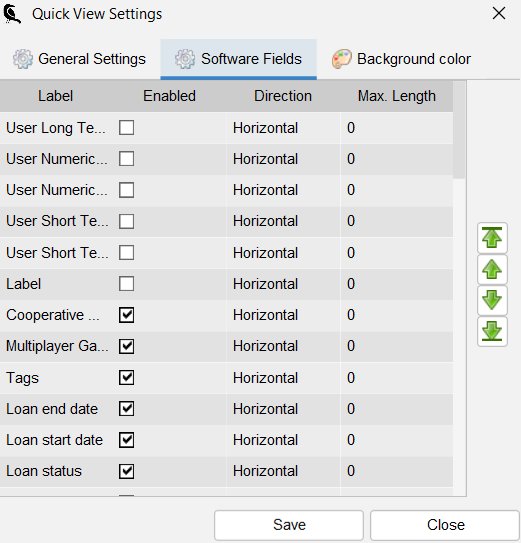
Für jedes Feld können die folgenden Eigenschaften festgelegt werden:
| Aktiviert Wenn ein Feld aktiviert ist, wird es in der Schnellansicht angezeigt. Beachten Sie, dass ein Feld nur angezeigt wird, wenn es einen Wert enthält. |
| Richtung Legt fest, wo die Beschriftung im Gegensatz zum Text positioniert wird. |
| Maximale Länge Legt die maximale Anzeigelänge für den Wert dieses Feldes fest. Standardwert ist 0, d. h. der Wert wird unverändert angezeigt. |
Hintergrundfarbe
Hier können Sie die Hintergrundfarbe des Beschreibungsfeldes ändern.
Regionale Einstellungen #
Menüpfad: Einstellungen > Einstellungen > Regionale Einstellungen
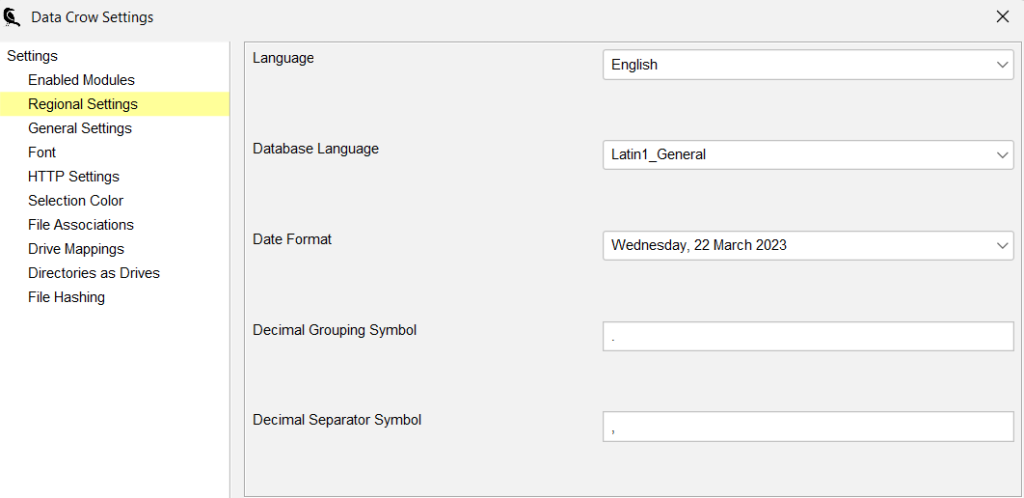
Sprache
Wählen Sie die Sprache Ihrer Wahl. Ein Neustart wird empfohlen, damit die Auswahl vollständig aktiv wird.
Datenbank-Sprache
Dies bestimmt, wie Data Crow Ihre Artikel sortiert. Die Standardeinstellung wird für die meisten Benutzer funktionieren. Wenn Sie jedoch feststellen, dass zum Beispiel die Sortierung von Sonderzeichen nicht richtig funktioniert, stellen Sie sicher, dass Sie die richtige Datenbanksprache auswählen.
Datum Format
Hier können Sie festlegen, wie Data Crow Datumsangaben darstellen soll. Sie bestimmt auch das Format von Datumsangaben, die mit der Taste CONTROL+F5 in Textfelder eingefügt werden.
Dezimales Gruppierungssymbol
Bei dem Wert 1.000.000,00 ist das ","-Zeichen das dezimale Gruppierungssymbol.
Dezimaltrennzeichen
Bei dem Wert 1.000.000,00 ist das Zeichen "." das Dezimaltrennzeichen.
Datum Format
Wählen Sie die Art und Weise, wie Data Crow Datumswerte anzeigen soll.


 English
  Deutsch
  Français
  Nederlands