
- Paramètres de l'affichage des cartes
- Paramètres de l'affichage du tableau
- Couleur de sélection
- Répertoires comme lecteurs
- Mappages d'entraînement
- Paramètres généraux des champs
- Associations de fichiers
- Hachage de fichiers
- Polices de caractères
- Paramètres généraux
- Paramètres HTTP
- Paramètres du formulaire de l'élément
- L'aspect et la convivialité
- Modules activés
- Paramètres de l'affichage rapide
- Paramètres régionaux
Dans cette rubrique, tous les paramètres et options de Data Crow sont expliqués.
Paramètres de l'affichage des cartes #
Chemin de menu : Paramètres > Paramètres d'affichage
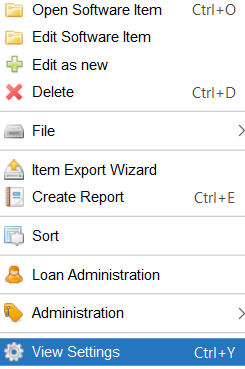
Les paramètres d'affichage vous permettent de modifier les couleurs et les informations affichées dans l'écran d'affichage. vue. Vous pouvez modifier les paramètres d'affichage en accédant au menu Paramètres et en sélectionnant Voir les paramètres ou en cliquant avec le bouton droit de la souris dans la vue et en sélectionnant Afficher les paramètres.
Description
Sélectionnez le champ qui sera utilisé pour décrire l'élément dans la vue de la carte.

Les champs disponibles sont affichés dans la partie gauche de l'écran. Sur le côté droit, les champs qui font actuellement partie de la description sont affichés. Double-cliquez sur l'un des champs (colonnes) disponibles pour l'ajouter à la vue. Double-cliquez sur l'un des champs sélectionnés pour le supprimer de la description.
En haut de la page, vous trouverez un champ de filtrage. Il peut être utilisé pour trouver rapidement l'un des champs disponibles (la liste pouvant être assez longue).
Les boutons fléchés (à droite de l'écran) permettent de modifier l'ordre des champs sélectionnés. Cliquez sur l'un des champs sélectionnés et appuyez sur le bouton fléché approprié pour déplacer le champ vers le haut, le haut, le bas ou le bas de la liste.
Photos
Vous pouvez ici sélectionner l'image qui sera affichée. Si la première image est vide, la deuxième image est affichée (et ainsi de suite).
Couleurs
Définissez les couleurs paires et impaires et/ou la couleur d'arrière-plan pour toutes les cartes.
Paramètres de l'affichage du tableau #
Chemin de menu : Paramètres > Paramètres d'affichage
Les paramètres de la vue vous permettent de modifier les couleurs et les informations affichées dans la vue.
Colonnes
Vous pouvez ici sélectionner les champs à afficher dans la vue du tableau et définir leur ordre.
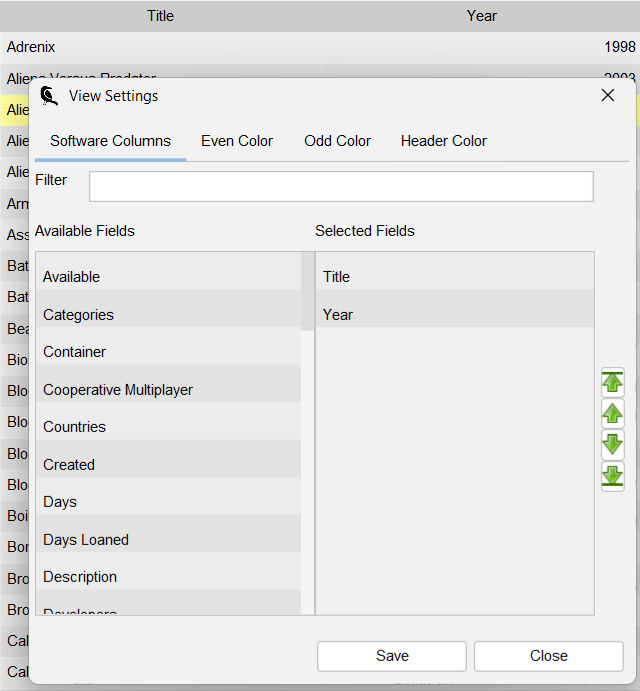
Les champs disponibles sont affichés dans la partie gauche de l'écran. La partie droite de l'écran affiche les champs qui sont actuellement affichés dans la vue. Double-cliquez sur l'un des champs (colonnes) disponibles pour l'ajouter à la vue. Double-cliquez sur l'un des champs sélectionnés pour le supprimer de la vue.
En haut de la page, vous trouverez un champ de filtrage. Il peut être utilisé pour trouver rapidement l'un des champs disponibles (la liste pouvant être assez longue).
Les boutons fléchés (à droite de l'écran) permettent de modifier l'ordre des champs sélectionnés. Cliquez sur l'un des champs sélectionnés et appuyez sur le bouton fléché approprié pour déplacer le champ vers le haut, le haut, le bas ou le bas de la liste.
Couleurs
Définir les couleurs paires et impaires et/ou modifier la couleur de l'en-tête.
Couleur de sélection #
Chemin de menu : Réglages > Réglages > Couleurs de sélection
Modifier la couleur utilisée pour indiquer qu'un élément a été sélectionné.
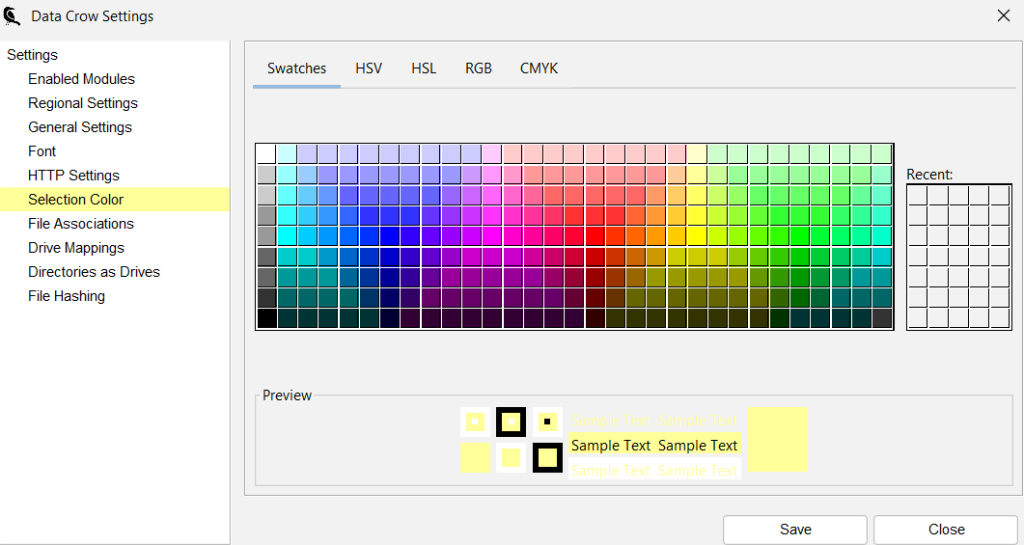
Vous avez plusieurs façons de sélectionner la couleur. L'onglet "Échantillons" est le plus facile à utiliser, car il suffit de cliquer sur l'une des couleurs du tableau. Les autres onglets permettent une plus grande précision, idéale si vous recherchez vraiment une nuance exacte de gris.
L'aperçu reflète votre sélection. Appuyez sur "Enregistrer" lorsque vous êtes satisfait.
Répertoires comme lecteurs #
Chemin de menu : Réglages > Réglages > Répertoires comme lecteurs
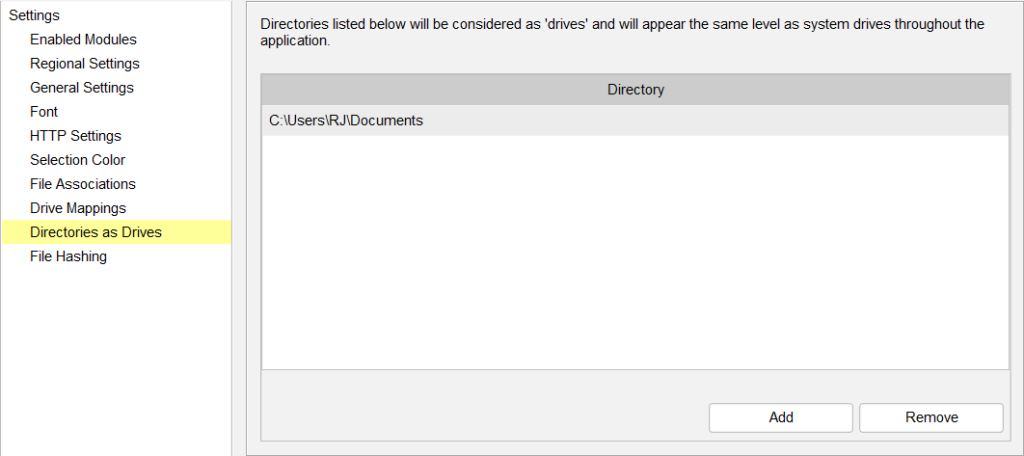
Toutes les plateformes n'ont pas ou ne connaissent pas le concept de lecteur. Pour vous faciliter la vie dans Data Crow (en particulier lorsque vous travaillez avec le gestionnaire de lecteur), vous pouvez définir quels répertoires doivent être considérés comme des lecteurs. Cela crée essentiellement un raccourci vers le répertoire. Sans cela, la fonctionnalité Drive Manager ne fonctionnera pas sur la plupart des plateformes non Windows.
Ajouter un nouveau lecteur
Pour ajouter un nouveau lecteur, il suffit d'appuyer sur la touche Ajouter (bouton). Une fenêtre de navigation dans les répertoires apparaît. Sélectionnez le répertoire que vous souhaitez voir traité comme un lecteur dans Data Crow.
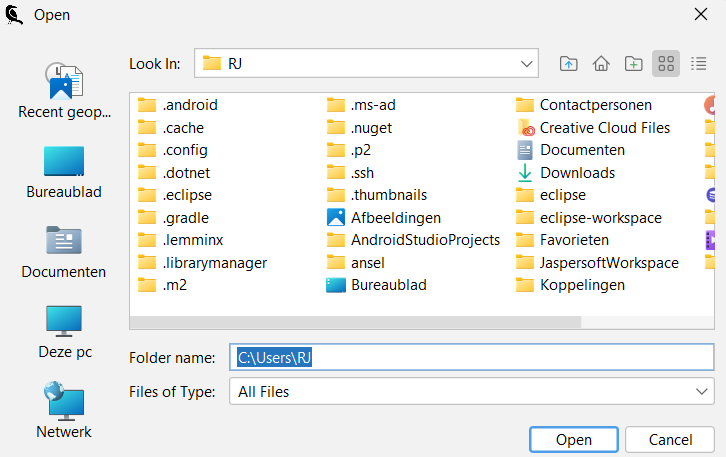
Une fois ce réglage effectué, redémarrez Data Crow. Ce n'est qu'à ce moment-là que les changements seront visibles.
Après le redémarrage, le répertoire que j'ai sélectionné (Documents) apparaît comme un lecteur dans l'onglet Gestionnaire d'entraînement l'outil :
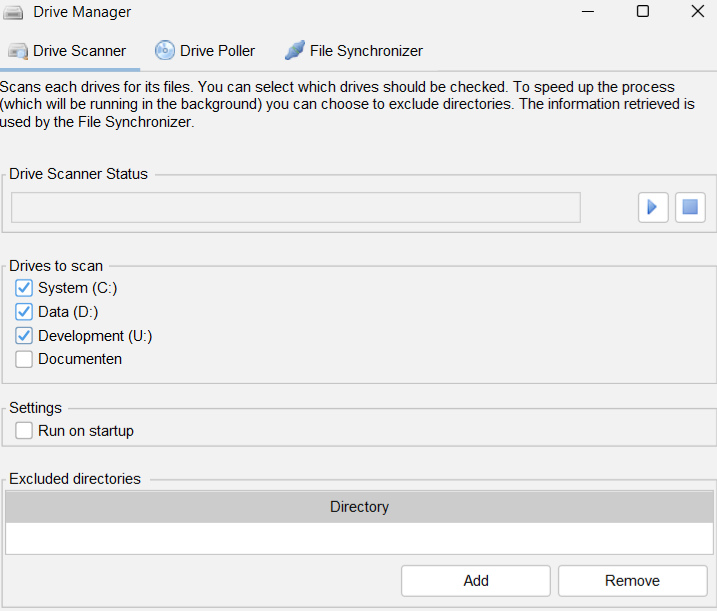
Retrait d'un lecteur
Sélectionnez le lecteur dans le tableau et appuyez sur "Remove". Après avoir redémarré Data Crow, le lecteur aura été supprimé.
Mappages d'entraînement #
Chemin de menu : Réglages > Réglages > Mappages d'entraînement
Dans le cas où une lettre de lecteur a été changée, vous pouvez la mapper dans Data Crow. Cela permet de s'assurer que les chemins de fichiers stockés dans Data Crow fonctionnent toujours sans que vous ayez à changer le chemin de fichier sur chaque élément. C'est une bonne option à utiliser si vous utilisez Data Crow sur plusieurs systèmes où l'emplacement du disque externe diffère. Si les fichiers ont été déplacés et que vous voulez que cela soit reflété dans Data Crow, vous pouvez utiliser l'option Gestionnaire d'entraînement.
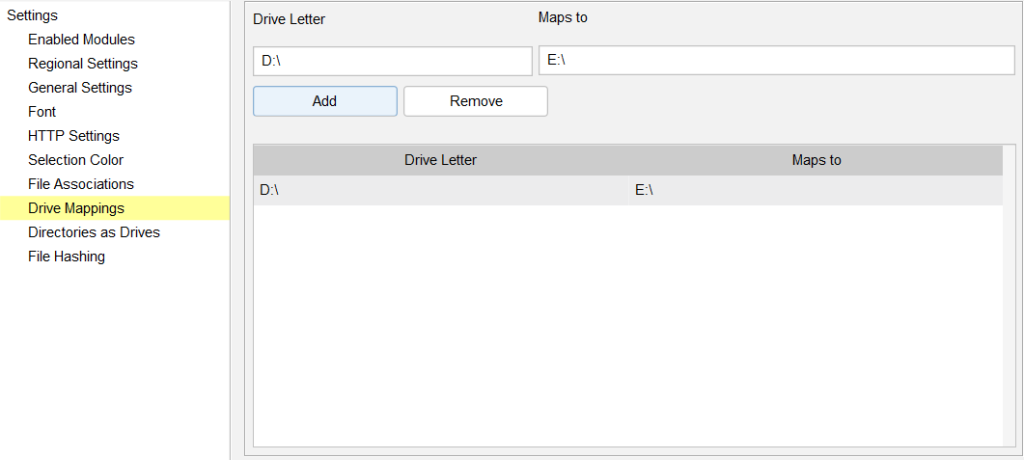
Voici un exemple de mappage : D:\Nest mappé en E:\N. Le nom de fichier D:\TEST\TEST.MP3 deviendra E:\TEST\TEST.MP3. Le chemin d'accès tel qu'il est enregistré dans Data Crow sera toujours D:\TEST\TEST.MP3 mais à l'écran, le nouveau nom de fichier sera affiché et sera également utilisé pour tous les outils et toutes les opérations.
Ajout d'une cartographie
Saisissez la lettre du lecteur dans le champ "Lettre du lecteur" et saisissez la nouvelle lettre du lecteur, la correspondance, dans le champ "Correspondance avec". Appuyez sur "Ajouter" pour activer le mappage du lecteur.
Suppression d'une cartographie
Sélectionnez le mappage de lecteur dans le tableau et cliquez sur "Supprimer".
Paramètres généraux des champs #
Chemin de menu : Paramètres > Paramètres généraux du champ
Data Crow utilise des champs pour représenter les éléments. Vous avez le contrôle sur les champs qui doivent être remplis au minimum, sur le(s) champ(s) qui identifie(nt) de manière unique un élément, sur les champs qui doivent être visibles / activés et sur le libellé du champ.
Les paramètres généraux des champs permettent de modifier les paramètres de chacun des champs.
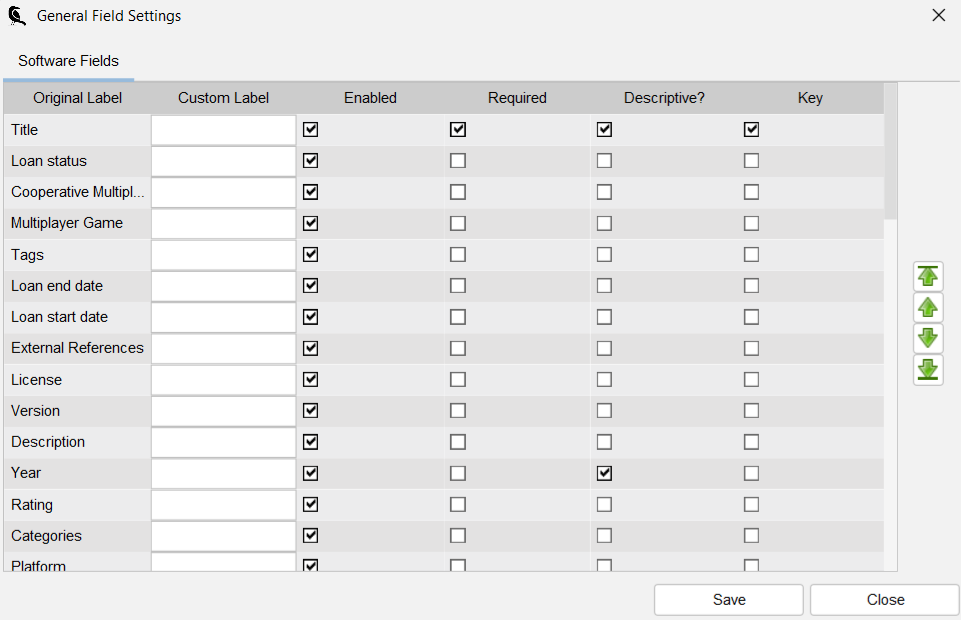
Renommer un champ
L'étiquette de chaque champ peut être modifiée. À gauche, le nom de l'étiquette d'origine est affiché. Il s'agit de la valeur par défaut. Une nouvelle valeur d'étiquette peut être saisie dans la colonne "Étiquette personnalisée". Cliquez sur "Enregistrer les modifications" pour enregistrer et appliquer les paramètres du champ.
Marquer un champ comme obligatoire
Vous pouvez marquer un champ comme champ obligatoire. Ce champ doit toujours être rempli lors de l'enregistrement. L'élément ne sera enregistré que lorsque tous les champs obligatoires auront été remplis.
Activé
Le fait de désactiver un champ permet non seulement de le masquer, mais aussi d'interdire à Data Crow de l'utiliser. Notez que pour un champ, le paramètre activé est complètement ignoré, à savoir le champ ID.
Descriptif
Lorsqu'un champ est marqué comme descriptif (ou une combinaison de plusieurs champs), la valeur de ce champ est utilisée pour représenter les éléments.
Clé
La combinaison des champs clés sera utilisée pour vérifier si l'élément existe déjà. (en savoir plus).
Ajouter vos propres champs
Il y a 5 champs qui sont désactivés par défaut. Il s'agit de 2 champs de texte court, d'un champ de texte long (plus de 4000 caractères) et de 2 champs numériques. Ils peuvent être activés en cochant la case "activé". Vous pouvez les renommer comme vous le souhaitez (voir le paragraphe précédent). N'oubliez pas de les rendre visibles !
Ajouter des champs
Notez que vous pouvez également modifier un module pour ajouter les champs manquants.
Définition de l'ordre des champs
L'ordre des champs peut être modifié à l'aide des boutons fléchés verts. Cliquez sur le champ que vous souhaitez déplacer vers le haut ou vers le bas et appuyez sur l'un des boutons fléchés pour le déplacer. L'ordre influe sur l'ordre des champs d'image d'un formulaire d'article ainsi que sur l'ordre des champs descriptifs (et donc sur la façon dont l'article est décrit). Il peut également vous permettre de trouver plus facilement les champs que vous recherchez la prochaine fois.
Associations de fichiers #
Chemin de menu : Réglages > Réglages > Associations de fichiers
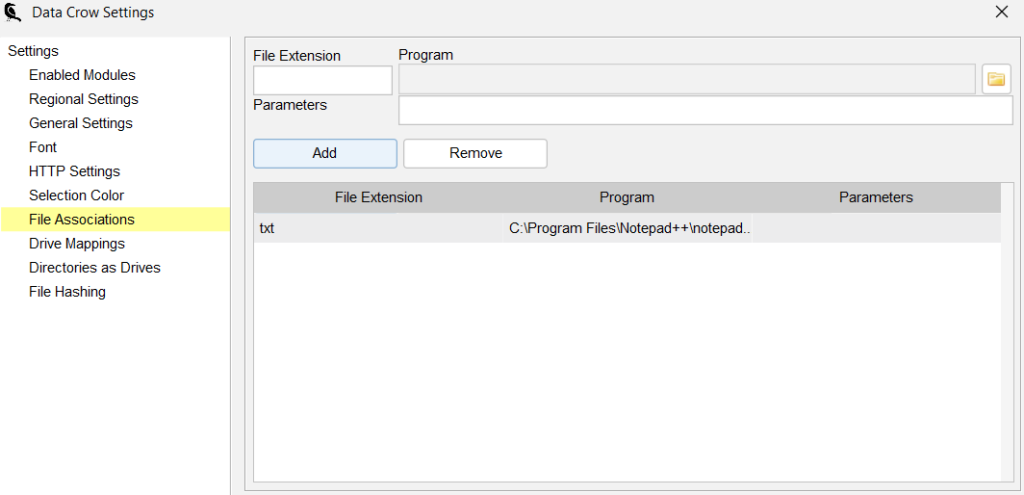
Les associations de fichiers sont utilisées pour lancer un fichier (via le menu contextuel ou en utilisant le champ "fichier" dans la rubrique fiches de poste). Par défaut, Data Crow essaiera de trouver le programme capable de traiter chaque type de fichier. En cas d'échec (ou si vous souhaitez modifier le comportement par défaut), vous pouvez sélectionner ici le programme qui traitera des types de fichiers spécifiques.
Ajout d'une association
Saisissez l'extension du fichier (sans le point ; pas ".txt" mais "txt") et sélectionnez le programme qui traitera le type de fichier en cliquant sur le bouton  icône. Le navigateur de fichiers s'ouvre alors. Naviguez jusqu'à l'exécutable du programme et sélectionnez "Ouvrir".

Une fois que vous avez saisi l'extension de fichier et le programme à traiter, cliquez sur Ajouter pour l'activer. Notez que vous pouvez éventuellement ajouter des paramètres si le programme ciblé l'exige.
Suppression d'une association
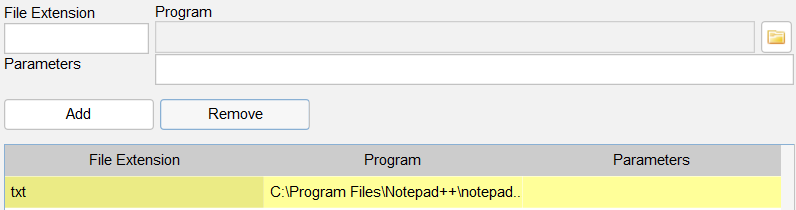
Cliquez sur l'association de fichiers dans le tableau et appuyez sur "Supprimer".
Hachage de fichiers #
Chemin de menu : Réglages > Réglages > Hachage de fichier
Data Crow crée des hachages pour les fichiers afin de pouvoir les identifier de manière unique. Le Drive Manager est l'un des outils qui utilise le hachage des fichiers pour trouver les fichiers déplacés. Lorsque le hachage de fichier est configuré, Data Crow calculera automatiquement un hachage pour le fichier lié à l'élément.
Type de hachage du fichier
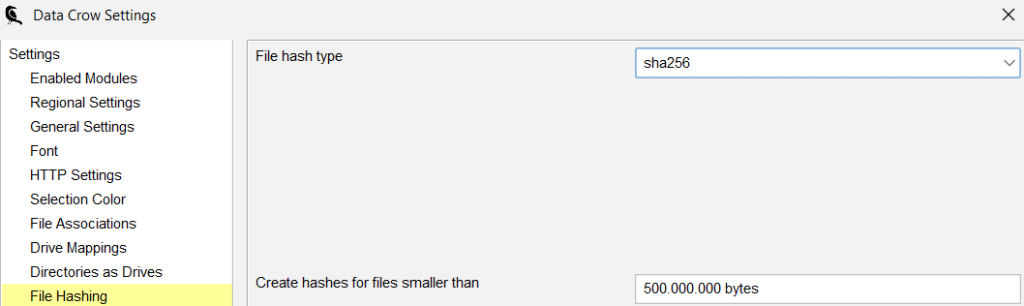
Sélectionnez l'algorithme de hachage. C'est vraiment une question de goût. N'importe quel algorithme de hachage fera l'affaire.
Créer des hachages pour les fichiers dont la taille est inférieure à
Pour des raisons de performance, Data Crow ne crée des hachages que pour les fichiers inférieurs à une certaine taille. Vous pouvez modifier ce paramètre ici. En fixant cette valeur à 0, ou en la laissant vide, vous pourrez analyser des fichiers de toutes tailles.
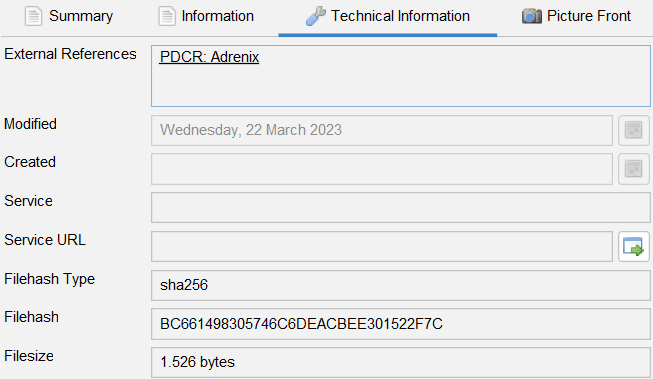
Voir le hachage calculé
Lorsqu'un fichier est lié à un article, Data Crow calcule le hachage. Les détails de ce calcul peuvent être trouvés dans l'onglet Informations techniques de la page d'accueil de Data Crow. fiche de poste;
Polices de caractères #
Chemin de menu : Réglages > Réglages > Police
Vous pouvez définir la police pour le texte (les valeurs d'un élément) et pour les étiquettes (les noms des champs et autres textes du système) indépendamment les uns des autres. Vous pouvez choisir le type de police, la taille et le style (gras, italique, simple).
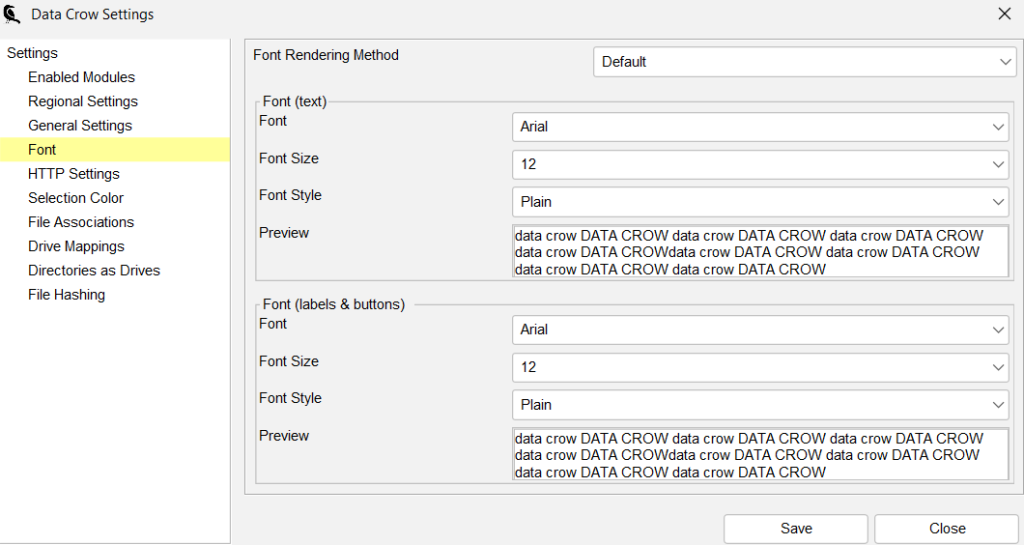
Méthode de rendu des polices
Il s'agit d'une partie un peu technique. Il est important de savoir que ce paramètre détermine la manière dont les polices sont affichées à l'écran (rendues). Si vous avez un ordinateur portable, choisissez l'un des modèles LCD dans la liste déroulante.
Essayez l'un des paramètres et appuyez sur "Enregistrer" pour l'appliquer. Vous pouvez toujours revenir à la valeur par défaut en cas de doute.
Paramètres de police
Data Crow utilise deux polices différentes : les polices pour l'affichage du texte et les polices utilisées pour les étiquettes et les boutons (etc.).
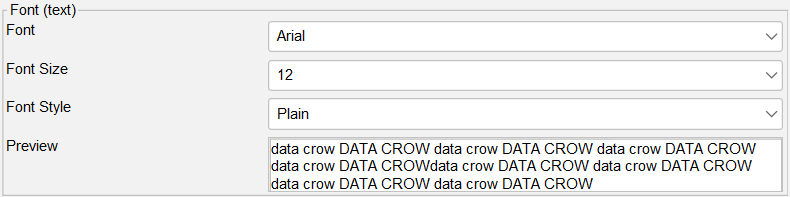
Vous pouvez sélectionner le type de police, la taille et le style (gras ou italique). Un exemple des paramètres sélectionnés est présenté dans la partie inférieure. Une fois que vous êtes satisfait de vos paramètres, cliquez sur "enregistrer" pour les appliquer.
Soutien aux caractères étrangers
Data Crow prend en charge le chinois, le japonais et d'autres jeux de caractères non ISO-8859-1 (il prend en charge les caractères Unicode / UTF-8). Pour que cela fonctionne, la police que vous avez sélectionnée doit également prendre en charge ces jeux de caractères. Pour les systèmes Windows, les meilleurs jeux de caractères à utiliser sont ceux qui ont "Unicode" dans le nom, comme "Arial Unicode MS".
Ajout de nouvelles polices
Vous pouvez ajouter les polices manquantes au fichier polices de caractères de l'installation de Data Crow. Data Crow chargera n'importe quel Police True Type situé dans ce dossier au démarrage.
Paramètres généraux #
Chemin de menu : Réglages > Réglages > Général
Cette section décrit les paramètres généraux de Data Crow. Ces paramètres modifient le comportement fondamental de Data Crow.
NoteCes paramètres sont stockés par ordinateur ; même si plusieurs ordinateurs consultent le même dossier d'utilisateur (voir démarrage de Data Crow), chaque ordinateur a ses propres paramètres.
Ouvrir les éléments par défaut dans le module d'édition
Par défaut, Data Crow ouvre les éléments en mode édition. Si vous désélectionnez cette option, les éléments seront ouverts en mode affichage. Vous pouvez toujours éditer les éléments mais vous devrez sélectionner Editer spécifiquement à partir de l'écran d'affichage. barre de menu ou de la menu du clic droit dans la vue.
Permettre un rendu de haute qualité (faible performance)
Data Crow peut rendre des graphiques de meilleure qualité. Par défaut, cette option est activée bien qu'elle ait un faible impact sur les performances. Ce paramètre n'a pas d'impact sur la façon dont les images sont stockées dans Data Crow.
Vérification de l'unicité de la valeur lors de l'enregistrement
Data Crow vérifiera si l'élément est unique avant de le sauvegarder. L'unicité est déterminée par les valeurs des champs clés (tels que définis dans le fichier paramètres généraux du champ). Si l'élément n'est pas unique, il ne sera pas enregistré et un message s'affichera.
Cette option est activée par défaut et je ne recommande pas de la désactiver.
Vérifier les champs obligatoires
Vérifiez si tous les champs obligatoires ont été saisis. Si ce n'est pas le cas, l'élément n'est pas enregistré dans la base de données et Data Crow affiche un message indiquant les champs à remplir. Cette option est activée par défaut et je ne recommande pas de la désactiver car elle pourrait entraîner des incohérences dans les données.
Vous pouvez définir vos propres champs obligatoires dans le paramètres généraux du champ.
Afficher des infobulles pour les tableaux
Désactive ou active les infobulles pour les valeurs des tableaux (active par défaut).
Supprimer un fichier image après l'avoir ajouté à un élément
Supprime l'image de votre disque après qu'elle ait été ajoutée à la base de données de Data Crow. Cette option est désactivée par défaut, ce qui est la configuration recommandée.
Vérifier la présence de nouvelles versions au démarrage
Vérifie si une nouvelle version de Data Crow est disponible (au démarrage). Activé par défaut.
Mise à jour automatique du pack de services en ligne
Vérifie s'il existe une nouvelle version du pack de services en ligne de Data Crow. Si c'est le cas, il sera automatiquement téléchargé et mis à jour.
Paramètres HTTP #
Chemin de menu : Paramètres > Paramètres > Paramètres HTTP
Si vous n'êtes pas derrière un proxy et/ou si vous n'avez aucun problème à utiliser la recherche en ligne, vous pouvez ignorer ces paramètres. Si vous êtes derrière un proxy, vous pouvez le configurer ici.

Nom du serveur proxy
Le nom du serveur proxy doit être spécifié lorsque vous êtes derrière un serveur proxy.
Port du serveur proxy
Si vous êtes derrière un serveur proxy, vous devez spécifier le numéro de port du serveur proxy. Par défaut, le numéro de port est fixé à 0 (pas de proxy). La plupart des serveurs proxy sont réglés sur le port "8088"
Nom d'utilisateur du proxy
Si nécessaire, saisissez le nom d'utilisateur requis pour le serveur proxy saisi.
Mot de passe du proxy
Saisir le mot de passe correspondant au nom d'utilisateur donné
Chemin d'accès au navigateur
Spécifiez le navigateur qui doit être utilisé par Data Crow lors de l'ouverture d'hyperliens.
Par défaut, Data Crow essaiera de trouver le navigateur par défaut de l'environnement actuel. Cependant, cela peut échouer et les URL ne s'ouvrent pas dans votre navigateur. Pour résoudre ce problème, spécifiez votre navigateur ici.
Paramètres du formulaire de l'élément #
Chemin de menu : Paramètres > Paramètres du formulaire d'élément
Cette boîte de dialogue vous permet de conserver les onglets tels qu'ils sont affichés sur l'écran du fiche de poste. Par défaut, pour la plupart des modules, il y a trois onglets : Information, Résumé et Information technique.

Onglets
Vous pouvez gérer les onglets à partir du menu Onglets ;

Ajout d'un onglet
Ici, vous pouvez définir de nouveaux onglets ou supprimer un onglet existant. Pour créer un nouvel onglet, cliquez sur le bouton "Ajouter". Cela ouvrira un formulaire dans lequel vous pourrez définir le nom et l'icône du nouvel onglet.
Appuyez sur le bouton Enregistrer pour rendre cet onglet disponible.
Suppression d'un onglet
Sélectionnez l'onglet que vous souhaitez supprimer du tableau des onglets et appuyez sur le bouton Supprimer.
Définition de l'ordre des onglets
L'ordre dans lequel les onglets sont affichés sur le formulaire peut être modifié en fonction de vos besoins. Sélectionnez un onglet dans le tableau des onglets et utilisez les boutons fléchés du côté droit de l'écran pour déplacer l'onglet. Appuyez sur le bouton Enregistrer pour sauvegarder vos paramètres.
Affectation de champs à des onglets
Pour fonctionner correctement, les onglets doivent être associés à des champs. Dans la partie supérieure de l'écran, vous pouvez sélectionner l'onglet que vous souhaitez modifier. Dans la partie inférieure de l'écran, vous trouverez les champs disponibles et les champs sélectionnés.
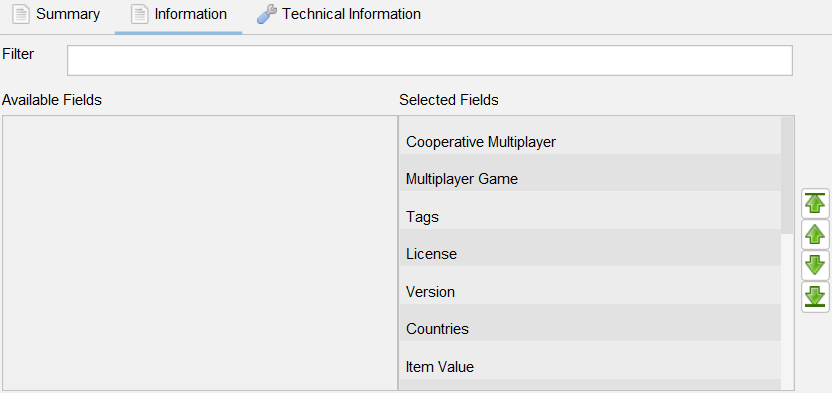
Les champs disponibles peuvent être ajoutés à cet onglet, les champs sélectionnés ont déjà été attribués à cet onglet. Double-cliquez sur un champ pour le faire passer de la liste des champs sélectionnés à celle des champs disponibles ou vice versa.
Note: Si aucun champ disponible n'est répertorié, vous devrez d'abord rendre les champs disponibles en les supprimant de l'un des autres onglets.
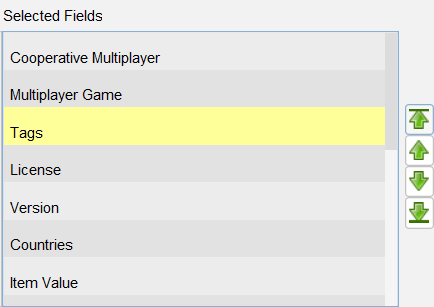
Ordre de mission
Vous pouvez modifier l'emplacement d'un champ. Sélectionnez l'un des champs sélectionnés et utilisez les boutons fléchés verts pour le déplacer à l'endroit souhaité (vers le haut ou vers le bas).
L'aspect et la convivialité #
Chemin de menu : Paramètres > Look & Feel
Un look and feel modifie la présentation visuelle complète d'une application, le look and feel en quelque sorte. La sélection de l'un des looks and feel l'applique directement.
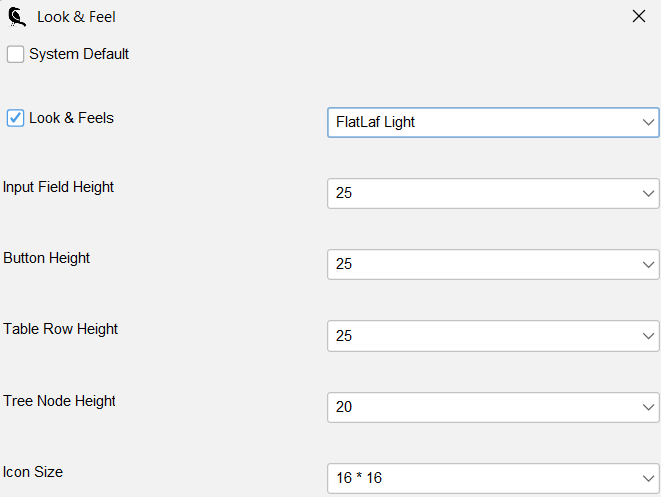
Défaut du système
Il s'agit de l'aspect et de la convivialité fournis par Java et spécifiquement conçus pour la plate-forme sur laquelle vous travaillez.
L'apparence et les sensations
Le menu déroulant "look & feels" contient tous les looks and feels actuellement disponibles dans Data Crow. Il contient à la fois les apparences fournies par Java et les apparences créées en externe.
Hauteurs
Vous pouvez modifier la hauteur de divers éléments de saisie et d'affichage, si nécessaire.
Taille de l'icône
Vous pouvez sélectionner la taille des icônes attribuées aux éléments, lorsqu'elles sont affichées.
Modules activés #
Chemin de menu : Réglages > Réglages > Modules activés
Si vous n'utilisez pas un certain module, vous pouvez le désactiver ici. Les éléments appartenant à ce module ne seront pas supprimés. Il suffit de décocher la case pour désactiver un module et de la cocher pour l'activer. Appuyez sur "enregistrer" et les paramètres sont appliqués.
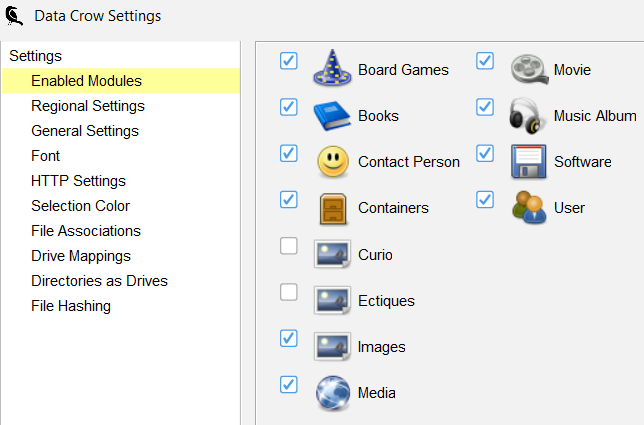
Désactivation de la fonctionnalité de prêt
Si vous n'utilisez pas le système de prêt, vous pouvez désactiver cette fonctionnalité en désactivant le module "personne de contact".
Paramètres de l'affichage rapide #
Chemin de menu : Réglages > Réglages de l'affichage rapide
Paramètres généraux
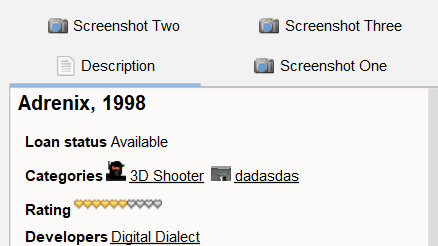
Si l'option "Afficher les images dans des onglets séparés" est activée, chaque image (le cas échéant) est affichée dans un onglet séparé au lieu d'être affichée dans l'onglet "Description" ;
Domaines
Les champs affichés dans la fenêtre Vue rapide et l'ordre des champs peut être configuré à l'aide des paramètres de l'affichage rapide. Pour déplacer un champ, sélectionnez-le dans le tableau et utilisez les boutons fléchés pour le déplacer vers le haut ou vers le bas.
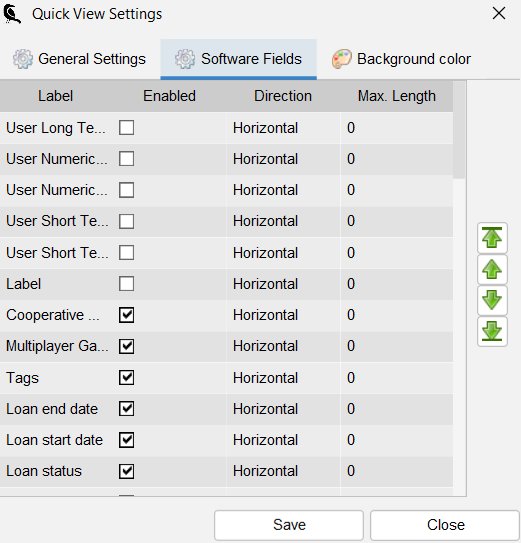
Pour chaque champ, les propriétés suivantes peuvent être définies :
| Activé Si un champ est activé, il est affiché dans la vue rapide. Notez qu'un champ n'est affiché que lorsqu'il contient une valeur. |
| Direction Détermine l'emplacement de l'étiquette par rapport au texte. |
| Longueur maximale Définit la longueur maximale d'affichage de la valeur de ce champ. La valeur par défaut est 0, ce qui signifie que la valeur sera affichée telle quelle. |
Couleur de fond
Vous pouvez ici modifier la couleur d'arrière-plan du panneau de description.
Paramètres régionaux #
Chemin de menu : Réglages > Réglages > Réglages régionaux
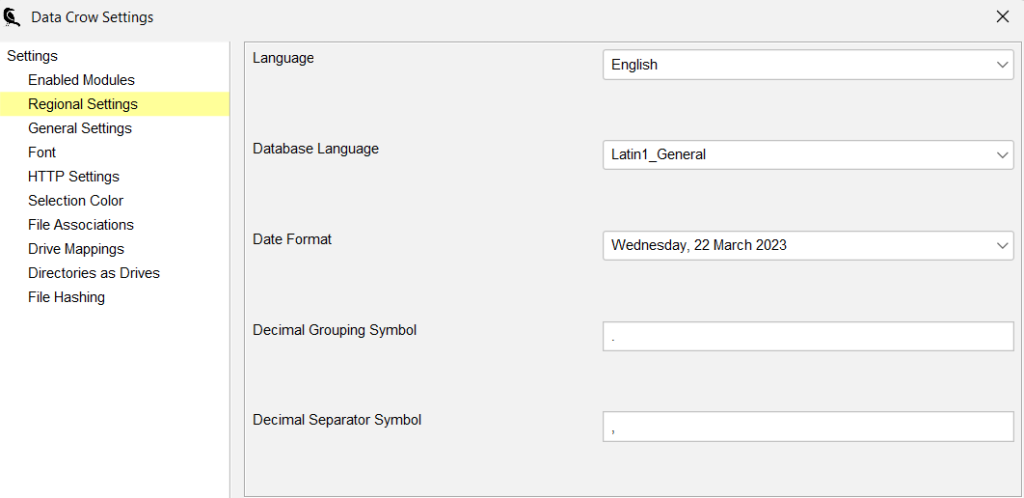
Langue
Sélectionnez la langue de votre choix. Un redémarrage est conseillé pour que la sélection soit pleinement active.
Langage de base de données
Cela détermine la façon dont Data Crow trie vos éléments. La valeur par défaut convient à la plupart des utilisateurs. Toutefois, si vous constatez que l'ordre des caractères spéciaux, par exemple, ne fonctionne pas correctement, veillez à sélectionner la langue correcte de la base de données.
Format de la date
Vous pouvez définir ici comment Data Crow représentera les dates. Il détermine également le format des dates ajoutées par la touche CONTROL+F5 dans les champs de texte.
Symbole de regroupement décimal
Dans la valeur 1 000 000,00, le signe "," est le symbole de regroupement des décimales.
Symbole de séparation des décimales
Dans la valeur 1 000 000,00, le signe "." est le symbole de séparation des décimales.
Format de la date
Sélectionnez la façon dont Data Crow doit afficher les valeurs de date.


 English
  Deutsch
  Français
  Nederlands