
Si vous utilisez Data Crow comme une application autonome, pour votre usage personnel, il n'y a peut-être pas de raison de créer des utilisateurs supplémentaires. En revanche, si vous utilisez Data Crow comme un serveur auquel se connectent des clients (soit par le web, soit par des clients lourds), il est temps d'apprendre à gérer les utilisateurs.
La sécurité est organisée dans le module Utilisateurs.

Par défaut, tout utilisateur démarrant votre installation de Data Crow verra toutes les informations que vous avez saisies. Tout utilisateur peut même modifier ou supprimer vos éléments.
En créant des utilisateurs, vous déterminez quels utilisateurs sont autorisés à accéder au site et ce qu'ils sont autorisés à faire. Les utilisateurs peuvent être créés dans le module utilisateur (ce module n'est disponible que pour les administrateurs). Ce module fonctionne comme n'importe quel autre module. Vous pouvez rechercher, créer, modifier et supprimer des utilisateurs.
Vous pouvez déterminer les modules que les utilisateurs peuvent voir, les champs du module qu'ils peuvent consulter ou modifier et les outils dont ils disposent pour travailler sur les éléments auxquels ils ont accès.
La première chose à faire est de créer un utilisateur de type admin, qui vous permettra, en tant qu'administrateur de Data Crow, de vous connecter à l'instance de Data Crow.
Situation par défaut #
Par défaut, un utilisateur administrateur est présent dans Data Crow. Cet utilisateur a le nom de connexion par défaut "sa". Aucun mot de passe n'a été défini, ce qui permet à Data Crow de se connecter automatiquement. C'est la situation par défaut. Si vous gérez un serveur et que l'on vous demande des informations d'identification sans qu'aucun utilisateur n'ait encore été défini, vous vous connecterez avec le nom d'utilisateur "sa". sa et pas de mot de passe.
Création d'un utilisateur #
Vous pouvez créer un utilisateur en allant dans le module utilisateur et en sélectionnant "créer nouveau". L'utilisateur fiche de poste s'ouvre et vous pouvez commencer à remplir les informations.
L'information la plus importante à saisir est le "Nom de connexion". Le nom d'utilisateur est utilisé par l'utilisateur pour se connecter à Data Crow. Une fois enregistré, le nom d'utilisateur ne peut plus être modifié !
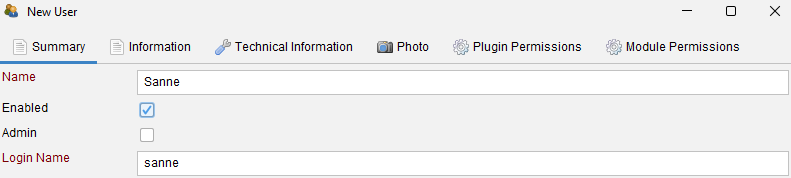
La propriété "Admin" (non cochée par défaut) est très importante. Si elle est cochée, l'utilisateur devient administrateur et dispose de tous les droits au sein de Data Crow. Il est recommandé de n'avoir qu'un seul administrateur.
Administrateurs #
Certaines opérations ne sont autorisées que pour les administrateurs :
- Retrait / suppression d'éléments
- Modification des paramètres de l'application
- Création, mise à jour ou suppression d'utilisateurs
- Création de modèles d'articles
Si un utilisateur est un administrateur, il aura un accès complet à... eh bien, à tout dans Data Crow. Les contraintes de sécurité supplémentaires seront ignorées.
Autorisations pour les modules #
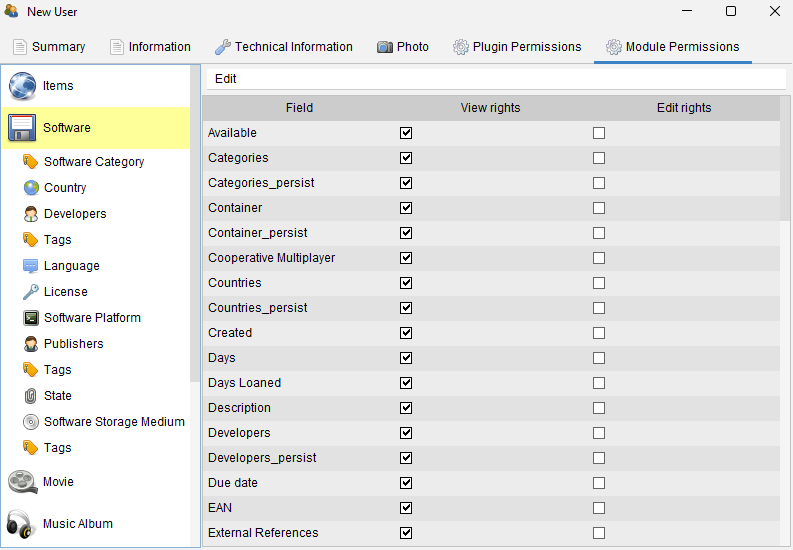
Dans l'autorisation de module, vous pouvez définir l'accès au module et au champ pour l'utilisateur. Pour chaque champ, vous avez la possibilité d'autoriser la visualisation ou la modification.
En décochant tous les droits, l'utilisateur ne pourra pas modifier ou visualiser le champ et sera invisible pour cet utilisateur.
Pour interdire l'accès au module, vous devez supprimer les droits de tous ses champs.
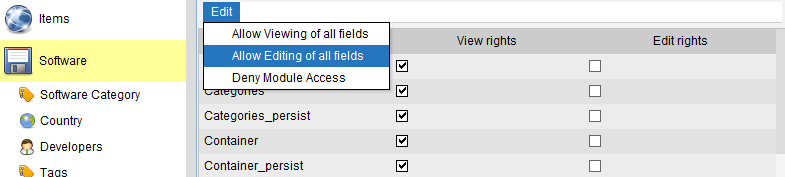
En utilisant le menu d'édition, vous pouvez rapidement mettre tous les champs en lecture seule ("Autoriser la visualisation de tous les champs") ou autoriser l'édition de tous les champs ("Autoriser l'édition de tous les champs"). Pour interdire l'accès au module (en supprimant tous les droits de tous les champs), vous pouvez utiliser l'option de menu "Refuser l'accès au module".
Autorisations pour les plugins #
Certains plugins ne sont accessibles aux utilisateurs qu'après qu'ils aient été autorisés à y accéder. Dans l'onglet "Plugin Permissions", vous pouvez accorder ou refuser l'accès à l'utilisateur en cochant ou décochant le champ "Autorisé".

Définition d'un mot de passe #
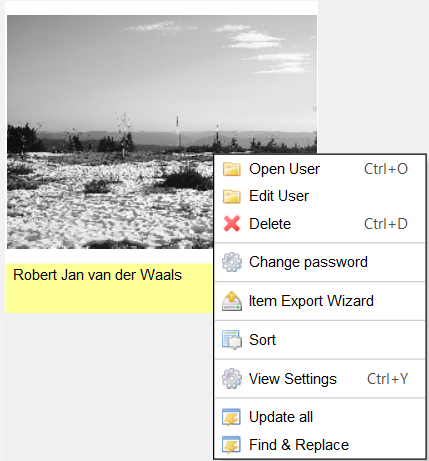
Une fois qu'un utilisateur a été créé, il se peut que vous souhaitiez définir un mot de passe. Cliquez avec le bouton droit de la souris sur l'utilisateur dans la vue et sélectionnez Modifier le mot de passe.
Modification du mot de passe (par l'utilisateur) #
Chemin de menu : Utilisateur > Changer le mot de passe
Par défaut, le mot de passe de chaque utilisateur n'a pas été défini. Dans le menu "utilisateur", vous pouvez modifier votre propre mot de passe ("Modifier le mot de passe"). Entrez d'abord votre ancien mot de passe (ou laissez vide si aucun mot de passe n'a été défini), puis entrez deux fois votre nouveau mot de passe.


 English
  Deutsch
  Français
  Nederlands