
Par défaut, tous les éléments sont affichés dans une vue. Pour trouver des éléments spécifiques, vous pouvez spécifier un filtre. Il existe deux options de filtrage : vous pouvez utiliser la recherche rapide qui se trouve sur la page barre d'outils ou vous pouvez utiliser la boîte de dialogue de filtrage qui permet de filtrer sur plus d'un champ / valeur et dispose de plus d'options.
Recherche rapide #
L'option de recherche rapide est disponible à partir du menu barre d'outils.

Grâce à la recherche rapide, vous pouvez facilement effectuer une recherche sur toutes les valeurs des articles en une seule fois. Vous cherchez un élément de l'année 2023 ? Tapez 2023 dans la recherche rapide et Data Crow cherchera dans tous les champs des articles pour la valeur 2023.
Appliquer le filtre en cliquant sur le bouton  ou en appuyant sur la touche Entrée.
Création d'un filtre avancé #
Chemin de menu : Filtre > Filtre
Si la recherche rapide est très utile pour trouver vos articles de manière simple et directe, il peut arriver que vous ayez besoin de rechercher vos articles en filtrant sur plusieurs champs. Ou encore, vous souhaitez enregistrer un filtre spécifique afin de pouvoir le réutiliser à tout moment. Dans ces cas, l'outil Filtre est ce qu'il vous faut.
Accédez à la boîte de dialogue de filtrage en cliquant sur le bouton "Filtre", qui est disponible dans l'onglet barre d'outils. La boîte de dialogue comporte trois onglets : "Filtrer", "Trier" et "Gérer". L'onglet "Filtre" permet de définir le filtre. L'onglet "Tri" permet de définir la manière dont le résultat doit être trié et l'onglet "Gestion" permet de sauvegarder les filtres pour les réutiliser et de supprimer ou de modifier les filtres sauvegardés.
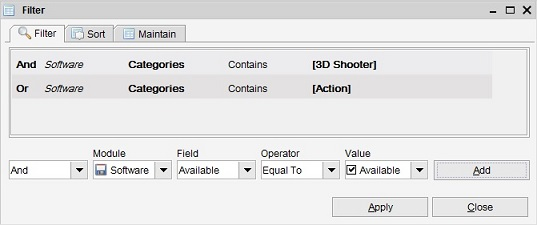
Un filtre est constitué d'entrées. Dans l'onglet "filtre", vous pouvez définir ces entrées. Dans la partie inférieure, vous définissez le champ sur lequel le filtre doit porter, la valeur et l'opérateur utilisés pour la comparaison. Après avoir saisi toutes les informations, cliquez sur "Ajouter" pour ajouter l'entrée au filtre.
Et / Ou #
Dans la première liste, vous pouvez sélectionner le type d'inclusion, "et" ou "ou". La première entrée du filtre est toujours "et", ce qui ne peut être modifié. Cependant, pour les entrées suivantes, vous pouvez choisir d'inclure l'entrée en tant que "et" ou en tant que "ou".
Exemple : Vous souhaitez filtrer les films ayant l'état "vu" ou "à voir".
Le filtre devrait alors comporter les entrées suivantes :
Et État égal à "vu".
Ou État égal à "vouloir avoir".
Module #
Le module dans lequel vous souhaitez sélectionner un champ. La plupart du temps, cette liste ne contiendra que le module en cours, comme le module "Logiciel" ou le module "Livre". Toutefois, lorsqu'un module a un module enfant, comme c'est le cas du module "Album de musique" (dont le module enfant est "Piste musicale"), vous pouvez sélectionner soit le module parent, soit le module enfant.
Le module sélectionné détermine les champs à afficher dans la liste déroulante des champs.
Champ d'application #
Affiche les champs appartenant au module sélectionné. Il se peut que tous les champs ne soient pas affichés, car il existe des champs pour lesquels aucun filtre ne peut être créé.
Opérateur #
Vous pouvez définir ici comment la valeur du champ doit être comparée. Par défaut, l'opérateur "égal à" est sélectionné, ce qui signifie que la valeur doit être exactement la même. Les opérateurs parlent d'eux-mêmes ("est rempli", "est vide", "contient", ...). Notez que vous pouvez créer plusieurs entrées pour un même champ. Cela permet de filtrer un champ en utilisant plusieurs types d'opérateurs (comme "est vide" combiné à "ou contient 'test'").
Tous les types de champs
| Est remplie. Le champ contient une valeur quelconque. |
| Est vide. Le champ ne contient aucune valeur. |
| Equal To. La valeur du champ correspond à la valeur. Exemple : Data Crow est égal à "Data Crow". |
| Pas égal à. La valeur du champ ne correspond pas à la valeur. Exemple : Data Crow n'est pas égal à "Doom". |
Champs de texte
| Contient. La valeur du champ contient la valeur sélectionnée ou saisie. Exemple : Data Crow contient "Cro". |
| Ne contient pas. La valeur du champ ne contient pas la valeur. Exemple : Data Crow ne contient pas "Bo". |
| Commence par. La valeur du champ commence par la valeur. Exemple : Data Crow commence par "Data". |
| Se termine par. La valeur du champ se termine par la valeur. Exemple : Les données sur les corbeaux se terminent par "corbeau". |
Champs numériques
| Est inférieur à. La valeur du champ est inférieure à la valeur. Exemple : 5 est inférieur à 10. |
| Est plus grand que. La valeur du champ est supérieure à la valeur du champ. Exemple : 10 est supérieur à 5. |
Champs de dates
| Jours précédents. La valeur du champ est un nombre de jours sélectionné. |
| Jours suivants. La valeur du champ est un nombre choisi de jours dans le futur. |
| Aujourd'hui. La valeur du champ est aujourd'hui. |
| Il y a plusieurs mois. La valeur du champ est un nombre de jours sélectionné. |
| Il y a des années. La valeur du champ est un nombre d'années sélectionné. |
Valeur #
La représentation de ce champ dépend du champ que vous avez sélectionné. Soit il contient une liste de valeurs fixes, soit il vous permet d'introduire vous-même une valeur (en la tapant).
Modification des entrées de filtre #
Vous pouvez modifier n'importe quelle entrée de la liste en double-cliquant dessus. Vous pouvez alors modifier le filtre dans la partie inférieure de l'écran. Après avoir effectué les modifications souhaitées, vous pouvez ajouter l'entrée en appuyant sur le bouton "ajouter".
Suppression des entrées de filtre #
Vous pouvez supprimer l'entrée en double-cliquant dessus.
Trier #
Dans l'onglet "Tri", vous pouvez définir la manière dont le résultat doit être trié.
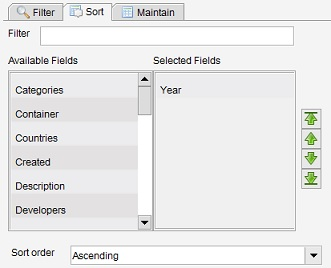
Vous pouvez trier les éléments sur plusieurs champs. Data Crow triera les éléments sur la base de la liste des champs sélectionnés, de haut en bas. Si vous avez sélectionné l'année comme premier champ à trier, Data Crow triera également vos éléments sur l'année en premier. Si vous ajoutez un champ supplémentaire (en dessous de l'année), le tri se fera d'abord sur l'année, puis sur le champ suivant.
Vous pouvez modifier l'ordre à l'aide de la flèche verte.
Notez que vous pouvez également sélectionner l'ordre de tri, qui peut être croissant ou décroissant.
Gestion des filtres #
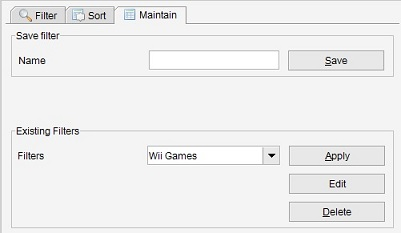
Pour gérer les filtres, vous allez dans l'onglet "gérer". Vous pouvez y enregistrer un filtre afin de pouvoir le réutiliser. Les filtres enregistrés apparaîtront dans la barre d'outils des filtres rapides.
Enregistrement d'un nouveau filtre #
Vous pouvez enregistrer un filtre afin de pouvoir le réutiliser. Dans l'onglet "Gestion", il y a une zone appelée "Sauvegarder le filtre". Saisissez un nom pour le filtre et appuyez sur le bouton "Enregistrer". Le filtre est maintenant sauvegardé et peut être sélectionné dans la liste de cet onglet ou dans la barre de filtre rapide.
Modifier un filtre existant #
Sélectionnez le filtre que vous souhaitez modifier dans la liste de la zone "Filtres existants" et appuyez sur le bouton "modifier". L'onglet du filtre s'ouvre et affiche les entrées du filtre sélectionné. Effectuez les modifications. Retournez à l'onglet "gérer" pour enregistrer les modifications apportées.
Suppression d'un filtre existant #
Sélectionnez le filtre que vous souhaitez supprimer dans la liste de la zone "Filtres existants" et appuyez sur le bouton "supprimer".
Application d'un filtre existant #
Vous pouvez appliquer un filtre enregistré soit en le sélectionnant dans la barre d'outils du filtre rapide, soit en le sélectionnant dans la liste de l'onglet "Gestion" et en appuyant sur le bouton "Appliquer".


 English
  Deutsch
  Français
  Nederlands