
Standaard worden alle items in een weergave getoond. Om specifieke items te vinden kun je een filter opgeven. Er zijn twee opties om te filteren, je kunt de snelle zoekfunctie gebruiken die zich bevindt op gereedschapsbalk of je kunt het filterdialoogvenster gebruiken waarmee je kunt filteren op meer dan één veld/waarde en dat meer opties heeft.
Snel zoeken #
De snelzoekoptie is beschikbaar via de werkbalk.

Met Snelzoeken kun je eenvoudig zoeken op alle waarden van de items tegelijk. Op zoek naar een item van het jaar 2023? Typ 2023 in de Quick Search en Data Crow zoekt in alle velden van de items op de waarde 2023.
Pas het filter toe door op de  pictogram of door op de Enter-toets te drukken.
Een geavanceerd filter maken #
Menupad: Filter > Filter
Hoewel snelzoeken erg handig is om je items op een eenvoudige en directe manier te vinden, kan er een situatie zijn waarin je je items moet zoeken door op meerdere velden te filteren. Of je wilt een specifiek filter opslaan zodat je het op elk gewenst moment opnieuw kunt gebruiken. In deze gevallen is de filtertool wat je nodig hebt.
Ga naar het filterdialoogvenster via de knop "Filter", die beschikbaar is in het venster gereedschapsbalk. Het dialoogvenster heeft drie tabbladen: "Filter", "Sorteren" en "Beheren". Op het tabblad "Filter" wordt het filter gedefinieerd. Op het tabblad "Sorteren" kan worden gedefinieerd hoe het resultaat moet worden gesorteerd en op het tabblad "Beheren" kunnen filters worden opgeslagen voor hergebruik en kunnen opgeslagen filters worden verwijderd of bewerkt.
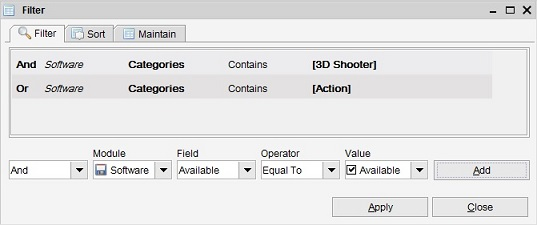
Een filter bestaat uit items. Op het tabblad "filter" kun je deze items definiëren. In het onderste gedeelte definieer je op welk veld moet worden gefilterd, de waarde en de operator die wordt gebruikt voor de vergelijking. Nadat je alle informatie hebt ingevoerd, druk je op "Toevoegen" om het item toe te voegen aan het filter.
En / Of #
In de eerste lijst kun je het inclusietype selecteren, "en" of "of". De eerste invoer in het filter is altijd "en", dit kan niet worden gewijzigd. Voor de volgende items kun je echter kiezen om het item op te nemen als "en" of als "of".
Voorbeeld: Je wilt filteren op films met de status "gezien" of "willen hebben".
Het filter zou dan de volgende items moeten hebben:
En Staat gelijk aan "gezien".
Of Staat gelijk aan "willen hebben".
Module #
De module waaruit je een veld wilt selecteren. Meestal bevat deze lijst alleen de huidige module, zoals de module "Software" of de module "Boek". Maar als een module een kindmodule heeft, zoals de module "Muziekalbum" (met de module "Muzieknummer" als kind), kun je de ouder- of de kindmodule selecteren.
De geselecteerde module bepaalt welke velden worden weergegeven in de vervolgkeuzelijst Velden.
Veld #
Toont de velden die bij de geselecteerde module horen. Mogelijk worden niet alle velden weergegeven omdat er velden zijn waarop geen filter kan worden gemaakt.
Exploitant #
Hier kun je definiëren hoe de waarde van het veld vergeleken moet worden. Standaard is de "Gelijk aan"-operator geselecteerd, wat betekent dat de waarde precies hetzelfde moet zijn. De operatoren spreken voor zich ("is gevuld", "is leeg", "bevat", ...). Merk op dat je meerdere items voor één veld kunt maken. Dit maakt het mogelijk om op één veld te filteren met meerdere soorten operatoren (zoals "is leeg" gecombineerd met "of bevat 'test').
Alle veldtypes
| Is gevuld. Veld bevat een willekeurige waarde. |
| Is leeg. Veld bevat geen waarde. |
| Gelijk aan. De veldwaarde komt overeen met de waarde. Voorbeeld: Data Crow Gelijk aan "Data Crow". |
| Niet gelijk aan. Veldwaarde komt niet overeen met de waarde. Voorbeeld: Data Crow niet gelijk aan "Doom". |
Tekstvelden
| Bevat. Veldwaarde bevat de geselecteerde of ingevoerde waarde. Voorbeeld: Data Crow bevat "Cro". |
| Bevat geen. Veldwaarde bevat de waarde niet. Voorbeeld: Data Crow bevat niet "Bo". |
| Begint met. Veldwaarde begint met de waarde. Voorbeeld: Data Crow Begint met "Data". |
| Eindigt met. Veldwaarde eindigt met de waarde. Voorbeeld: Data Crow Eindigt met "Crow". |
Numerieke velden
| Is minder dan. Veldwaarde is kleiner dan de waarde. Voorbeeld: 5 is kleiner dan 10. |
| Is groter dan. Veldwaarde is groter dan de waarde. Voorbeeld: 10 is groter dan 5. |
Datumvelden
| Dagen voor. De veldwaarde is een geselecteerd aantal dagen geleden. |
| Dagen na. De veldwaarde is een geselecteerd aantal dagen in de toekomst. |
| Vandaag. De veldwaarde is vandaag. |
| Maanden geleden. De veldwaarde is een geselecteerd aantal dagen geleden. |
| Jaren geleden. De veldwaarde is een geselecteerd aantal jaren geleden. |
Waarde #
De manier waarop dit veld zichzelf weergeeft, hangt af van het veld dat je hebt geselecteerd. Ofwel bevat dit een lijst met vaste waarden ofwel kun je zelf een waarde invoeren (door te typen).
Filtervermeldingen bewerken #
Je kunt elk item in de lijst met items wijzigen door erop te dubbelklikken. Je kunt dan het filter bewerken in het onderste gedeelte van het scherm. Nadat je de gewenste wijzigingen hebt aangebracht, voeg je het item toe door op de knop "toevoegen" te drukken.
Filtervermeldingen verwijderen #
Je kunt het item verwijderen door erop te dubbelklikken.
Sorteer #
Op het tabblad Sorteren kun je aangeven hoe het resultaat moet worden gesorteerd.
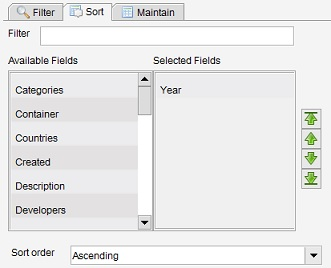
U kunt de items sorteren op meerdere velden. Data Crow sorteert de items op basis van de geselecteerde veldenlijst, van boven naar beneden. Als u Jaar heeft geselecteerd als eerste veld om op te sorteren, dan sorteert Data Crow de items ook eerst op Jaar. Als u een extra veld toevoegt (onder Jaar), dan sorteert Data Crow eerst op Jaar en daarna op het volgende veld.
Je kunt de volgorde wijzigen met de knop met de groene pijl.
Merk op dat je ook de sorteervolgorde kunt selecteren om oplopend of aflopend te sorteren.
Filters beheren #
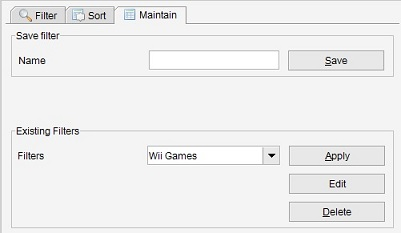
Om filters te beheren ga je naar het tabblad "beheren". Hier kun je een filter opslaan zodat je het opnieuw kunt gebruiken. Opgeslagen filters verschijnen in de werkbalk Snelle filters.
Een nieuw filter opslaan #
Je kunt een filter opslaan zodat je het opnieuw kunt gebruiken. Op het tabblad Beheer is er een gebied met de naam "Filter opslaan". Voer een naam in voor het filter en druk op de knop "Opslaan". Het filter is nu opgeslagen en kan worden geselecteerd uit de lijst op dit tabblad of uit de snelfilterbalk.
Een bestaand filter wijzigen #
Selecteer het filter dat je wilt wijzigen uit de lijst in het gebied "Bestaande filters" en druk op de knop "Bewerken". Het filtertabblad wordt geopend met de gegevens van het geselecteerde filter. Breng de wijzigingen aan. Keer terug naar het tabblad "Beheren" om de wijzigingen op te slaan.
Een bestaand filter verwijderen #
Selecteer het filter dat je wilt verwijderen uit de lijst in het gebied "Bestaande filters" en druk op de knop "Verwijderen".
Een bestaand filter toepassen #
Je kunt een opgeslagen filter toepassen door het te selecteren in de werkbalk voor snelle filters of door het te selecteren in de lijst op het tabblad Beheer en op de knop "Toepassen" te drukken.


 English
  Deutsch
  Français
  Nederlands