
Als u Data Crow gebruikt als een stand-alone applicatie, voor persoonlijk gebruik, dan is er misschien niet echt een reden om extra gebruikers aan te maken. Als je Data Crow echter gebruikt als server met clients (via het web of via de thick clients) die er verbinding mee maken, dan wordt het tijd om meer te leren over gebruikersbeheer.
De beveiliging wordt geregeld in de module Gebruikers.

Standaard ziet elke gebruiker die uw installatie van Data Crow start alle informatie die u hebt ingevoerd. Elke gebruiker kan zelfs je items wijzigen of verwijderen.
Door gebruikers aan te maken bepaal je welke gebruikers toegang krijgen en wat ze mogen doen. Gebruikers kunnen worden aangemaakt in de gebruikersmodule (deze module is alleen beschikbaar voor beheerders). Deze module werkt zoals elke andere module. Je kunt gebruikers zoeken, aanmaken, wijzigen en verwijderen.
Je kunt bepalen welke modules gebruikers kunnen zien, welke velden van de module ze kunnen bekijken of bewerken en welke tools ze tot hun beschikking hebben om te werken met de items waartoe ze toegang hebben.
Het eerste wat je moet doen is een gebruiker van het type admin aanmaken, waarmee je als beheerder van Data Crow verbinding maakt met de Data Crow instance.
Standaardsituatie #
Standaard is er één beheerder-gebruiker aanwezig in Data Crow. Deze gebruiker heeft de standaard loginnaam "sa". Er is geen wachtwoord ingesteld, waardoor Data Crow automatisch inlogt. Dit is de standaard situatie. Als je een server draait, en je wordt gevraagd om inloggegevens zonder dat er al een gebruiker is ingesteld, dan log je in met gebruikersnaam sa en geen wachtwoord.
Een gebruiker aanmaken #
Je kunt een gebruiker aanmaken door naar de gebruikersmodule te gaan en "nieuwe aanmaken" te selecteren. De artikelvorm wordt geopend en u kunt beginnen met het invullen van de informatie.
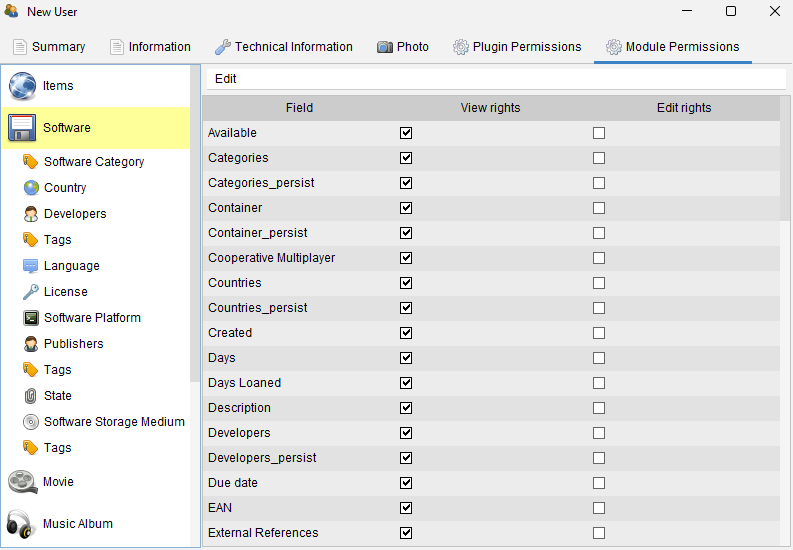
De belangrijkste informatie om in te voeren is de "Inlognaam". De inlognaam wordt door de gebruiker gebruikt om in te loggen bij Data Crow. Eenmaal opgeslagen kan de inlognaam niet meer veranderd worden!
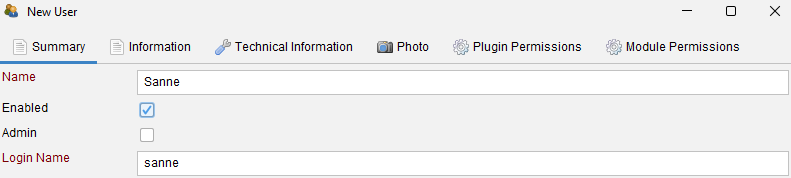
De "Admin" eigenschap (standaard niet aangevinkt) is erg belangrijk. Als deze is aangevinkt, wordt de gebruiker een beheerder en heeft hij alle rechten binnen Data Crow. Het wordt aanbevolen om maar één beheerder te hebben.
Beheerders #
Sommige handelingen zijn alleen toegestaan voor beheerders:
- Items verwijderen / wissen
- De applicatie-instellingen wijzigen
- Gebruikers aanmaken, bijwerken of verwijderen
- Sjablonen voor items maken
Als een gebruiker een beheerder is, heeft hij volledige toegang tot... wel, alles in Data Crow. Bijkomende veiligheidsbeperkingen worden genegeerd.
Module-machtigingen #
In de module Toestemming kun je de module- en veldtoegang voor de gebruiker instellen. Voor elk veld heb je de optie om bekijken of bewerken toe te staan.
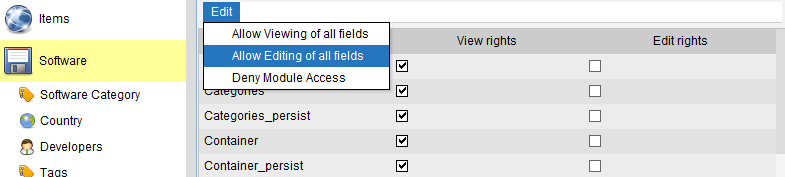
Door alle rechten uit te schakelen kan de gebruiker het veld niet bewerken of bekijken en is het onzichtbaar voor deze gebruiker.
Om de toegang tot de module te ontzeggen, moet je de rechten van alle velden verwijderen.
Met het bewerkingsmenu kun je snel alle velden instellen op alleen-lezen ("Alle velden weergeven") of alle velden bewerken ("Alle velden bewerken"). Om de toegang tot de module te ontzeggen (door alle rechten van alle velden te verwijderen) kun je de menuoptie "Module toegang ontzeggen" gebruiken.
Plugin rechten #
Sommige plugins zijn alleen beschikbaar voor gebruikers nadat ze zijn geautoriseerd. Op het tabblad "Pluginmachtigingen" kun je de gebruiker toegang verlenen of weigeren door het veld "Geautoriseerd" aan of uit te vinken.

Een wachtwoord instellen #
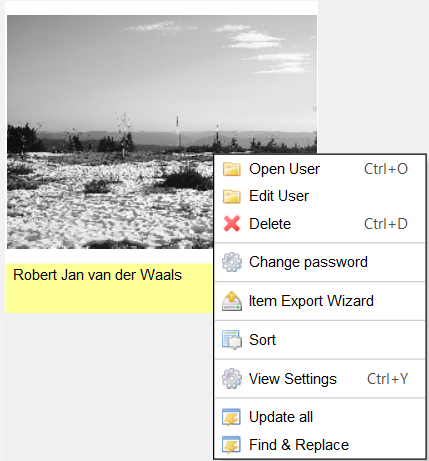
Zodra een gebruiker is aangemaakt, wil je misschien een wachtwoord instellen. Klik met de rechtermuisknop op de gebruiker in de weergave en selecteer Wachtwoord wijzigen.
Het wachtwoord wijzigen (door de gebruiker) #
Menupad: Gebruiker > Wachtwoord wijzigen
Standaard is het wachtwoord voor elke gebruiker niet ingesteld. In het menu "Gebruiker" kun je je eigen wachtwoord wijzigen ("Wachtwoord wijzigen"). Voer eerst je oude wachtwoord in (of laat leeg als er geen wachtwoord is ingesteld) en voer dan twee keer je nieuwe wachtwoord in.


 English
  Deutsch
  Français
  Nederlands