
Wenn Sie Data Crow als eigenständige Anwendung für Ihren persönlichen Gebrauch verwenden, gibt es vielleicht keinen wirklichen Grund, zusätzliche Benutzer anzulegen. Wenn Sie Data Crow jedoch als Server betreiben, mit dem sich Clients (entweder über das Web oder über Thick Clients) verbinden, dann ist es an der Zeit, sich mit der Benutzerverwaltung zu befassen.
Die Sicherheit wird im Modul Benutzer eingerichtet.

Standardmäßig sieht jeder Benutzer, der Ihre Installation von Data Crow startet, alle von Ihnen eingegebenen Informationen. Jeder Benutzer kann sogar Ihre Einträge ändern oder löschen.
Durch das Anlegen von Benutzern bestimmen Sie, welche Benutzer Zugang haben und was sie tun dürfen. Benutzer können im Benutzermodul angelegt werden (dieses Modul ist nur für Administratoren verfügbar). Dieses Modul funktioniert wie jedes andere Modul. Sie können Benutzer suchen, erstellen, ändern und entfernen.
Sie können festlegen, welche Module die Benutzer sehen können, welche Felder des Moduls sie sehen oder bearbeiten können und welche Werkzeuge ihnen bei der Arbeit mit den Elementen, auf die sie Zugriff haben, zur Verfügung stehen.
Als Erstes müssen Sie einen Benutzer vom Typ admin anlegen, mit dem Sie sich als Administrator von Data Crow mit der Data Crow-Instanz verbinden.
Standard-Situation #
Standardmäßig ist ein Administrator-Benutzer in Data Crow vorhanden. Dieser Benutzer hat den Standard-Anmeldenamen "sa". Es wurde kein Passwort festgelegt, so dass Data Crow sich automatisch anmelden kann. Dies ist die Standardsituation. Wenn Sie einen Server betreiben und nach Anmeldedaten gefragt werden, ohne dass ein Benutzer eingerichtet ist, melden Sie sich mit dem Benutzernamen sa und kein Passwort.
Erstellen eines Benutzers #
Sie können einen Benutzer anlegen, indem Sie das Benutzermodul aufrufen und "Neu anlegen" wählen. Die Seite Artikelformular wird geöffnet und Sie können mit dem Ausfüllen der Informationen beginnen.
Die wichtigste Information, die Sie eingeben müssen, ist der "Anmeldename". Der Anmeldename wird vom Benutzer verwendet, um sich bei Data Crow anzumelden. Einmal gespeichert, kann der Anmeldename nicht mehr geändert werden!
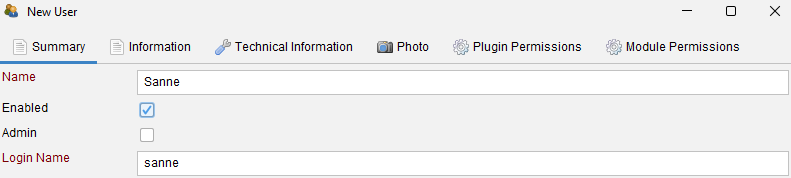
Die Eigenschaft "Admin" (standardmäßig nicht angekreuzt) ist sehr wichtig. Wenn sie markiert ist, wird der Benutzer zum Administrator und hat alle Rechte innerhalb von Data Crow. Es wird empfohlen, nur einen Administrator zu haben.
Verwalter #
Einige Vorgänge sind nur für Administratoren erlaubt:
- Entfernen/Löschen von Elementen
- Ändern der Anwendungseinstellungen
- Anlegen, Aktualisieren oder Löschen von Benutzern
- Vorlagen für Artikel erstellen
Wenn ein Benutzer ein Administrator ist, hat er vollen Zugriff auf... nun ja, alles in Data Crow. Zusätzliche Sicherheitsbeschränkungen werden nicht beachtet.
Modul-Berechtigungen #
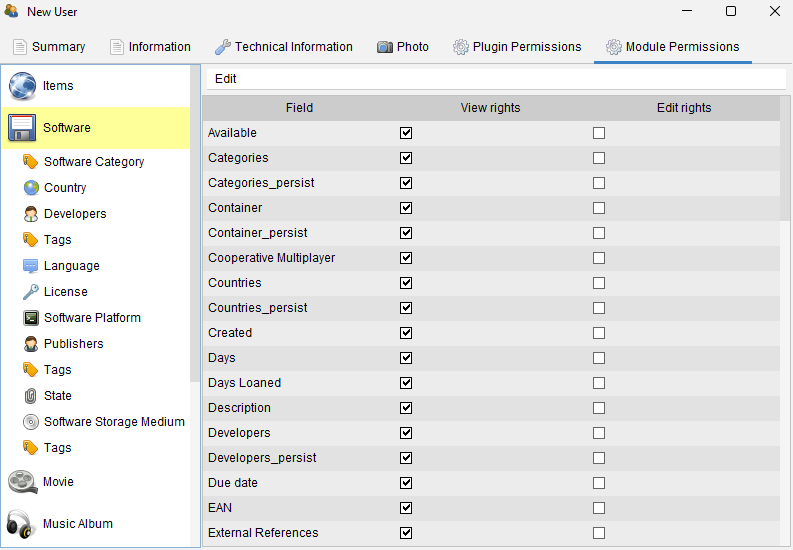
In der Modulberechtigung können Sie den Modul- und Feldzugang für den Benutzer festlegen. Für jedes Feld haben Sie die Möglichkeit, die Anzeige oder Bearbeitung zu erlauben.
Wenn Sie alle Rechte deaktivieren, kann der Benutzer das Feld nicht bearbeiten oder anzeigen und ist für diesen Benutzer unsichtbar.
Um den Zugriff auf das Modul zu verweigern, müssen Sie die Rechte für alle Felder des Moduls entfernen.
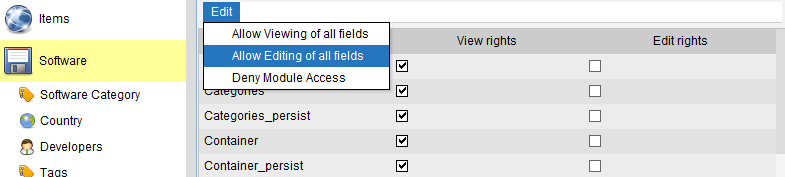
Über das Bearbeitungsmenü können Sie schnell alle Felder auf schreibgeschützt ("Anzeige aller Felder zulassen") oder die Bearbeitung aller Felder zulassen ("Bearbeitung aller Felder zulassen"). Um den Zugriff auf das Modul zu verweigern (indem Sie allen Feldern das Recht entziehen), können Sie die Menüoption "Modulzugriff verweigern" verwenden.
Plugin-Berechtigungen #
Einige Plugins stehen dem Benutzer nur zur Verfügung, wenn er für den Zugriff auf diese Plugins autorisiert wurde. Auf der Registerkarte "Plugin-Berechtigungen" können Sie dem Benutzer den Zugriff entweder gewähren oder verweigern, indem Sie das Feld "Berechtigt" aktivieren oder deaktivieren.

Ein Passwort festlegen #
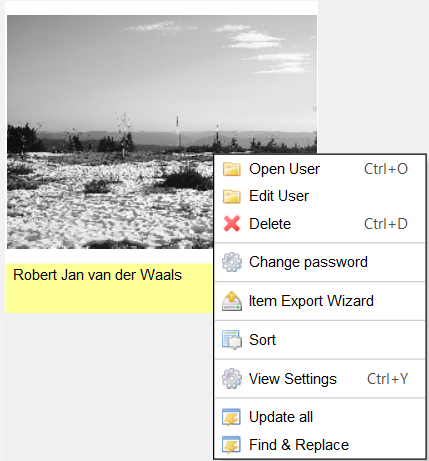
Wenn Sie einen Benutzer erstellt haben, möchten Sie vielleicht ein Passwort festlegen. Klicken Sie mit der rechten Maustaste auf den Benutzer in der Ansicht und wählen Sie Passwort ändern.
Ändern des Passworts (durch den Benutzer) #
Menüpfad: Benutzer > Passwort ändern
Standardmäßig ist das Passwort für jeden Benutzer nicht festgelegt. Über das Menü "Benutzer" können Sie Ihr eigenes Passwort ändern ("Passwort ändern"). Geben Sie zunächst Ihr altes Passwort ein (oder lassen Sie es leer, wenn kein Passwort festgelegt wurde) und geben Sie dann zweimal Ihr neues Passwort ein.


 English
  Deutsch
  Français
  Nederlands