
Menüpfad: Ansicht
Eine Ansicht ist ein Bereich in Data Crow, in dem Elemente dargestellt werden. Derzeit gibt es zwei Ansichten, eine Tabelle Ansicht und eine Kartenansicht. Die verfügbaren Ansichten können je nach Modul unterschiedlich sein. Für das Modul Container ist beispielsweise die Tabellenansicht nicht verfügbar. Benutzerdefinierte Module haben standardmäßig beide Module zur Verfügung.
Typen anzeigen #
Derzeit gibt es zwei Arten von Ansichten.
Kartenansicht #
Menüpfad: Ansicht > Kartenansicht
Die Kartenansicht ist die schickste Ansicht, die in Data Crow verfügbar ist, und wird von allen Modulen unterstützt. Die Ansicht stellt die Objekte als Karten dar und zeigt sowohl ein Bild als auch eine kurze Beschreibung des Objekts. Die Beschreibung kann in der Einstellungen anzeigen.

Tabelle Ansicht #
Menüpfad: Ansicht > Tabellenansicht
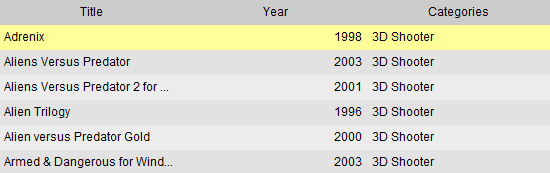
Die Tabellenansicht ist eine Excel-ähnliche Auflistung der Artikel. Eine Zeile entspricht einem Artikel. Mit der Einstellungen anzeigen können Sie ändern, welche Spalten/Felder in dieser Ansicht angezeigt werden.
Sortierung
Neben den normalen Sortieroptionen (hier erklärt) steht Ihnen in der Tabellenansicht eine schnellere Möglichkeit der Sortierung zur Verfügung. Klicken Sie einfach auf die Kopfzeile, um den Inhalt der Ansicht zu sortieren.
Werte bearbeiten
Die Bearbeitung eines Wertes in der Tabelle ist ganz einfach. Klicken Sie auf die Zelle und Sie können entweder Text eingeben (bei Textfeldern), eine Zahl (bei numerischen Feldern) oder einen Wert aus der Liste auswählen. Bei Textfeldern können Sie auch mit der Taste F2 in den Bearbeitungsmodus wechseln. Wenn Sie zufrieden sind, stellen Sie sicher, dass Sie die von Ihnen bearbeiteten Elemente speichern, indem Sie auf  (alles speichern) oder
  (nur das ausgewählte Element speichern) auf der Registerkarte Symbolleiste.
Symbolleiste #
Oberhalb der Aussicht befindet sich ein Symbolleiste verfügbar.

Diese Symbolleiste enthält Abkürzungen für häufig ausgeführte Aktionen.
Schnellansicht #
Die Schnellansicht bietet zusätzliche Informationen zu Ihrem Artikel. Klicken Sie auf einen Artikel in der Ansicht und seine Details werden in der Schnellansicht.
Artikel gruppieren #
Die Gruppierung von Elementen wird mit der Gruppierungsbereich. Sie ermöglicht es Ihnen, die Hierarchie Ihrer Artikel darzustellen. So können Sie z. B. die CD-Hülle, der der Artikel zugeordnet ist, oben in der Struktur anzeigen. Darunter können Sie dann die Kategorien der zugeordneten Artikel anzeigen. Dies ist nur ein Beispiel aus den zahlreichen Möglichkeiten
Sortierung #
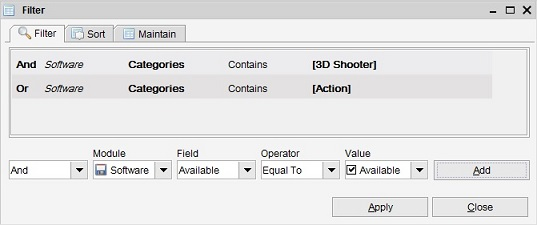
Die in der Ansicht angezeigten Elemente können nach einem oder mehreren Feldern sortiert werden. Klicken Sie entweder mit der rechten Maustaste in die Ansicht und wählen Sie Sortieren oder öffnen Sie den Filterdialog. Weitere Informationen zur Sortierung finden Sie unter hier.
Suche / Filterung #
Sie können die Schnelle Suche oder die (Erweiterte) Filter-Option um die von Ihnen gesuchten Artikel zu finden.

Öffnen eines Artikels #
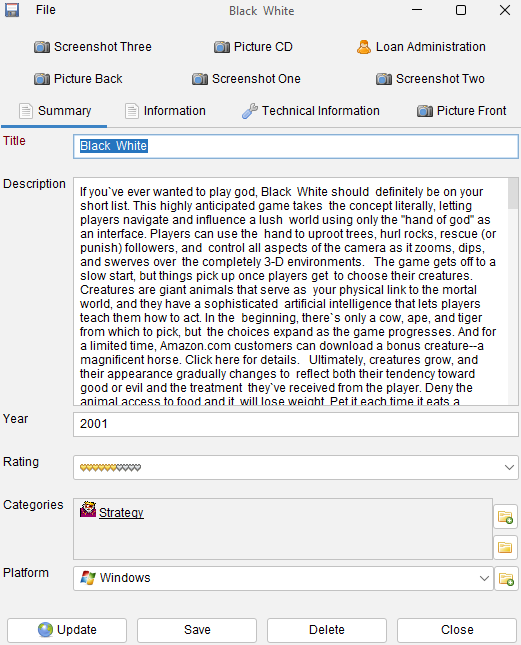
Öffnen Sie ein Element, indem Sie es in der Ansicht doppelt anklicken. Data Crow öffnet die Artikelformular. Data Crow öffnet das Element entweder im Bearbeitungsmodus oder im Lesemodus, je nach Einstellungen.
Rechtsklick-Menü #
Wenn Sie mit der rechten Maustaste auf ein Element klicken, erscheint ein Menü mit den folgenden Optionen:
 Artikel öffnen. Die Menüoption Element öffnen ( steht für den Namen des Elements, z. B. Film im Modul Film) öffnet das aktuell ausgewählte Element (in der Übersicht) im Fenster Artikelformular. Die Artikelinformationen können mit dieser Option nicht geändert werden, sie öffnet den Artikel schreibgeschützt. Artikel öffnen. Die Menüoption Element öffnen ( steht für den Namen des Elements, z. B. Film im Modul Film) öffnet das aktuell ausgewählte Element (in der Übersicht) im Fenster Artikelformular. Die Artikelinformationen können mit dieser Option nicht geändert werden, sie öffnet den Artikel schreibgeschützt. |
| Artikel bearbeiten. Die Menüoption Element öffnen ( steht für den Namen des Elements, z. B. Film im Modul Film) öffnet das aktuell ausgewählte Element (in der Übersicht) im Fenster Artikelformular. Mit dem Artikelformular können Sie die Informationen zu einem Artikel ändern. |
 Als neu bearbeiten. Erstellt einen neuen Artikel auf der Grundlage des ausgewählten Artikels. Das ausgewählte Element wird als Vorlage verwendet. Die Seite Artikelformular wird geöffnet und mit den Informationen über den ausgewählten Artikel gefüllt. Nach dem Speichern und Schließen des Artikelformulars haben Sie einen neuen Artikel zu Data Crow hinzugefügt. Als neu bearbeiten. Erstellt einen neuen Artikel auf der Grundlage des ausgewählten Artikels. Das ausgewählte Element wird als Vorlage verwendet. Die Seite Artikelformular wird geöffnet und mit den Informationen über den ausgewählten Artikel gefüllt. Nach dem Speichern und Schließen des Artikelformulars haben Sie einen neuen Artikel zu Data Crow hinzugefügt. |
 Löschen. Löscht alle ausgewählten Elemente aus der Datenbank. Dies kann nicht rückgängig gemacht werden (nur durch Wiederherstellung eines Backups). Das System fragt zunächst nach einer Bestätigung. Löschen. Löscht alle ausgewählten Elemente aus der Datenbank. Dies kann nicht rückgängig gemacht werden (nur durch Wiederherstellung eines Backups). Das System fragt zunächst nach einer Bestätigung. |
 Datei. Wenn Sie eine Datei mit Ihrem Eintrag verknüpft haben, erscheint die Menüoption Dateien. Mit diesen Optionen können Sie Data Crow Ihre Datei finden lassen, falls sie verschoben oder umbenannt wurde. Es verwendet die Antrieb Manager Funktionalität. Datei. Wenn Sie eine Datei mit Ihrem Eintrag verknüpft haben, erscheint die Menüoption Dateien. Mit diesen Optionen können Sie Data Crow Ihre Datei finden lassen, falls sie verschoben oder umbenannt wurde. Es verwendet die Antrieb Manager Funktionalität. |
 Artikel-Export-Assistent. Startet den Assistenten zum Export der ausgewählten Elemente in eine CSV- oder XML-Datei. Artikel-Export-Assistent. Startet den Assistenten zum Export der ausgewählten Elemente in eine CSV- oder XML-Datei. |
 Bericht erstellen. HTML- oder PDF-Bericht für die ausgewählten Elemente erstellen. Wenn diese Menüoption nicht verfügbar ist, bedeutet dies, dass für Ihr Modul keine Berichtsvorlagen definiert wurden. Es gibt eine Handbuch wie Sie selbst Berichte erstellen können. Bericht erstellen. HTML- oder PDF-Bericht für die ausgewählten Elemente erstellen. Wenn diese Menüoption nicht verfügbar ist, bedeutet dies, dass für Ihr Modul keine Berichtsvorlagen definiert wurden. Es gibt eine Handbuch wie Sie selbst Berichte erstellen können. |
 Sortieren. Sortieren / Ordnen der Elemente. Die Sortierreihenfolge wird gespeichert; nach einem Neustart von Data Crow bleibt die Sortierreihenfolge erhalten. Sie können die Elemente in der Ansicht entweder aufsteigend oder absteigend sortieren und Sie können mehrere Felder angeben, nach denen sortiert werden soll. Sortieren. Sortieren / Ordnen der Elemente. Die Sortierreihenfolge wird gespeichert; nach einem Neustart von Data Crow bleibt die Sortierreihenfolge erhalten. Sie können die Elemente in der Ansicht entweder aufsteigend oder absteigend sortieren und Sie können mehrere Felder angeben, nach denen sortiert werden soll. |
 Darlehensverwaltung. Mit dieser Option können Sie die Ausleihinformationen für den ausgewählten Artikel verwalten. Darlehensverwaltung. Mit dieser Option können Sie die Ausleihinformationen für den ausgewählten Artikel verwalten. |
 Verwaltung. Die meisten Module verwenden Dropdowns oder Felder mit mehreren Verweisen. Ein Beispiel dafür ist das Statusfeld für Softwareelemente. Dieses Statusfeld hat eine Reihe von Standardwerten. Sie können diese Liste vollständig ändern. Die Verwaltung dieser Elemente (wir nennen sie Eigenschaftselemente, Teil von Eigenschaftsmodulen) kann hier gepflegt werden. Verwaltung. Die meisten Module verwenden Dropdowns oder Felder mit mehreren Verweisen. Ein Beispiel dafür ist das Statusfeld für Softwareelemente. Dieses Statusfeld hat eine Reihe von Standardwerten. Sie können diese Liste vollständig ändern. Die Verwaltung dieser Elemente (wir nennen sie Eigenschaftselemente, Teil von Eigenschaftsmodulen) kann hier gepflegt werden. |
 Einstellungen anzeigen. Um die aktuelle Ansicht zu ändern, z. B. die Farben und die anzuzeigenden Informationen, müssen Sie die Ansichtseinstellungen verwenden. Die Einstellungen unterscheiden sich geringfügig zwischen der Kartenansicht und die Tabelle Ansicht. Einstellungen anzeigen. Um die aktuelle Ansicht zu ändern, z. B. die Farben und die anzuzeigenden Informationen, müssen Sie die Ansichtseinstellungen verwenden. Die Einstellungen unterscheiden sich geringfügig zwischen der Kartenansicht und die Tabelle Ansicht. |
 Dateiinformationen lesen. Extrahiert Informationen aus der ausgewählten Datei und fügt die Informationen dem ausgewählten Element hinzu. Der Artikel ist von nun an mit der Datei verknüpft. Um Elemente auf der Grundlage der Dateiinformationen zu importieren, können Sie die Funktion Datei-Import Nutzen. Dateiinformationen lesen. Extrahiert Informationen aus der ausgewählten Datei und fügt die Informationen dem ausgewählten Element hinzu. Der Artikel ist von nun an mit der Datei verknüpft. Um Elemente auf der Grundlage der Dateiinformationen zu importieren, können Sie die Funktion Datei-Import Nutzen. |
 Alle aktualisieren. Aktualisiert alle ausgewählten Elemente. Dies ist ein einfaches, aber leistungsfähiges Werkzeug, das manuell eingegebene Werte auf mehrere Elemente gleichzeitig anwendet. Alle aktualisieren. Aktualisiert alle ausgewählten Elemente. Dies ist ein einfaches, aber leistungsfähiges Werkzeug, das manuell eingegebene Werte auf mehrere Elemente gleichzeitig anwendet. |
| Suchen & Ersetzen. Ersetzen Sie einen Wert durch einen anderen Wert in Textfeldern. Es wird Ihnen (glücklicherweise) zuerst eine Vorschau angezeigt, bevor es auf die ausgewählten Elemente angewendet wird. |
 Datei starten. Öffnet die Datei, die mit dem Element verknüpft ist. Datei starten. Öffnet die Datei, die mit dem Element verknüpft ist. |


 English
  Deutsch
  Français
  Nederlands