
Menüpfad: Werkzeuge > "Elementname" Dateiimport
Mit der Importfunktion können Sie schnell Informationen von der CD-ROM oder der Festplatte abrufen. Diese Funktion befindet sich im Menü "Extras" und trägt den Namen "Objektname" Dateiimport" (wobei "Objektname" der Name des Moduls ist, z. B. Film oder Musikalbum).
Anmerkung: Dieses Tool ist nicht zu verwechseln mit der Fähigkeit von Data Crow, Elemente aus Textdateien zu importieren. Verwenden Sie die Artikel-Importeur um Elemente aus einer CSV-, Text- oder XML-Datei zu importieren.
Verzeichnisse / Dateien #
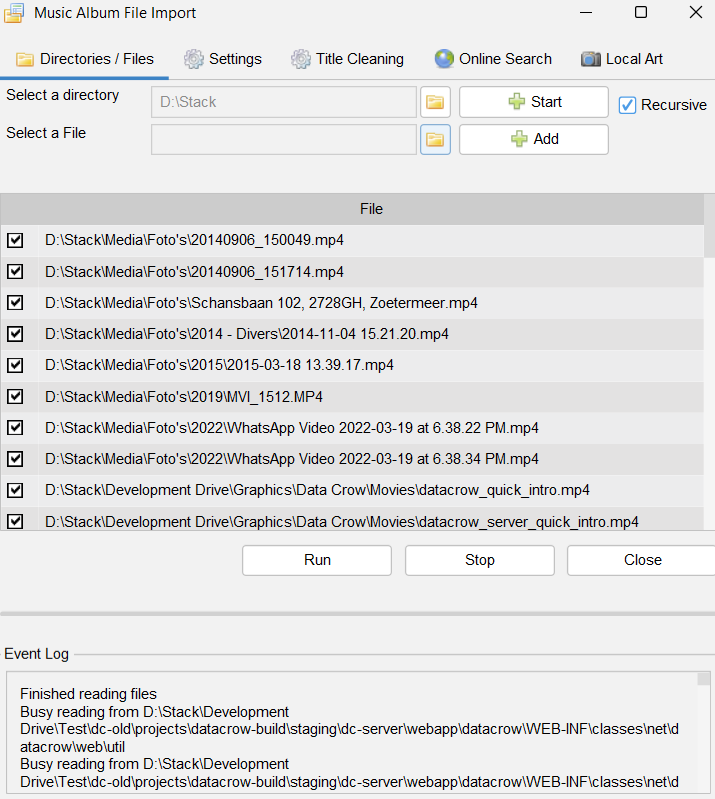
Hier können Sie die zu importierenden Dateien auswählen.

Verwenden Sie die folgenden Optionen, um Dateien für die Verarbeitung einzuschließen:
| - | Verzeichnis auswählen. Wählen Sie ein Verzeichnis, in dem der Datei-Importer nach Dateien suchen soll. Ist die Option Rekursiv gewählt, sucht der Datei-Importer das ausgewählte Verzeichnis sowie alle Unterordner des Verzeichnisses nach Dateien ab. Mit der Schaltfläche Start wird die Dateisuche gestartet. Jede gefundene Datei wird in die Dateitabelle aufgenommen. |
| - | Wählen Sie eine Datei. Wählen Sie eine bestimmte Datei aus, aus der die Informationen geparst werden sollen. Die ausgewählte Datei wird der Dateitabelle hinzugefügt. |
Alle gefundenen Dateien werden der Dateitabelle hinzugefügt.
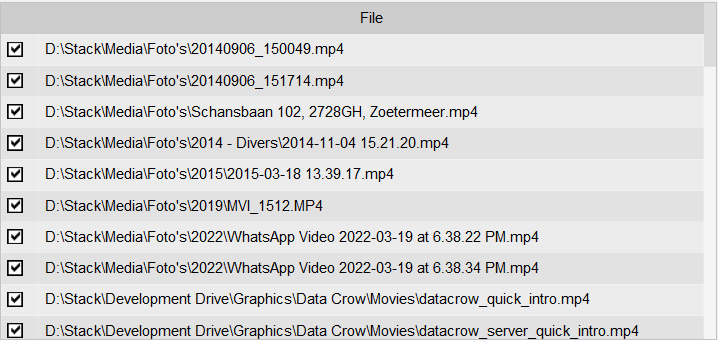
Jede der geprüften Dateien wird verarbeitet, wenn der eigentliche Datei-Import gestartet wird.
Einstellungen #
Informationen für die Medien
| - | Container. Wählen Sie den Container für die importierten Artikel. Ein Container kann alles sein, zum Beispiel ein CD-Koffer. |
| - | Speichermedium. Optional können Sie den Typ des Speichermediums auswählen, auf dem sich die zu importierenden Daten befinden. Das Speichermedium gibt an, auf welcher Art von Medium das Element gespeichert ist (CD, DVD usw.). |
Informationen zur Verzeichnisnutzung
Ermöglicht die Verwendung von Verzeichnisinformationen zum Ausfüllen von Feldern wie Titel, Albumname oder Künstlername (die letzten beiden sind nur für das Musikalbenmodul verfügbar). Die verfügbaren Optionen können je nach dem von Ihnen verwendeten Modul variieren.
| - | Verzeichnisname als Titel verwenden. Wählen Sie den Container für die importierten Artikel. Ein Container kann alles sein, zum Beispiel ein CD-Koffer. |
Optionen für Musikdateien
Die folgenden Optionen gelten nur für Musikdateien (im Modul Musikalbum).
| - | Verwenden Sie keine Verzeichnisinformationen. Verwenden Sie nur die Informationen aus der Musikdatei selbst, z. B. die Tag-Informationen einer mp3-Datei. |
| - | Verzeichnisname als Albumname verwenden. Das Verzeichnis, in dem sich die Musikdatei befindet, trägt den Namen des Albums (Beispiel ..\..\Abba Gold). |
| - | Verzeichnisname als Künstlername verwenden. Das Verzeichnis, in dem sich die Musikdatei befindet, trägt den Namen des Künstlers (Beispiel ..\..\Abba). |
| - | Verzeichnisname als Künstlername und Unterverzeichnis als Albumname verwenden. Das Verzeichnis, in dem sich die Musikdatei befindet, trägt den Namen des Interpreten und das Unterverzeichnis den Namen des Albums (Beispiel ..\..\Abba\Abba Gold). |
Titel Reinigung #
Wenn die Verwendung von Verzeichnissen im Einstellungsfenster deaktiviert wurde, versucht Data Crow, den Titel aus dem Dateinamen zu erstellen. Wie Sie sich vorstellen können, erfordert dies eine gewisse Bereinigung. Um bessere Ergebnisse zu erzielen, können Sie Wörter angeben, die aus dem Dateinamen und / entfernt werden sollen, oder ein Regex-Muster verwenden.
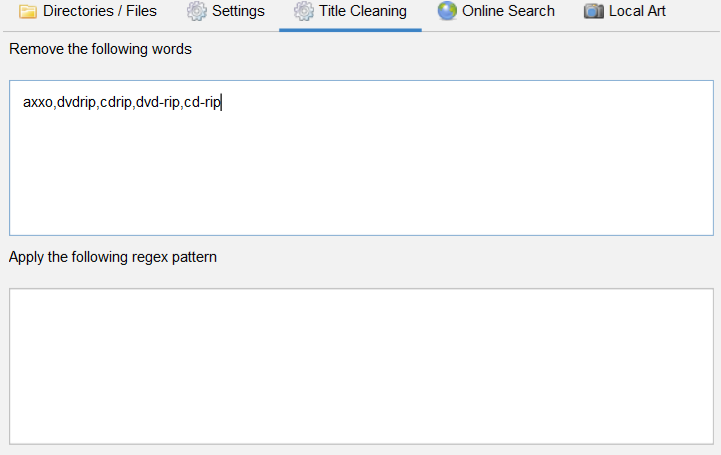
Data Crow entfernt zunächst die definierten Wörter und wendet dann das Regex-Muster an.
Streichen Sie die folgenden Wörter
Der Import versucht, den Titel aus dem Dateinamen zu ermitteln, wenn die Informationen nicht aus der Datei selbst geparst werden können. Hier können Sie Wörter eingeben, die bei der Umwandlung des Dateinamens in einen Titel entfernt werden sollen. Die Wörter werden unabhängig von der Groß- und Kleinschreibung erkannt.
Wenden Sie das folgende Regex-Muster an
Ein Regex-Muster ist eine Art Skriptsprache, die zum Parsen von Informationen verwendet werden kann. Übereinstimmende Wörter oder Zeichen werden entfernt.
Online-Suche #
Dieses Feld wird nur angezeigt, wenn das Modul die Verwendung von Online-Dienste.
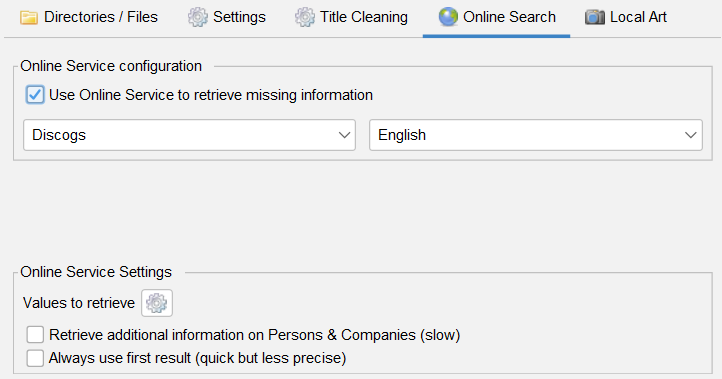
Eine Online-Dienstleistung kann verwendet werden, um zusätzliche Informationen wie z. B. Deckblätter abzurufen. Sie können entscheiden, ob Sie einen Online-Dienst verwenden möchten, indem Sie das Kästchen "Online-Dienst verwenden" ankreuzen. Wenn Sie diese Option wählen, können Sie den zu verwendenden Online-Dienst angeben. Die Einstellungen werden am besten erklärt hier.
Lokale Kunst #
Lokale Kunstwerke sind Bilder, die auf dem Speichermedium gespeichert sind und zu dem importierten Objekt gehören.
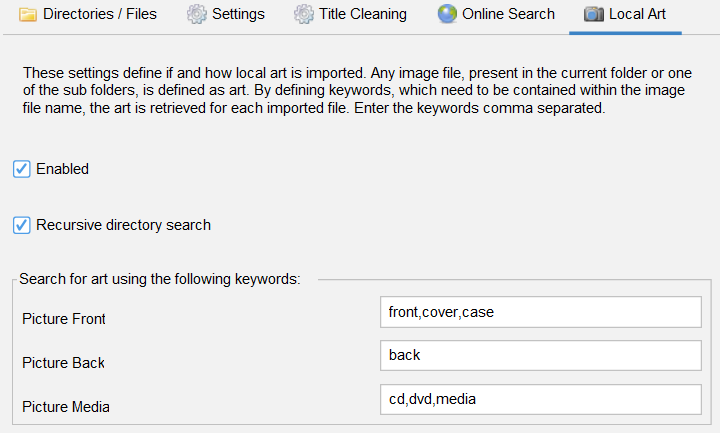
Anstatt sich auf Data Crow zu verlassen, um die Bilder im Internet zu finden, kann es besser sein, diese lokalen Dateien zu verwenden.
Rekursive Verzeichnissuche
Erlaubt, dass lokale Kunst in einem der Unterverzeichnisse des aktuell importierten Objekts gefunden werden kann.
Suche nach Kunst mit Schlüsselwörtern
Geben Sie die Schlüsselwörter an, die der Dateiname eines Bildes enthalten muss, damit es als lokale Kunst gilt. Die Schlüsselwörter müssen durch Kommata getrennt eingegeben werden.


 English
  Deutsch
  Français
  Nederlands