
Menüpfad: Werkzeuge > Datei-Umbenennung
Mit diesem Tool können Dateien umbenannt und/oder verschoben werden, wobei die in Data Crow eingegebenen Informationen verwendet werden. Dateien werden unter Verwendung eines "Musters" umbenannt. Ein Muster ist ein kleines Skript, das aus Tags besteht, die bei Verwendung und Anwendung durch tatsächliche Werte ersetzt werden.
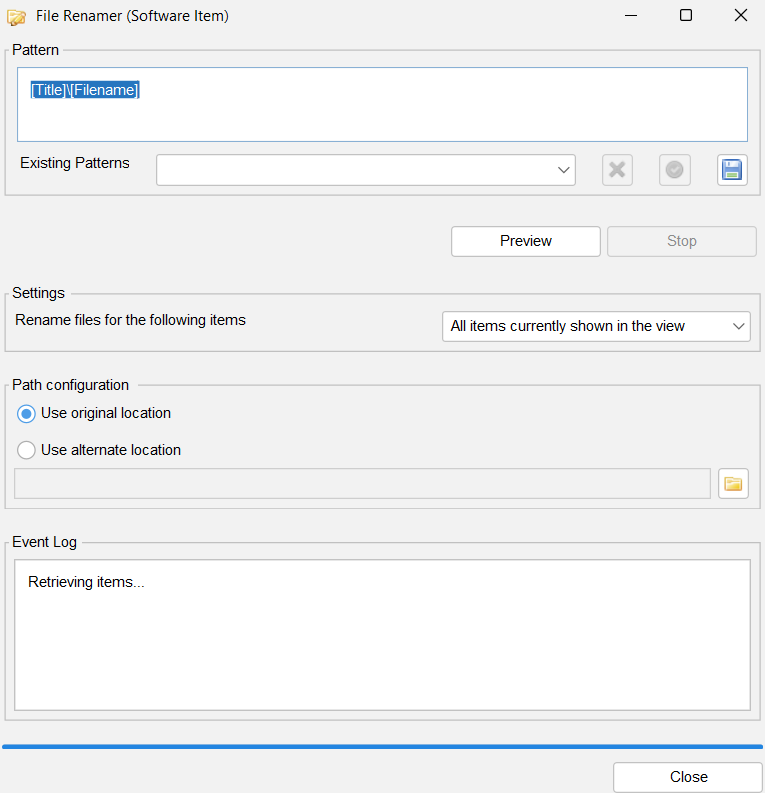
Einstellungen #
In den Einstellungen können Sie angeben, für welche Elemente die Dateien umbenannt werden sollen.

| - | Alle aktuell in der Ansicht befindlichen Elemente |
| - | Nur die ausgewählten Elemente |
Muster #
Im Musterfeld werden der neue Pfad und der Name der Dateien festgelegt.
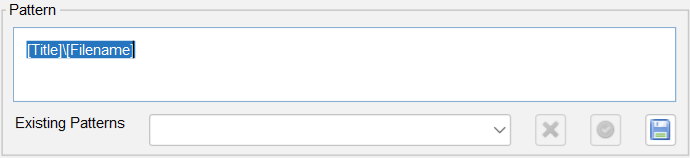
Im Feld Muster können Sie mit Hilfe des Rechtsklick-Menüs ein gültiges Muster erstellen. Das Rechtsklick-Menü bietet 4 Optionen, die im Folgenden erläutert werden.
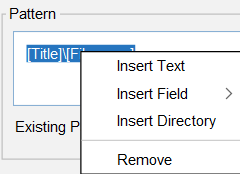
Text einfügen
Wenn Sie diese Menüoption auswählen, wird ein kleines Dialogfeld angezeigt, in das ein statischer Text eingegeben werden kann. Standardmäßig werden alle Zeichen, die einen Dateinamen ungültig machen würden, wie z. B. das Zeichen ':', nicht zugelassen. Der Text wird so verwendet, wie er ist, wenn dieses Muster angewendet wird.
Feld einfügen
Wählen Sie das einzufügende Feld aus. Sie werden feststellen, dass der folgende Text eingefügt wird []. Dieses "Tag" wird durch den tatsächlichen Wert für dieses Feld ersetzt, wenn das Muster angewendet wird.
Verzeichnis einfügen
Fügt ein Verzeichniszeichen ein, das anzeigt, dass ein neues Verzeichnis erstellt werden soll. Alles, was vor dem Verzeichniszeichen steht, ist nun Teil der Verzeichnisstruktur anstelle des Dateinamens.
entfernen
Entfernt den ausgewählten Musterteil.
Speichern eines Musters #
Die Liste "Vorhandene Muster" zeigt gespeicherte Muster an. Um ein Muster zu dieser Liste hinzuzufügen, drücken Sie einfach die  Taste.

Verwaltung gespeicherter Muster #
Die  entfernt den aktuell ausgewählten bestehenden Filter, die Schaltfläche
  wendet den aktuell ausgewählten bestehenden Filter an.
Pfad Konfiguration #
Ursprünglichen Standort verwenden
Dies ist die Standardoption. Die Dateien werden an ihrem aktuellen Speicherort umbenannt. Wenn das Muster eine Verzeichnisstruktur enthält, wird die Datei relativ zu ihrem aktuellen Speicherort verschoben.
Anderen Standort verwenden
Sie können die Datei auch an einen ganz anderen Speicherort verschieben. Dies ist eine gute Option, wenn Sie z. B. mp3-Dateien über mehrere Festplatten verstreut haben und sie alle an einen anderen Ort verschieben möchten.
Umbenennen Ihrer Dateien #
Nachdem Sie ein Muster erstellt haben, drücken Sie auf "Vorschau", um mit der nächsten Phase fortzufahren.
Vorschau #
Um Ihnen die Arbeit zu erleichtern, zeigt Ihnen Data Crow zunächst eine Vorschau, wie das Ergebnis aussehen könnte. Das tatsächliche Ergebnis kann davon abweichen, da die umzubenennende Datei vorhanden sein muss. Wenn sie nicht vorhanden ist, wird sie einfach übersprungen.
Ausgenommen Posten
Im Vorschaufenster können Sie auch Elemente ausschließen. Wählen Sie die Elemente, die Sie entfernen möchten, indem Sie sie in der Tabelle anklicken, klicken Sie mit der rechten Maustaste und wählen Sie "Entfernen" aus dem Popup-Menü. Die entfernten Elemente werden von der Dateiumbenennungsaufgabe ausgeschlossen.
Überprüfen und fortfahren
Drücken Sie auf "Start", um den Umbenennungsprozess fortzusetzen, wenn die Vorschau Ihren Vorstellungen entspricht. Drücken Sie "Abbrechen", um den Vorgang zu beenden.
Stoppen #
Sie können jederzeit auf "Stopp" drücken, um den Umbenennungsvorgang abzubrechen.


 English
  Deutsch
  Français
  Nederlands