
Seit Data Crow 3 ist es möglich, eigene Module zu erstellen. Ich hatte viele Anfragen, zusätzliche Module wie ein Münz- und ein Weinmodul hinzuzufügen. Mit Hilfe des Modulerstellungsassistenten können Sie nun ganz einfach die Module erstellen, die Ihnen in der Standardinstallation von Data Crow fehlen. Außerdem können Sie bestehende Module ändern, indem Sie zum Beispiel neue Felder hinzufügen.
Mit dem Modulerstellungsassistenten können Sie schnell ein neues Modul erstellen. Dieses Handbuch wurde erstellt, um sicherzustellen, dass Sie das von Ihnen benötigte Modul erstellen können.
Allgemeine Tipps #
- Erstellen Sie ein Modul immer in einer sauberen Installation von Data Crow. Installieren Sie einfach eine Version von Data Crow an einem anderen Ort als Ihre Produktionsversion. In dieser neuen und leeren Version können Sie experimentieren, ohne sich Sorgen machen zu müssen, dass Ihre aktuelle Installation durcheinander gerät. Wie Sie das machen? Navigieren Sie zu [Einstellungen > Ordner ändern] und wählen Sie einen neuen Benutzerordner für Testzwecke.
- Sie können ein Modul für eine andere Person freigeben oder ein Modul, das Sie in Ihrer Testinstallation erstellt haben, in die Produktionsversion kopieren. Verwenden Sie den [Module > Modulexport-Assistenten], um Ihr Modul zu exportieren. Importieren Sie das Modul von einer anderen Data Crow-Installation mithilfe des [Module > Modulimport-Assistenten].
- Beschreiben Sie auf einem Blatt Papier die Felder, die Sie benötigen. Legen Sie auch fest, ob Sie Listen mit Optionen benötigen, aus denen ein Benutzer auswählen kann. Sie können verwaltete Listen innerhalb Ihres Moduls erstellen. Das heißt, Sie können ein Feld namens "Genres" definieren und den Inhalt (die Genres) von Data Crow aus verwalten lassen.
- Wenn Sie Listen verwenden wollen, wie in Punkt 3 beschrieben, erstellen Sie zunächst die Module, die die Elemente enthalten sollen. In den meisten Fällen handelt es sich dabei um einfache Eigenschaftsmodule für Elemente wie Kategorien, Genres usw. Die Elemente dieser Module haben einen Namen und ein Symbol, sonst nichts. Dies wird weiter unten in diesem Dokument erklärt. Denken Sie daran, dass Sie Ihr Modul am schnellsten von unten nach oben erstellen können.
- Stellen Sie sicher, dass Sie die Feldeinstellungen für Ihre neu erstellten Module besuchen. Zum Beispiel bestimmt die Einstellung "ist beschreibend" die Bezeichnung Ihrer Elemente. Diese Bezeichnung wird für die Anzeige Ihrer Elemente in den Ansichten, im Gruppierungsbereich und in den Referenzfeldern verwendet.
Modul-Typen #
Eines der ersten Dinge, die Sie wissen müssen, ist, was jeder Modultyp ist und wofür er verwendet werden kann. Es gibt drei Arten von Modulen: Eigenschaftsmodule, Medienmodule und "sonstige" Module.
Die Art des Moduls bestimmt, wie auf das Modul zugegriffen werden kann und welche vordefinierten Felder ein Modul hat. Vordefinierte Felder (z. B. die ID) können nicht aus dem Modul entfernt werden (sie können jedoch mit dem normalen Editor für Feldeinstellungen ausgeblendet werden).
Typ des Eigenschaftsmoduls #
Ein Eigenschaftsmodul ist der einfachste Modultyp. Beispiele für Eigenschaftsmodule sind die Film- und Musikgenres, die Softwarekategorie, die Speichermedien und die Plattformen. Zu beachten ist, dass ein Eigenschaftsmodul keine Referenzfelder und auch kein Bildfeld haben kann.
Ein Eigenschaftsmodul wird nie in der Modulleiste angezeigt. Tatsächlich wird es nirgendwo angezeigt, bis es in einem anderen Modul verwendet wird. Seine Existenz hängt von anderen Modulen ab. Darauf wird später in diesem Dokument eingegangen, wenn wir uns mit der Erstellung von Feldern befassen. Wenn ein Eigenschaftsmodul in einem anderen Modul verwendet wurde, können Sie seine Elemente über das Menü [Verwaltung] verwalten. Beachten Sie, dass dies das Menü [Verwaltung] des Moduls ist, das dieses Eigenschaftsmodul verwendet.
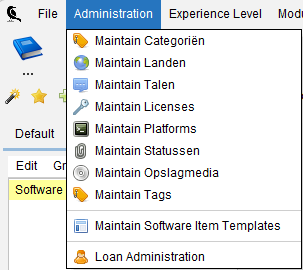
Neben anderen, systembezogenen Feldern sind die folgenden Felder bei Eigenschaftsmodulen immer vorhanden:
- Alternative Namen (für Synonyme der gleichen Begriffe)
- Name (Bezeichnung des Artikels)
- Icon (Symbol zur Darstellung des Artikels)
Medienmodul-Typ #
Bei dieser Art von Modul handelt es sich um ein voll funktionsfähiges Modul. Nach seiner Erstellung wird es in der Modulleiste angezeigt, von wo aus es geöffnet und verwendet werden kann.

Die in diesem Modul erstellten Objekte können auch über das Medienmodul verwaltet werden. Das Medienmodul ermöglicht es, alle Elemente aus Modulen des Typs "Medienmodul" in einer Übersicht darzustellen.
Neben anderen, systembezogenen Feldern sind die folgenden Felder bei Medienmodulen immer vorhanden:
- Länder (Länder, in denen der Artikel veröffentlicht wurde)
- Sprachen
- Beschreibung (Artikelbeschreibung, Langtext)
- Standort (Freiform-Standortbeschreibung des Artikels)
- Bewertung (10-Sterne-Bewertung)
- Titel (Titel des Artikels)
- Jahr (Jahr der Veröffentlichung des Artikels)
Person Modul Typ #
Der Modultyp Person verfügt über alle Felder, die für die Registrierung von Personeninformationen erforderlich sind. Genauso wie ein Eigenschaftsmodul nie in der Modulliste auftauchen wird, wird auch ein Personenmodul nicht angezeigt. Personenmodule müssen von anderen Modulen verwendet werden, um als Untermodul sichtbar zu werden (siehe Kapitel "Felderstellung").
Neben anderen systembezogenen Feldern sind die folgenden Felder bei Personenmodulen immer vorhanden:
- Webseite
- Beschreibung
- Vornamen
- Nachname
- Name (der vollständige Name der Person)
- Foto
- Tags (Tag-Wort-Registrierung)
Sonstiges" Modultyp #
Der andere Modultyp ist fast identisch mit dem Medienmodultyp. Der einzige Unterschied besteht darin, dass er weniger vordefinierte Felder hat (z. B. Bewertung, Titel) und seine Elemente nicht mit dem Medienmodul verwaltet werden können.
Bei Modulen dieses Typs werden nur systembezogene Felder hinzugefügt.
Ein neues Modul erstellen #
Es gibt zwei Möglichkeiten, ein neues Modul zu erstellen. Eine Möglichkeit besteht darin, manuell eine XML-Datei zu erstellen, die das Modul und seine Felder beschreibt. Der zweite und einfachste Weg ist die Verwendung des Modulerstellungsassistenten. In diesem Dokument wird der Erstellungsprozess mithilfe des Assistenten beschrieben.
Starten Sie den Assistenten: [Module > Assistent zum Erstellen von Modulen]
Schritt 1: Auswahl des Modultyps
Wie im vorherigen Kapitel beschrieben, müssen Sie den richtigen Modultyp für Ihre Zwecke auswählen. Diese Angaben können später nicht mehr geändert werden.
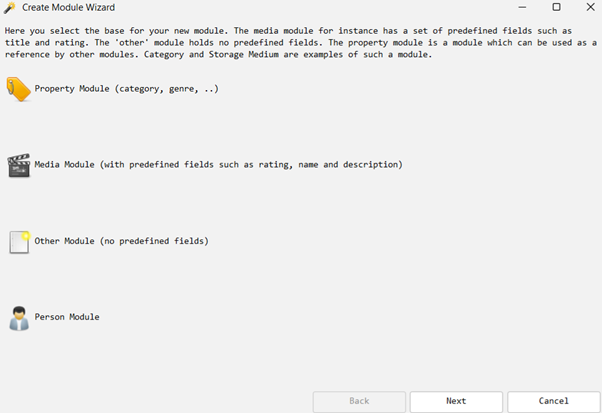
Schritt 2: Eingabe der grundlegenden Modulinformationen
In diesem Schritt müssen Sie die grundlegenden Informationen für das Modul eingeben, z. B. seinen Namen, seine Symbole und eine Beschreibung. Die meisten dieser Informationen können geändert werden, nachdem das Modul erstellt wurde.
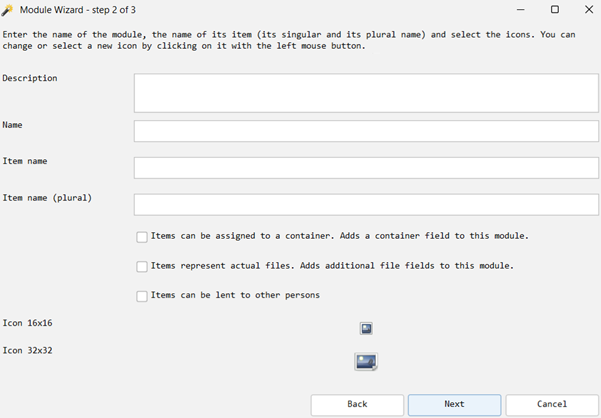
Nachfolgend finden Sie eine Übersicht über die Informationen, die Sie hier ausfüllen müssen, und darüber, ob diese Informationen zu einem späteren Zeitpunkt geändert werden können oder nicht.
| Feld | Beschreibung | Kann das später geändert werden? |
| Name | Name des Moduls. Beispiel: Münzen. | Nein |
| Name des Gegenstands | Name eines zum Modul gehörenden Elements. Beispiel: Münze. | Nein |
| Artikelbezeichnung (Plural) | Pluralname der zum Modul gehörenden Elemente. Beispiel: Münzen. | Nein |
| Gegenstände können an andere Personen ausgeliehen werden | Gibt an, ob das Ausleihsystem für dieses Modul aktiviert werden soll. Ist dies der Fall, können Kontaktpersonen Gegenstände ausleihen, die zu diesem Modul gehören. Diese Option ist für Immobilienmodule nicht verfügbar. | Ja |
| Elemente stellen tatsächliche Dateien dar | Dadurch werden Funktionen zur Dateiverwaltung und die erforderlichen Felder für die Dateiregistrierung hinzugefügt: Dateiname, Dateigröße, Dateihash und Datei-Hashtyp. Dies aktiviert die Drive Manager-Funktionalität für Ihr erstelltes Modul. | Ja |
| Artikel können einem Container zugewiesen werden | Fügt ein Containerfeld hinzu (wo befindet sich der Artikel?). Durch das Vorhandensein dieses Feldes kann der Artikel im Container-Modul dargestellt werden. | Ja |
| Beschreibung | Eine kurze Beschreibung dieses Moduls. Die Beschreibung wird angezeigt, wenn Sie den Mauszeiger über das Modul im Modul-Listenfeld bewegen. | Ja |
| Ikone 16×16 | Kleines Symbol. Dieses Symbol wird für das Artikelformular, Berichte, die Tabellenansicht und verschiedene Einstellungsfelder verwendet. | Ja |
| Ikone 32×32 | Großes Symbol. Dieses Symbol wird für das Modul-Listenfeld verwendet. | Ja |
Schritt 3: Felder erstellen
Im dritten Schritt dieses Assistenten können Sie die Felder für Ihr Modul definieren. In diesen Feldern werden die Informationen für jeden Ihrer Artikel gespeichert. Im oberen Teil des Bildschirms sehen Sie die vordefinierten Felder für das Modul. Diese Felder sind fest und können nicht entfernt oder geändert werden. Im unteren Teil werden alle Felder angezeigt, die Sie selbst definiert haben.
Um ein neues Feld zu erstellen, klicken Sie auf die Schaltfläche "Feld hinzufügen". Um ein Feld zu entfernen, wählen Sie das Feld in der Liste aus und klicken Sie auf die Schaltfläche "Feld entfernen". Sie können nur Felder aus dem Bereich "Neues Feld" entfernen.

Hinzufügen eines neuen Feldes
Nachdem Sie auf die Schaltfläche "Feld hinzufügen" geklickt haben, wird ein Dialog geöffnet. In diesem Dialogfeld können Sie Ihr Feld definieren/erstellen. Es ist sehr wichtig zu wissen, dass erstellte Felder später nicht mehr geändert werden können. Sie können nur entfernt und neu erstellt werden.
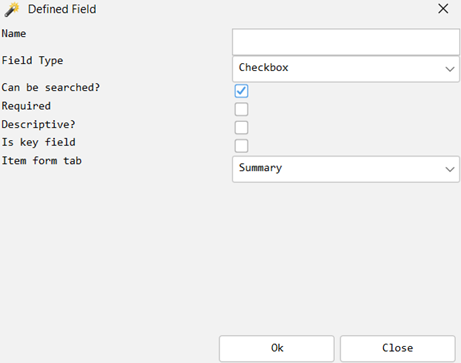
Die einzugebenden Informationen sind unten aufgeführt.
- Name
Die Bezeichnung für dieses Feld. - Feldtyp
Gibt an, welche Art von Wert das Feld enthalten kann und wie er angezeigt wird. Jede der Optionen hier wird im nächsten Kapitel besprochen. - Referenziertes Modul
Wenn Sie einen der Referenzfeldtypen ausgewählt haben, wird die Liste der referenzierten Module angezeigt. Hier wählen Sie das (z. B.) von Ihnen erstellte Eigenschaftsmodul aus, z. B. ein "Status"-Modul. Das referenzierte Feld zeigt alle Elemente an, die in dem referenzierten Modul enthalten sind. - Kann man sie durchsuchen?
Gibt an, ob die Benutzer die Möglichkeit haben sollen, danach zu suchen. - Erforderlich?
Gibt an, ob der Benutzer dieses Feld ausfüllen muss. Dies kann über die Option [Einstellungen > Allgemeine Feldeinstellungen] in der Data Crow-Anwendung geändert werden. - Beschreibend?
Data Crow muss wissen, wie das Element eines Moduls zu beschreiben ist; wie lautet der Name des Elements. Wenn Sie ein (oder mehrere) Felder als beschreibendes Feld markieren, wird sein Inhalt zur Beschreibung des Eintrags verwendet. Zum Beispiel ist das Titelfeld des Buchmoduls das beschreibende Feld. Dies kann über die Option [Einstellungen > Allgemeine Feldeinstellungen] in der Data Crow-Anwendung geändert werden. - Ist das Schlüsselfeld?
Falls Data Crow so konfiguriert wurde, dass vor dem Speichern eines Eintrags geprüft wird, ob dieser eindeutig ist, vergleicht Data Crow die Einträge anhand des Inhalts der Schlüsselfelder. Intern sind Artikel immer eindeutig, da einem Artikel immer ein eindeutiger Bezeichner zugewiesen ist. Dies kann über die Option [Einstellungen > Allgemeine Feldeinstellungen] in der Data Crow-Anwendung geändert werden. - Registerkarte "Artikelformular
Hier können Sie angeben, auf welcher Registerkarte des Artikelformulars das Feld angezeigt werden soll. Dies kann zu einem späteren Zeitpunkt mit [Einstellungen > Artikelformular-Einstellungen] geändert werden]. - Maximale Textlänge.
Die maximale Länge des einzugebenden Wertes. Nur anwendbar und angezeigt für Textfelder.
Feldtypen
Der Feldtyp entscheidet darüber, welche Art von Wert Sie in dem Feld speichern wollen (Zahl, Text usw.), wie er angezeigt wird, und er bestimmt sogar, wie andere Module angezeigt werden!
| Feldtyp | Beschreibung |
| Kontrollkästchen | Speichert einen Ja/Nein-Wert. |
| Datum Feld | Ein Datumsfeld mit einer Kalender- oder Datumsauswahl. |
| Dezimalfeld | Numerisches Feld, Dezimaldarstellung. Die Darstellung des Wertes (Beispiel: 1.000.000,00) hängt von den Gebietsschemaeinstellungen ab. |
| Datei Feld | Ein einfaches Dateifeld. Enthält eine Schaltfläche zum Durchsuchen. |
| Datei-Launcher-Feld | Kann einen Dateinamen speichern und ist in der Lage, die zugehörige Datei über die Schaltfläche "Starten" zu starten. Eine Datei kann über die Schaltfläche "Durchsuchen" ausgewählt werden. |
| Nummernfeld | Numerisches Feld (Beispiel: 1000000). |
| Bildfeld | Enthält ein Bild und wird in einer separaten Registerkarte des Artikelformulars angezeigt. 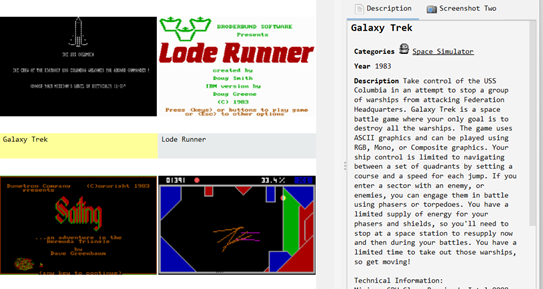 |
| Bewertung Feld | Ein Bewertungsfeld mit 10 Sternen. |
| Referenzfeld, Dropdown | In diesem Feld können Sie Elemente auswählen, die zu einem anderen Modul gehören. Die Elemente des Moduls werden in dieser Liste angezeigt. Das Modul, aus dem die Elemente angezeigt werden sollen, muss als referenziertes Modul ausgewählt werden. Ein gutes Beispiel für ein solches Feld ist das Feld Speichermedium des Softwaremoduls.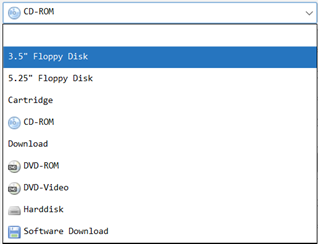 |
| Referenzen Feld, Mehrfachauswahl | Wie oben, aber es können mehrere Elemente ausgewählt werden. Beispiel: das Feld Länder des Moduls Software. |
| Textfeld, mehrzeilig | Ein großes Textfeld. |
| Textfeld, einzeilig | Ein einzeiliges Textfeld. |
| URL-Feld | Dieses Feld speichert HTTP(s)-URLs und kann sie in Ihrem Browser aufrufen. |
Erstellen eines Referenzmoduls #
Die Referenzierung eines Moduls von einem anderen erfolgt durch die Erstellung eines Feldes. Die Erstellung eines Verweises hat Auswirkungen darauf, wie Module in Data Crow angezeigt werden;
- Eigenschaftsmodul; wird erst angezeigt, wenn es referenziert wird. Wird im Menü [Verwaltung] angezeigt, nachdem es referenziert wurde. Ein Eigenschaftsmodul kann von mehreren Modulen referenziert werden.
- Personenmodul; wird erst bei Referenzen angezeigt. Ein Personenmodul kann von mehreren Modulen referenziert werden.
- Modul Medien und Sonstiges; wird in der Modulliste als Hauptmodul angezeigt (genau wie die Module Film, Buch und Software). Das gewählte Modul kann aus der Liste der Hauptmodule entfernt werden, woraufhin es in der Dropdown-Liste als Untermodul angezeigt wird (zum Beispiel wird das Modul "Entwickler" nur als Untermodul des Moduls "Software" angezeigt);
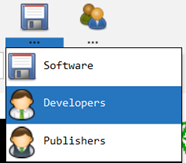
Nur Medien / andere Module können von mehreren Modulen referenziert werden.
Referenz-Modul #
Wie oben gezeigt, haben Sie die Möglichkeit, Informationen aus anderen Modulen in Ihrem eigenen Modul zu verwenden. In Data Crow ist es sehr üblich, andere Module zu verwenden, um die Bearbeitung von Listeninhalten zu ermöglichen. Die Entscheidung, auf ein anderes Modul zu verweisen, ändert auch die Art und Weise, wie dieses Modul angezeigt wird.
Wie erstellen Sie einen Verweis auf ein anderes Modul? Ganz einfach, indem Sie ein Referenzfeld ("Referenzfeld, Einfachauswahl" oder "Referenzfeld, Mehrfachauswahl") zu einem anderen Modul erstellen. Die folgende Abbildung zeigt das Hinzufügen eines Sprachenfelds zum Softwaremodul. Als Feldtyp wurde das "Referenzfeld, Mehrfachauswahl" ausgewählt. Das Modul "Sprache" wird verwendet, um den Inhalt des Feldes "Sprachen" zu füllen.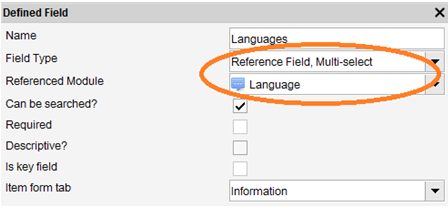
Dies ist unerlässlich; Sie erstellen zunächst das referenzierte Modul (in diesem Fall Sprache) und fügen dann ein Feld zum Hauptmodul (in diesem Fall Software) hinzu.
Verweis auf ein Eigenschaftsmodul #
Der Typ des Eigenschaftsmoduls wurde bereits beschrieben. Eines der wichtigsten Dinge, die Sie wissen müssen, ist, dass dieses Modul nur angezeigt wird, wenn es von einem anderen Modul referenziert wurde. Nachdem Sie einen Verweis auf ein Eigenschaftsmodul erstellt haben, wird es im Menü [Verwaltung] verfügbar. Dort wird ein Menüpunkt mit dem Namen [ pflegen] angezeigt. Mit dieser Option können Sie die Elemente für dieses Eigenschaftsmodul und damit auch den verfügbaren Inhalt des Referenzfeldes verwalten.
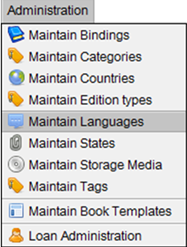
Im folgenden Beispiel wurde ein Verweisfeld auf das Modul Sprache für das Modul Software erstellt. Die Sprachen können nun über das Menü [Verwaltung] des Moduls Software gepflegt werden.
Verweis auf eine andere Art von Modul #
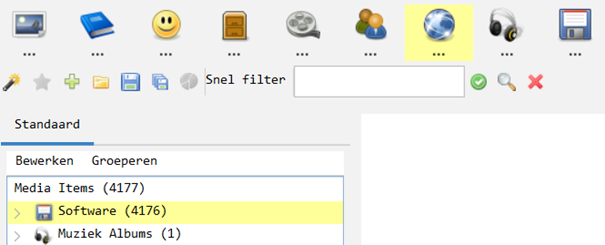
Das Erstellen eines Verweises auf eine andere Art von Modul funktioniert genauso wie bei Eigenschaftsmodulen. Das Ergebnis ist jedoch ein wenig anders. Beim Erstellen des Referenzfeldes werden Sie gefragt, ob das ausgewählte referenzierte Modul weiterhin in der Modulleiste angezeigt werden soll. Wenn Sie dies tun, ändert sich nichts. Wenn Sie sich jedoch dafür entscheiden, das ausgewählte Modul nicht mehr in der Modulleiste anzuzeigen, wird das referenzierte Modul in der Modulliste unter Ihrem (Haupt-)Modul angezeigt. Ein Beispiel ist unten abgebildet.
Das Softwaremodul hat zwei Referenzfelder, eines für das Entwicklermodul und eines für das Herausgebermodul. Diese Module werden angezeigt, wenn Sie auf die Schaltfläche ... unterhalb des Softwaremoduls klicken.
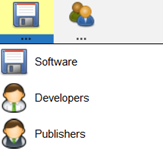
Wenn Sie eines dieser Untermodule auswählen, können Sie die darin enthaltenen Elemente verwalten.
Zugehörige Module #
Es ist möglich, eine Eltern-Kind-Beziehung zwischen zwei Modulen zu erstellen. Eine Eltern-Kind-Beziehung ist etwas anderes als das Erstellen einer Referenz zwischen zwei Modulen. Wenn ein Modul ein untergeordnetes Modul wird, können seine Elemente nur existieren, wenn sie eine Beziehung zu einem übergeordneten Element haben. Ein Beispiel hierfür ist das Modul Music Track, das eine Eltern-Kind-Beziehung zu den Modulen Music Album hat. Musiktitel können einfach nicht existieren, wenn es kein Musikalbum gibt.
Im Falle eines Verweises zwischen zwei Modulen ist dies nicht der Fall. Ein Akteur kann auch dann existieren, wenn er nicht von einem Film referenziert wird.
Um eine Eltern-Kind-Beziehung zu erstellen, können Sie den Assistenten "Module verknüpfen" verwenden (zu finden im Menü "Module").

Nachdem die Beziehung erstellt wurde, können die zum untergeordneten Modul gehörenden Artikel nur noch über das übergeordnete Modul verwaltet werden. Das Artikelformular des übergeordneten Moduls hat jetzt eine separate Registerkarte, auf der die untergeordneten Artikel angezeigt werden. Auf dieser Registerkarte können Sie auch untergeordnete Elemente erstellen, aktualisieren und entfernen. Wenn Sie die untergeordneten Elemente über eine Ansicht verwalten möchten, ist die Tabellenansicht die einzige Möglichkeit. In der Tabellenansicht können Sie das übergeordnete Element und seine untergeordneten Elemente in einer Ansicht anzeigen. Das Modul für Musikalben ist ein gutes Beispiel dafür, wie dies in Aktion aussieht.
Kopieren von Modulen #
Anstatt ein Modul von Grund auf neu zu erstellen, können Sie ein neues Modul auch auf einem bestehenden Modul aufbauen. Verwenden Sie die Assistent zum Kopieren von Modulen. Im ersten Schritt wählen Sie das Modul aus, auf dem Sie Ihr neues Modul aufbauen wollen. Danach folgen Sie denselben Schritten, als ob Sie ein neues Modul erstellen würden. Der Hauptunterschied besteht darin, dass alle Felder, die in dem Modul, das Sie kopieren, definiert sind, bereits ausgefüllt sind.
Löschen von Modulen #
Benutzerdefinierte Module, d. h. Module, die nicht mit dem Data Crow-Produkt geliefert werden, können mit dem Assistenten "Benutzerdefiniertes Modul löschen" (zu finden im Modulmenü) gelöscht werden.

Der letzte Schritt dieses Assistenten zeigt alle Änderungen an, die durchgeführt werden müssen, bevor das Modul gelöscht werden kann. Manchmal wird ein Modul von anderen Modulen referenziert oder das Modul ist Teil einer Eltern-Kind-Beziehung. Der Assistent ändert diese Module so, dass sie nach dem Entfernen des ausgewählten Moduls funktionsfähig bleiben.
Wie bereits erwähnt, können Sie ein Standardmodul (das mit dem Produkt Data Crow geliefert wird) nicht entfernen. Sie können dieses Modul jedoch über die Einstellungen ausblenden.
Verteilen von Modulen #
Nachdem Sie Ihr Modul erstellt und getestet haben, möchten Sie es vielleicht an andere Personen weitergeben.
Ein Modul exportieren #
Am einfachsten geht das mit dem Modulexport-Assistenten [Module > Modulexport-Assistent].
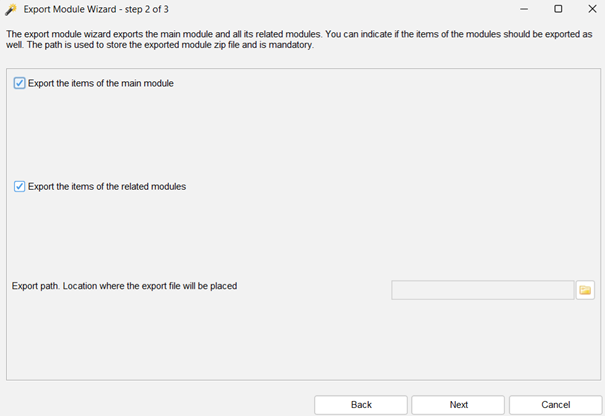
- Exportieren Sie die Elemente des Hauptmoduls
Wenn Sie Artikel des Hauptmoduls in den Export einbeziehen möchten, markieren Sie dieses Feld. Dies ist nützlich, wenn Sie einen oder mehrere Beispielartikel liefern möchten.
- Exportieren Sie die Elemente der zugehörigen Module
Falls Sie Referenzfelder verwenden, werden durch die Aktivierung dieser Option auch die Informationen aus diesen Modulen extrahiert. Diese Option ist standardmäßig aktiviert und es wird empfohlen, sie eingeschaltet zu lassen.
- Pfad exportieren
Pfad, in den das Modul exportiert werden soll.
Drücken Sie auf Weiter, um das benutzerdefinierte Modul zu exportieren. Es wird alle referenzierten Module enthalten, so dass dies ein komplettes Paket ist, das perfekt für die Verteilung an andere Personen/Installationen von Data Crow ist.
Importieren eines Moduls #
Um ein Modul zu importieren, können Sie den Assistenten für den Modulimport verwenden. Wählen Sie einfach die Zip-Datei aus, die Sie erhalten haben, und importieren Sie sie in Data Crow.
Ändern von Modulen #
Um ein vorhandenes Modul anzupassen, starten Sie den Assistenten [Module > Modul ändern].
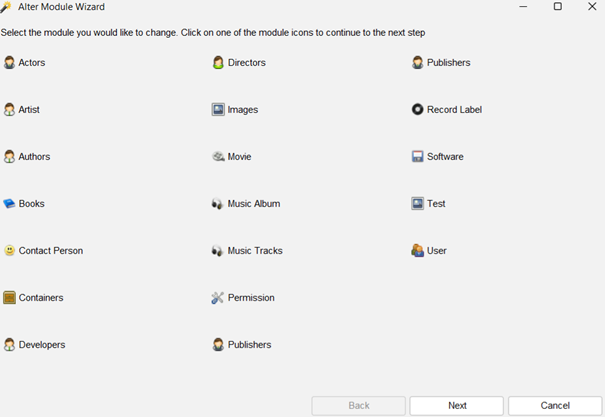
Wählen Sie das Modul, das Sie ändern möchten. Es ist nicht möglich, Eigenschaftsmodule zu ändern.
Sie können es ändern:
- Die Beschreibung des Moduls
- Die Ikonen
- Ob die Artikel ausgeliehen werden können (deaktivieren / erlauben Sie die Leihverwaltung für dieses Modul)
- Hinzufügen / Ändern der Felder des Moduls
Alles, was hier erwähnt wird, ist im Abschnitt "Hinzufügen eines neuer Feldabschnitt. Was jedoch nicht beschrieben wird, ist, was bei bestehenden Feldern geändert werden kann.
Ein Blick auf die Feldübersicht gibt einen klaren Hinweis darauf, ob ein Feld entfernt und/oder geändert werden kann;
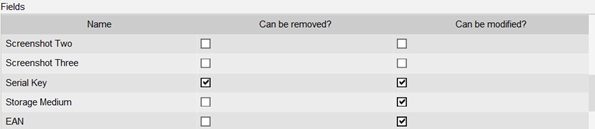
Einige Felder können nicht entfernt werden, da sie von anderen Prozessen, wie der Online-Suche oder dem Import von Dateiinformationen, benötigt werden.
Folgende Änderungen können an Feldern vorgenommen werden:
- Ändern eines einzelnen Referenzfeldes in ein Feld mit mehreren Referenzen; wenn ein Feld nur die Auswahl eines Wertes zulässt, Sie aber mehrere Werte auswählen möchten, ändern Sie einfach den Typ von Referenzfeld - Dropdown in Referenzfeld - Mehrfachauswahl. Data Crow sorgt dafür, dass die Konvertierung korrekt durchgeführt wird.
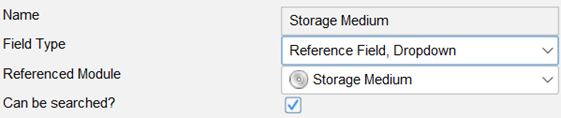
Sie können zum Beispiel das Feld "Speichermedium" ändern, indem Sie den Feldtyp von "Referenzfeld, Dropdown" in "Referenzfeld, Mehrfachauswahl" ändern. - Textfeld - Einzeilige Felder können in geändert werden:
- Datei Feld
- Datei-Launcher-Feld
- Referenzfeld (Einfach- und Mehrfachauswahl);
Data Crow wandelt alle vorhandenen Werte in Verweise um. Nehmen wir an, Sie hatten immer ein Textfeld für den Status und haben für mehrere Einträge Offen oder Geschlossen eingegeben, dann können Sie das Feld in ein Referenzfeld ändern. Data Crow speichert die Werte "Offen" und "Geschlossen" als Verweise und wendet diese auf die entsprechenden Einträge an (die zuvor den Textwert enthielten). - Textfeld, mehrzeilig
- URL-Feld
- Es gibt viele andere Konvertierungen, die durchgeführt werden können. Wichtig ist, dass Data Crow nur Änderungen zulässt, die keinen Datenverlust verursachen (mit Ausnahme des Löschens von Feldern natürlich). Sie werden also nicht in der Lage sein, ein Feld mit mehreren Verweisen in ein Feld mit einem Verweis zu ändern.


 English
  Deutsch
  Français
  Nederlands