
Depuis Data Crow 3, il est possible de créer ses propres modules. J'ai reçu de nombreuses demandes d'ajout de modules supplémentaires, comme un module sur les pièces de monnaie et sur le vin. En utilisant l'assistant de création de modules, vous pouvez maintenant facilement créer les modules qui vous manquent dans l'installation standard de Data Crow. De plus, vous pouvez modifier les modules existants en ajoutant de nouveaux champs par exemple.
L'assistant de création de module vous permet de créer rapidement un nouveau module. Ce manuel a été conçu pour vous permettre de créer le module dont vous avez besoin.
Conseils généraux #
- Créez toujours un module dans une installation propre de Data Crow. Installez simplement une version de Data Crow à un endroit différent de votre version de production. Dans cette nouvelle version vide, vous pouvez expérimenter sans avoir à vous soucier de perturber votre installation actuelle. Comment faire ? Naviguez vers [Settings > Change Folder] et sélectionnez un nouveau dossier utilisateur à des fins de test.
- Vous pouvez partager un module avec quelqu'un d'autre ou copier un module que vous avez créé dans votre installation de test vers la version de production. Utilisez [Modules > Assistant d'exportation de module] pour exporter votre module. Importez le module à partir de n'importe quelle autre installation de Data Crow en utilisant [Modules > Assistant d'importation de module]
- Décrivez sur une feuille de papier les champs dont vous aurez besoin. Définissez également si vous avez besoin de listes d'options parmi lesquelles un utilisateur peut choisir. Vous pouvez créer des listes gérées dans votre module. Cela signifie que vous pouvez définir un champ appelé "genres" et rendre le contenu (les genres) gérable à partir de Data Crow.
- Si vous souhaitez utiliser des listes comme décrit au point 3, créez d'abord les modules qui contiendront les éléments. Le plus souvent, il s'agit de simples modules de propriétés pour des éléments tels que les catégories, les genres, etc. Les éléments de ces modules ont un nom et une icône, rien d'autre. Ceci sera expliqué plus loin dans ce document. Rappelez-vous simplement que la façon la plus rapide de créer votre module est d'aller de bas en haut.
- Veillez à visiter les paramètres de champ de vos modules nouvellement créés. Par exemple, le paramètre "est descriptif" détermine l'étiquette de vos éléments. Ce libellé sera utilisé pour afficher vos éléments dans les vues, dans le volet de regroupement et dans les champs de référence.
Types de modules #
L'une des premières choses que vous devez savoir est ce qu'est chaque type de module et à quoi il peut servir. Il existe trois types de modules : les modules de propriété, les modules médias et les modules "autres".
Le type de module détermine les modalités d'accès au module et les champs prédéfinis du module. Les champs prédéfinis (tels que l'ID) ne peuvent pas être supprimés du module (bien qu'ils puissent être masqués à l'aide de l'éditeur normal de paramètres de champ).
Type de module de propriété #
Un module de propriété est le type de module le plus simple. Les genres de films et de musique, la catégorie de logiciels, les supports de stockage et les plates-formes sont des exemples de modules de propriété. Il est important de noter qu'un module de propriété ne peut pas avoir de champ de référence ni de champ d'image.
Un module de propriété n'apparaîtra jamais dans la barre des modules. En fait, il n'apparaîtra nulle part tant qu'il ne sera pas utilisé dans un autre module. Son existence dépend d'autres modules. Nous y reviendrons plus loin dans ce document lorsque nous aborderons la création de champs. Lorsqu'un module de propriété a été utilisé dans un autre module, vous pouvez gérer ses éléments via le menu [Administration]. Notez qu'il s'agit du menu [Administration] du module utilisant ce module de propriétés.
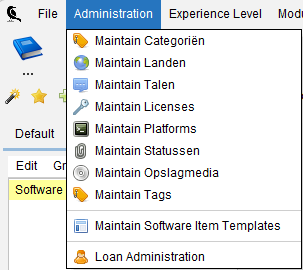
Parmi les autres champs liés au système, les champs suivants seront toujours présents pour les modules de propriété :
- Noms alternatifs (pour les synonymes des mêmes articles)
- Nom (nom de l'objet)
- Icône (icône représentant l'élément)
Type de module média #
Ce type de module est un module entièrement fonctionnel. Après sa création, il apparaît dans la barre des modules, d'où il peut être ouvert et utilisé.

Les éléments créés dans ce module peuvent également être gérés à l'aide du module médias. Le module médias permet d'afficher tous les éléments des modules de type "Module médias" dans une vue d'ensemble.
Parmi les autres champs liés au système, les champs suivants seront toujours présents pour les modules médias :
- Pays (Pays où l'article a été publié)
- Langues
- Description (description de l'article, texte long)
- Emplacement (description libre de l'emplacement de l'article)
- Classement (sur la base de 10 étoiles)
- Titre (titre de l'article)
- Année (année de publication de l'article)
Personne Type de module #
Le type de module "personne" comporte tous les champs nécessaires à l'enregistrement des informations relatives à une personne. De même qu'un module de propriété n'apparaîtra jamais dans la liste des modules, un module de personne n'apparaîtra pas non plus. Les modules de personnes doivent être utilisés par d'autres modules pour apparaître en tant que sous-modules (voir le chapitre sur la création de champs).
Parmi les autres champs liés au système, les champs suivants seront toujours présents pour les modules de personnes :
- Page web
- Description
- Prénom
- Nom de famille
- Nom (nom complet de la personne)
- Photo
- Tags (enregistrement des mots-clés)
Autre" Type de module #
L'autre type de module est presque identique au type de module média. La seule différence est qu'il comporte moins de champs prédéfinis (tels que l'évaluation, le titre) et que ses éléments ne peuvent pas être gérés à l'aide du module médias.
Seuls les champs liés au système sont ajoutés pour les modules de ce type.
Création d'un nouveau module #
Il existe deux façons de créer un nouveau module. La première consiste à créer manuellement un fichier XML qui décrit le module et ses champs. La deuxième méthode, la plus simple, consiste à utiliser l'assistant de création de module. Ce document décrit le processus de création à l'aide de l'assistant.
Lancez l'assistant : [Modules > Assistant de création de module]
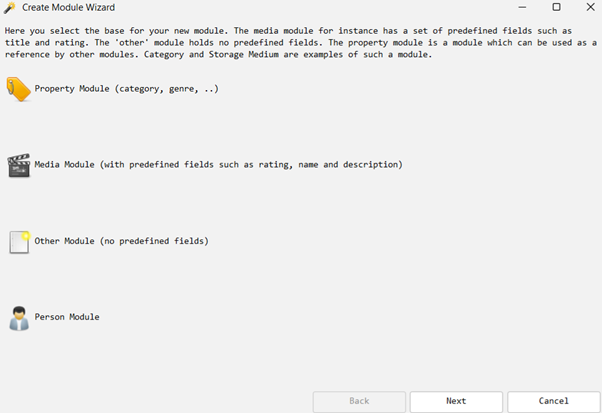
Étape 1 : sélection du type de module
Comme décrit dans le chapitre précédent, vous devez sélectionner le type de module adapté à vos besoins. Cette information ne peut pas être modifiée ultérieurement.
Étape 2 : saisie des informations de base sur le module
Dans cette étape, vous devez saisir les informations de base du module telles que son nom, ses icônes et une description. La plupart de ces informations peuvent être modifiées après la création du module.
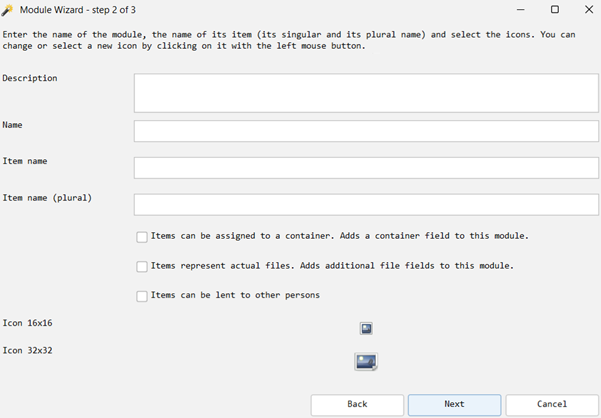
Vous trouverez ci-dessous un aperçu des informations que vous devez remplir et de la possibilité ou non de les modifier ultérieurement.
| Champ d'application | Description | Peut-elle être modifiée ultérieurement ? |
| Nom | Nom du module. Exemple : Pièces de monnaie. | Non |
| Nom de l'article | Nom d'un élément appartenant au module. Exemple : pièce de monnaie : Pièce de monnaie. | Non |
| Nom du poste (pluriel) | Nom pluriel des éléments appartenant au module. Exemple : les pièces de monnaie : Les pièces de monnaie. | Non |
| Les objets peuvent être prêtés à d'autres personnes | Indique si le système de prêt doit être activé pour ce module. Si tel est le cas, les personnes de contact peuvent prêter des objets appartenant à ce module. Cette option n'est pas disponible pour les modules de propriété. | Oui |
| Les éléments représentent des fichiers réels | Il ajoute des fonctions de gestion de fichiers et les champs nécessaires à l'enregistrement des fichiers : nom du fichier, taille du fichier, hachage du fichier et le type de hachage du fichier. Cela permet d'activer la fonctionnalité Drive Manager pour le module que vous avez créé. | Oui |
| Les éléments peuvent être affectés à un conteneur | Ajoute un champ "conteneur" (où se trouve l'élément ?). La présence de ce champ permet à l'élément d'être représenté dans le module de conteneur. | Oui |
| Description | Une brève description de ce module. La description s'affiche lorsque vous passez la souris sur le module dans le panneau de la liste des modules. | Oui |
| Icône 16×16 | Petite icône. Cette icône est utilisée pour le formulaire d'élément, les rapports, la vue en tableau et divers panneaux de configuration. | Oui |
| Icône 32×32 | Grande icône. Cette icône est utilisée pour le panneau de la liste des modules. | Oui |
Étape 3 : création de champs
La troisième étape de cet assistant vous permet de définir les champs de votre module. Ces champs contiendront les informations relatives à chacun de vos articles. Dans la partie supérieure de l'écran, vous pouvez voir les champs prédéfinis pour le module. Ces champs sont fixes et ne peuvent pas être supprimés ou modifiés. Dans la partie inférieure sont affichés tous les champs que vous avez définis.
Pour créer un nouveau champ, cliquez sur le bouton "Ajouter un champ". Pour supprimer un champ, sélectionnez-le dans la liste et cliquez sur le bouton "Supprimer le champ". Vous ne pouvez supprimer que les champs de la section "Nouveau champ".

Ajouter un nouveau champ
Après avoir cliqué sur le bouton "Ajouter un champ", une boîte de dialogue s'ouvre. Cette boîte de dialogue est utilisée pour définir/créer votre champ. Il est très important de savoir que les champs créés ne peuvent pas être modifiés ultérieurement. Ils peuvent seulement être supprimés et recréés.
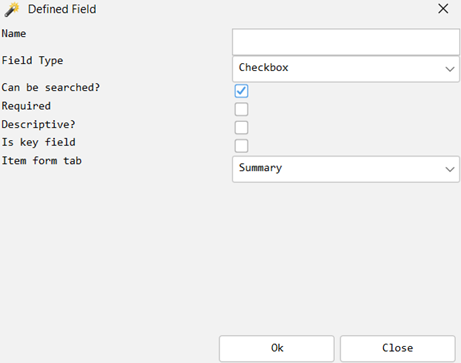
Les informations à saisir sont détaillées ci-dessous.
- Nom
L'étiquette de ce champ. - Type de champ
Indique le type de valeur que le champ peut contenir et la manière dont elle est affichée. Chacune des options proposées ici sera examinée dans le chapitre suivant. - Module référencé
Si vous avez sélectionné l'un des types de champs de référence, la liste des modules référencés apparaît. C'est là que vous sélectionnez le module de propriété (par exemple) que vous avez créé, tel qu'un module "Statut". Le champ référencé affichera tous les éléments contenus dans le module référencé. - Peut-elle être recherchée ?
Indique si les utilisateurs doivent pouvoir effectuer des recherches dans ce domaine. - Nécessaire ?
Indique si l'utilisateur doit obligatoirement remplir ce champ. Ce paramètre peut être modifié à l'aide de l'option [Paramètres > Paramètres généraux des champs] dans l'application Data Crow. - Descriptive ?
Data Crow a besoin de savoir comment décrire l'élément d'un module ; quel est le nom de l'élément. En cochant un (ou plusieurs) champ(s) comme champ descriptif, son contenu sera utilisé pour décrire l'élément. Par exemple, le champ titre du module livre est le champ descriptif. Ceci peut être modifié en utilisant l'option [Paramètres > Paramètres généraux des champs] à partir de l'application Data Crow. - La clé est-elle le champ ?
Dans le cas où Data Crow a été configuré pour vérifier si un élément est unique avant de le sauvegarder, Data Crow comparera les éléments sur la base du contenu des champs clés. En interne, les éléments sont toujours uniques puisqu'un identifiant unique leur est attribué. Ceci peut être modifié en utilisant l'option [Settings > General Field Settings] à partir de l'application Data Crow. - Onglet Formulaire de l'élément
Vous pouvez indiquer ici sur quel onglet du formulaire d'élément le champ doit être affiché. Ceci peut être modifié ultérieurement à l'aide de [Paramètres > Paramètres du formulaire d'élément]]. - Longueur maximale du texte.
Longueur maximale de la valeur à saisir. S'applique et s'affiche uniquement pour les champs de texte.
Types de champs
Le type de champ détermine le type de valeur que vous allez stocker dans le champ (nombre, texte, etc.), la manière dont il sera affiché et même la manière dont les autres modules seront affichés !
| Type de champ | Description |
| Case à cocher | Enregistre une valeur oui/non. |
| Champ de la date | Un champ de date avec une sélection de calendrier ou de date. |
| Champ décimal | Champ numérique, représentation décimale. La représentation de la valeur (exemple : 1,000,000.00) dépend des paramètres linguistiques. |
| Champ du fichier | Un simple champ de fichier. Contient un bouton "Parcourir". |
| Champ du lanceur de fichiers | Peut stocker un nom de fichier et peut lancer le fichier associé à l'aide du bouton de lancement. Un fichier peut être sélectionné à l'aide du bouton "Parcourir". |
| Champ numérique | Champ numérique (exemple : 1000000). |
| Champ d'images | Contient une image et s'affiche dans un onglet distinct du formulaire de l'élément. 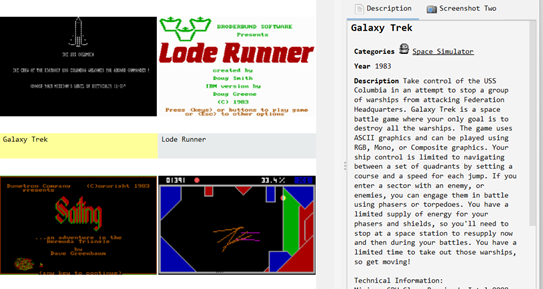 |
| Champ d'évaluation | Un champ d'évaluation basé sur 10 étoiles. |
| Champ de référence, liste déroulante | Ce champ permet de sélectionner des éléments appartenant à un autre module. Les éléments du module sont affichés dans cette liste. Le module à partir duquel les éléments doivent être affichés doit être sélectionné comme module de référence. Un bon exemple d'un tel champ est celui du support de stockage du module logiciel.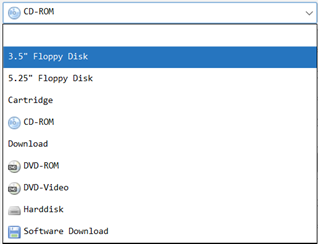 |
| Champ de références, multi-sélection | Identique au précédent, mais permet de sélectionner plusieurs éléments. Exemple : le champ "pays" du module "logiciel". |
| Champ de texte, multiligne | Un grand champ de texte. |
| Champ de texte, ligne unique | Un champ de texte d'une seule ligne. |
| Champ URL | Ce champ stocke les URL HTTP(s) et permet de les lancer dans votre navigateur. |
Création d'un module de référence #
Le référencement d'un module à partir d'un autre se fait par la création d'un champ. La création d'une référence a une incidence sur la manière dont les modules sont affichés dans Data Crow ;
- Module de propriété ; n'apparaît pas tant qu'il n'est pas référencé. Il apparaît dans le menu [Administration] une fois qu'il a été référencé. Un module de propriété peut être référencé par plusieurs modules.
- Module de la personne ; il n'apparaît que dans les références. Un module de personne peut être référencé par plusieurs modules.
- Les modules Médias et Autres sont affichés dans la liste des modules en tant que modules principaux (tout comme les modules Films, Livres et Logiciels). Le module sélectionné peut être retiré de la liste des modules principaux, après quoi il apparaîtra dans la liste déroulante comme un sous-module (par exemple, le module Développeurs n'apparaît que comme un sous-module du module Logiciels) ;
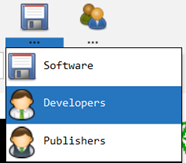
Seul le module média / autre peut être référencé par plusieurs modules.
Module de référence #
Comme indiqué ci-dessus, vous avez la possibilité d'utiliser des informations provenant d'autres modules dans votre propre module. Il est très courant dans Data Crow d'utiliser d'autres modules pour permettre la modification du contenu des listes. Décider de faire référence à un autre module changera également la façon dont ce module est affiché.
Comment créer une référence à un autre module ? Tout simplement en créant un champ de référence ("Champ de référence, sélection unique" ou "Champ de référence, sélection multiple") vers un autre module. La capture d'écran ci-dessous illustre l'ajout d'un champ linguistique au module logiciel. Le type de champ sélectionné est "Champ de référence, multi-sélection". Le module "Langue" est utilisé pour remplir le contenu du champ Langues.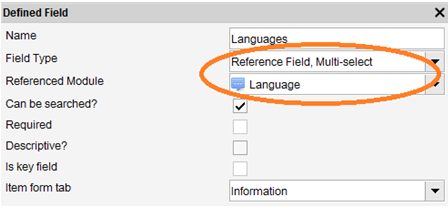
C'est essentiel ; vous créez d'abord le module référencé (Langue dans ce cas), puis vous ajoutez un champ au module principal (Logiciel dans ce cas).
Référencement d'un module de propriété #
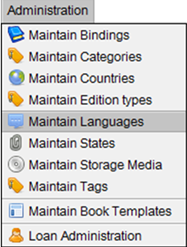
Le type de module de propriété a été décrit précédemment. L'une des choses les plus importantes à savoir est que ce module ne sera affiché que lorsqu'il aura été référencé par un autre module. Une fois que vous avez créé une référence à un module de propriété, celui-ci devient disponible dans le menu [Administration]. Une option de menu appelée [Gérer ] y sera affichée. Cette option vous permet de gérer les éléments de ce module de propriété et donc le contenu disponible du champ de référence.
Dans l'exemple ci-dessous, un champ de référence a été créé vers le module Langue pour le module Logiciel. Les langues peuvent maintenant être gérées via le menu [Administration] du module Logiciels.
Référence à tout autre type de module #
La création d'une référence à tout autre type de module fonctionne exactement de la même manière que pour les modules de propriété. Cependant, le résultat est légèrement différent. Lors de la création du champ de référence, il vous sera demandé si le module référencé sélectionné doit toujours être affiché dans la barre des modules. Si c'est le cas, rien ne changera. Cependant, si vous choisissez de ne plus afficher le module sélectionné dans la barre des modules, le module référencé sera affiché dans la liste des modules, sous votre module (principal). Un exemple est donné ci-dessous.
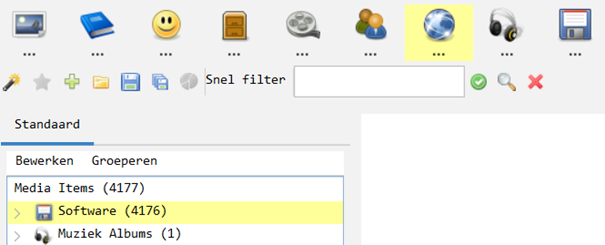
Le module logiciel possède deux champs de référence, l'un vers le module développeur et l'autre vers le module éditeur. Ces modules sont affichés en cliquant sur le bouton ... sous le module logiciel.
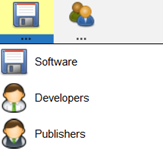
La sélection de l'un ou l'autre de ces sous-modules vous permet d'administrer les éléments qu'il contient.
Modules en relation #
Il est possible de créer une relation parent-enfant entre deux modules. Une relation parent-enfant est différente de la création d'une référence entre deux modules. Lorsqu'un module devient un module enfant, ses éléments ne peuvent exister que s'ils ont une relation avec un élément parent. Un exemple est le module Piste musicale, qui a une relation parent-enfant avec les modules Albums musicaux. Les pistes musicales ne peuvent tout simplement pas exister s'il n'y a pas d'album musical.
Dans le cas d'une référence entre deux modules, ce n'est pas le cas. Un acteur peut exister même s'il n'est pas référencé par un film.
La création d'une relation parent-enfant peut être réalisée en utilisant l'assistant "Relier le module" (qui se trouve dans le menu des modules).

Une fois la relation créée, les éléments appartenant au module enfant ne peuvent être gérés que via le module parent. Le formulaire des éléments du module parent comporte désormais un onglet distinct dans lequel les éléments enfants sont affichés. Cet onglet vous permet également de créer, de mettre à jour et de supprimer des éléments enfants. Si vous souhaitez gérer les éléments enfants à l'aide d'une vue, vous n'avez d'autre choix que la vue tableau. La vue tableau est capable d'afficher l'élément parent et ses enfants dans une seule vue. Le module d'album de musique est un bon exemple de cette fonctionnalité.
Copie de modules #
Au lieu de créer un module à partir de zéro, vous pouvez également choisir de baser un nouveau module sur un module existant. Pour ce faire, utilisez l'outil Assistant de copie de module. Dans la première étape, vous sélectionnez le module sur lequel vous voulez baser votre nouveau module. Après cette étape, vous suivez les mêmes étapes que si vous créiez un nouveau module. La principale différence est que vous verrez que tous les champs, tels que définis dans le module que vous copiez, sont déjà remplis.
Suppression de modules #
Les modules personnalisés, c'est-à-dire les modules qui ne sont pas livrés avec le produit Data Crow, peuvent être supprimés en utilisant l'assistant "Supprimer le module personnalisé" (qui se trouve dans le menu des modules).

La dernière étape de cet assistant montre toutes les modifications qui doivent être effectuées avant que le module puisse être supprimé. Il arrive qu'un module soit référencé par d'autres modules ou qu'il fasse partie d'une relation parent-enfant. L'assistant modifiera ces modules afin qu'ils restent fonctionnels après la suppression du module sélectionné.
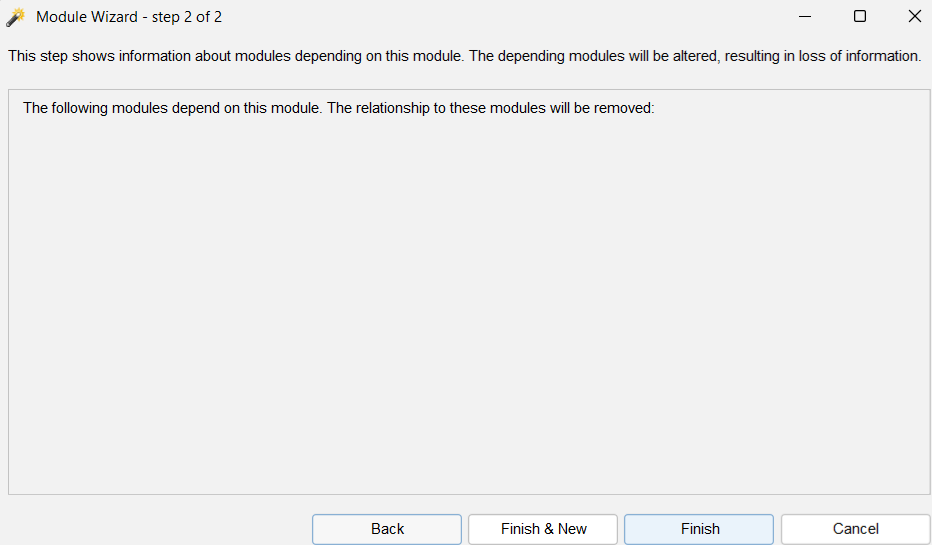
Comme indiqué précédemment, vous ne pouvez pas supprimer un module standard (livré avec le produit Data Crow). Cependant, vous pouvez cacher ce module via les paramètres.
Distribution des modules #
Après avoir créé et testé votre module, vous souhaiterez peut-être le distribuer à d'autres personnes.
Exportation d'un module #
La méthode la plus simple consiste à utiliser l'assistant d'exportation de module [Modules > Assistant d'exportation de module].
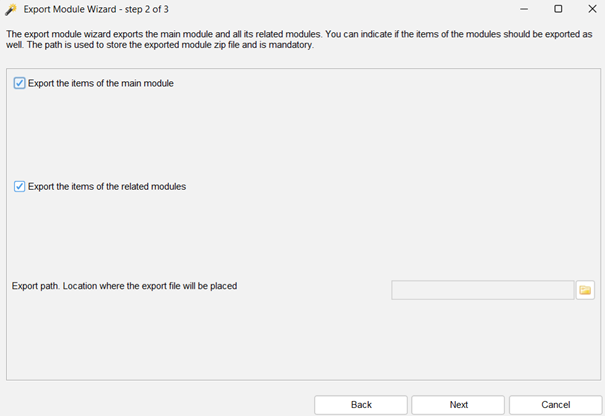
- Exporter les éléments du module principal
Si vous souhaitez que les éléments du module principal fassent partie de l'exportation, cochez cette case. Cette option est très utile si vous souhaitez fournir un ou plusieurs exemples d'éléments.
- Exporter les éléments des modules connexes
Si vous utilisez des champs de référence, le fait de cocher cette option permettra également d'extraire les informations de ces modules. Cette option est cochée par défaut et il est recommandé de la laisser activée.
- Chemin d'exportation
Chemin vers lequel le module sera exporté.
Cliquez sur Suivant pour exporter le module personnalisé. Il comprendra tous les modules référencés, ce qui en fait un paquet complet, parfait pour la distribution à d'autres personnes / installations de Data Crow.
Importation d'un module #
Pour importer un module, vous pouvez utiliser l'assistant d'importation de module. Il suffit de sélectionner le fichier zip tel qu'il vous a été livré et de l'importer dans Data Crow.
Modification des modules #
Pour personnaliser un module existant, lancez l'assistant [Modules > Modifier le module].
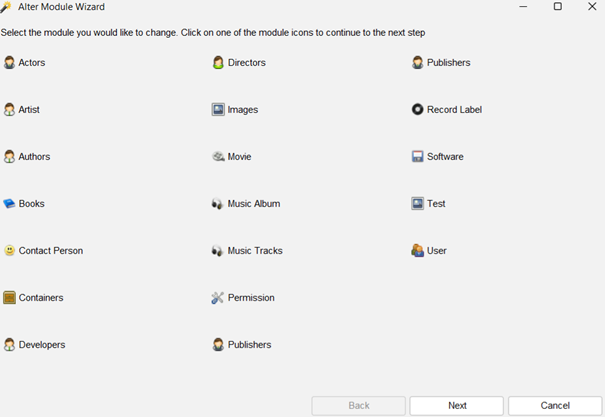
Sélectionnez le module que vous souhaitez modifier. Il n'est pas possible de modifier les modules de propriété.
Vous pouvez modifier :
- La description du module
- Les icônes
- Si les articles peuvent être prêtés (désactiver / autoriser l'administration des prêts pour ce module)
- Ajouter / modifier les champs du module
Tout ce qui est mentionné ici est couvert par l'ajout d'un nouvelle section de terrain. Ce qui n'est pas décrit, c'est ce qui peut être modifié pour les champs existants.
La vue d'ensemble des champs indique clairement si un champ peut être supprimé et/ou modifié ;
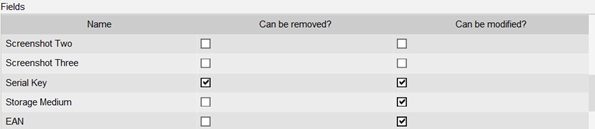
Certains champs ne peuvent pas être supprimés car ils sont censés être présents dans le cadre d'autres processus, tels que la recherche en ligne ou l'importation d'informations sur les fichiers.
Les modifications qui peuvent être apportées aux champs sont les suivantes :
- Changer un champ de référence unique en un champ multi références ; si un champ ne permet de sélectionner qu'une seule valeur mais que vous souhaitez pouvoir en sélectionner plusieurs, changez simplement le type de champ de référence - Dropdown en champ de référence - Multi-select. Data Crow s'assurera que la conversion est effectuée correctement.
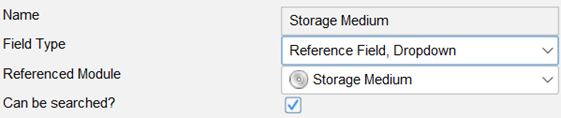
Par exemple, vous pouvez modifier le champ Support de stockage en changeant le type de champ de "Champ de référence, liste déroulante" à "Champ de référence, sélection multiple". - Champ de texte - Les champs à ligne unique peuvent être modifiés en :
- Champ du fichier
- Champ du lanceur de fichiers
- Champ de référence (sélection simple et multiple) ;
Data Crow convertira toutes les valeurs existantes en références. Supposons que vous ayez toujours eu un champ texte pour le statut et que vous ayez tapé Ouvert ou Fermé pour plusieurs éléments, vous pouvez changer le champ en champ de référence. Data Crow enregistrera les valeurs Ouvert et Fermé en tant que références et les appliquera aux éléments correspondants (qui contenaient auparavant la valeur texte). - Champ de texte, multiligne
- Champ URL
- Il y a beaucoup d'autres conversions possibles. La principale chose à retenir est que Data Crow ne vous permet d'effectuer que des modifications qui empêchent la perte de données (à l'exception, bien sûr, de la suppression de champs). Vous ne pourrez donc pas transformer un champ à références multiples en un champ à référence unique.


 English
  Deutsch
  Français
  Nederlands