
Chemin de menu : Outils > Recherche en ligne
Data Crow peut vous faire gagner du temps en récupérant des informations sur un article dans une base de données en ligne telle que MobyGames.com, TheMovieDB.org et OpenLibrary.org.
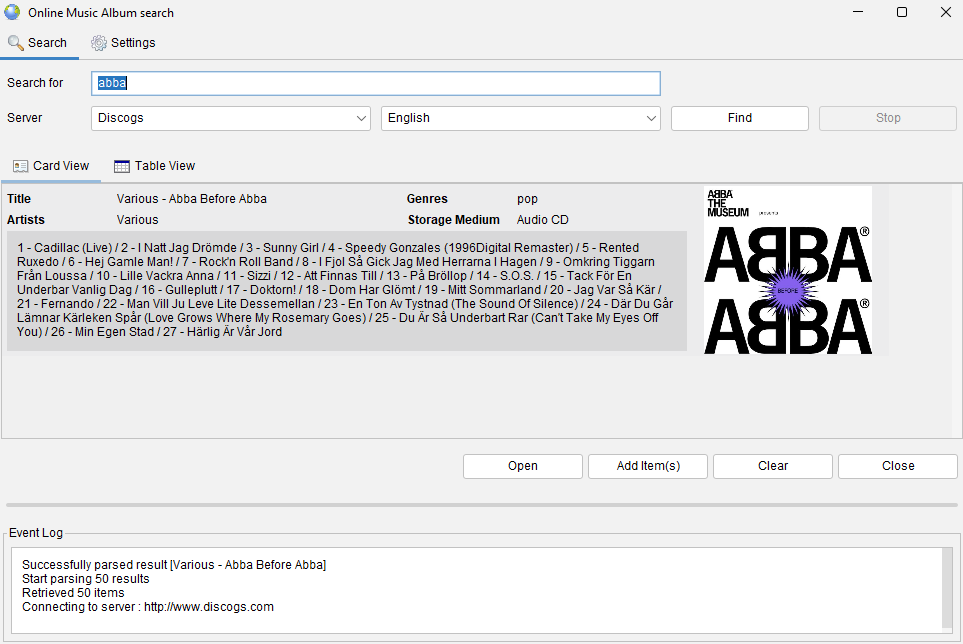
Lancer une recherche #
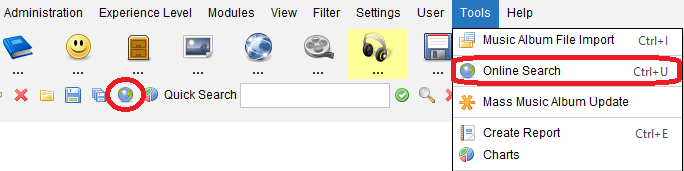
La recherche en ligne est disponible à partir du formulaire de l'article (pour mettre à jour un article existant), de la barre de menu et de la barre d'outils.
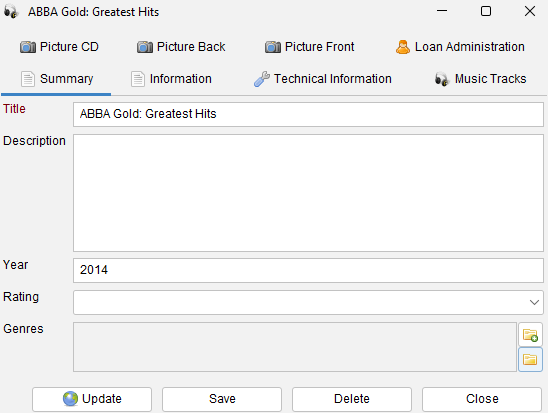
En outre, les éléments existants peuvent être mis à jour à partir de la page d'accueil de l'application fiche de posteen cliquant sur  bouton de mise à jour.
Avant de trouver l'article que vous souhaitez, assurez-vous que vous avez sélectionné le bon serveur. Chaque serveur possède ses propres options. Par exemple, lorsque vous sélectionnez un serveur Amazon, vous pouvez choisir l'emplacement du serveur que vous souhaitez utiliser. Le serveur situé en Allemagne vous fournira des descriptions en allemand, etc.
Par défaut, Data Crow effectue une recherche par mots-clés. Si d'autres modes de recherche sont disponibles, ils seront affichés derrière le champ des mots-clés. Vous pouvez simplement sélectionner un autre mode de recherche pour rechercher (par exemple) l'UPC.

Pour arrêter une recherche, appuyez sur "stop". La recherche est alors arrêtée et vous pouvez commencer une nouvelle recherche. Pour effacer les résultats trouvés précédemment, appuyez sur "effacer".
Paramètres #
Il existe plusieurs paramètres à prendre en compte.

Valeurs à récupérer
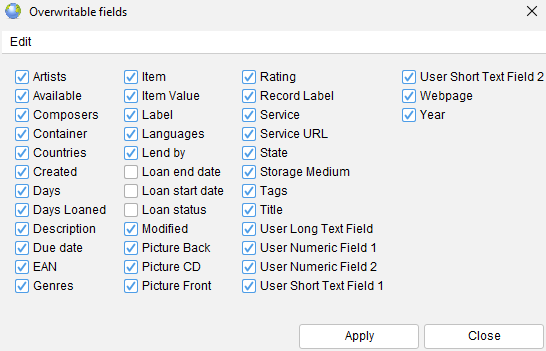
Lors de la recherche de nouveaux éléments, vous pouvez spécifier les champs pour lesquels les valeurs doivent être récupérées. Pour ce faire, cliquez sur le bouton "Paramètres" et sélectionnez tous les champs pour lesquels vous souhaitez que Data Crow trouve des valeurs. Lors de la mise à jour d'un élément, une option presque identique existe. Cette fois-ci, vous sélectionnez les champs pour lesquels les valeurs de l'élément existant doivent être remplacées (le cas échéant).
Récupération de tous les détails lors de la recherche initiale (lente)
Au lieu de ne rechercher que la quantité minimale d'informations, vous pouvez choisir de rechercher l'ensemble des informations en une seule fois. Cela ralentira considérablement la recherche !
Ajouter ou mettre à jour automatiquement l'article lorsqu'une correspondance parfaite a été trouvée.
En sélectionnant cette option, Data Crow interrompt la recherche dès qu'il considère qu'une correspondance est parfaite.
Recherche d'informations complémentaires sur les personnes et les entreprises
Data Crow peut extraire (dans certains cas, en fonction des capacités des services de recherche en ligne) des informations supplémentaires sur des personnes telles que des acteurs et des entreprises telles que des organisations de développement de logiciels. Par défaut, cette option est désactivée car elle ralentit la recherche en ligne. Lorsque cette option est désactivée, les personnes et les entreprises sont toujours créées, mais sans aucune information supplémentaire. Elles n'auront qu'un nom et rien d'autre. Lorsque cette option est activée, Data Crow tente de récupérer des images et une description.
Appliquer le(s) résultat(s) #
Si vous recherchez un article qui n'est pas encore présent dans Data Crow, vous pouvez sélectionner le(s) article(s) et appuyer sur "Ajouter un (des) article(s)". Les articles sont maintenant ajoutés à votre collection !
Si vous mettez à jour un élément existant, cliquez plutôt sur le bouton "Mettre à jour". Les valeurs du formulaire de l'élément seront mises à jour avec les valeurs du résultat sélectionné. Avant de procéder à la mise à jour, vérifiez si vous souhaitez écraser les valeurs existantes. Si c'est le cas, cochez la case "écraser les valeurs existantes" (désactivée par défaut). Ce paramètre sera mémorisé.


 English
  Deutsch
  Français
  Nederlands