
Avec Data Crow, vous pouvez exporter vos éléments vers un fichier texte ou XML et importer vos éléments à partir d'un fichier CSV ou XML. Pour ce faire, vous pouvez utiliser l'assistant d'exportation d'éléments ou l'assistant d'importation d'éléments respectivement.
Assistant d'exportation d'articles #
Chemin de menu : Outils > Assistant d'exportation d'éléments
L'assistant d'exportation d'éléments vous permet d'exporter des éléments vers un fichier externe. Les éléments de chaque module de Data Crow peuvent être exportés. Avant que l'assistant ne démarre, il vous sera demandé de sélectionner le module à partir duquel vous souhaitez exporter les éléments.

Formats #
L'assistant est capable d'exporter des éléments vers un fichier texte ou XML. Le format XML est préférable car les éléments seront stockés dans une structure hiérarchique plutôt que dans une structure plate d'une seule ligne. Le format XML est également le format préféré lors de l'échange d'éléments entre les installations de Data Crow. Le format XML est également utilisé en interne par Data Crow pour des opérations telles que l'exportation et l'importation de modules.
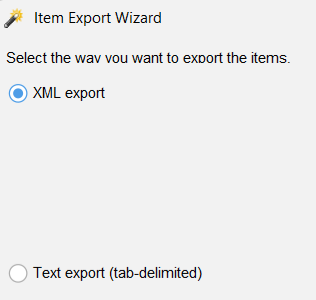
L'exportation de texte permet d'exporter les éléments dans un fichier texte. Chaque ligne représente un seul élément. Les valeurs sont séparées par un caractère que vous pouvez définir dans l'étape de configuration de l'assistant. L'exportation de texte a quelques limitations ;
- Le texte ne permet pas d'exporter les relations entre les éléments.
- Le texte supprimera les caractères de début de ligne des valeurs. Chaque ligne du fichier texte ne contiendra qu'un seul élément.
Options de configuration #
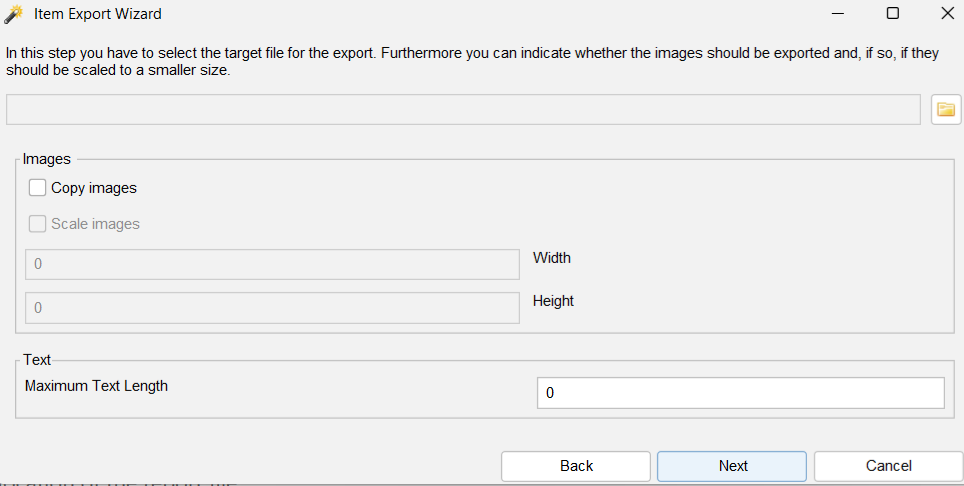
Fichier d'exportation
Sélectionnez le fichier cible (obligatoire).
Images
Dans la deuxième étape de l'assistant, vous pouvez choisir d'exporter les images. Cette option est recommandée car les images sont alors stockées dans un sous-dossier de l'emplacement du fichier de rapport.
| - | Copier des images. Copie les images dans un sous-dossier. Si vous choisissez de ne pas exporter les images, un lien vers l'emplacement d'origine de l'image sera exporté. |
| - | Images à l'échelle. Vous pouvez choisir de stocker une version plus petite de l'image originale. Spécifiez la largeur et la hauteur. Les proportions d'origine sont conservées afin d'éviter des images malformées. |
Longueur du texte
Vous pouvez indiquer la longueur maximale du texte. La valeur "0" signifie que le texte ne sera pas coupé. Data Crow essaiera de trouver la meilleure position possible pour couper le texte. Par exemple, juste après un point ou un caractère de fin de ligne.
Assistant d'importation d'éléments #
Chemin de menu : Outils > Assistant d'importation d'éléments
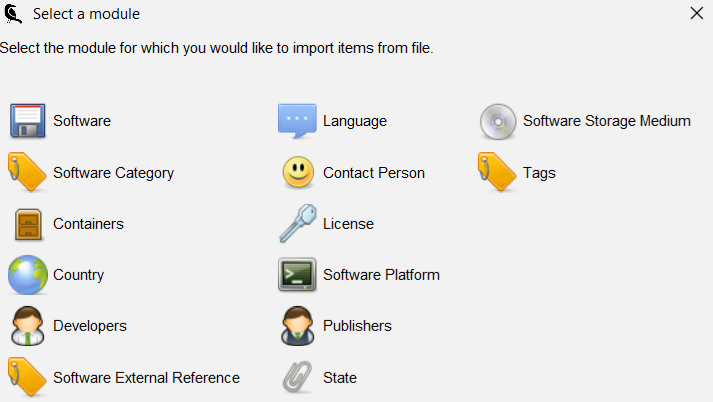
L'assistant d'importation d'éléments vous permet d'importer des éléments à partir d'un fichier externe. Les éléments sont directement importés dans la base de données. Avant de lancer l'assistant, vous devez sélectionner le module dans lequel vous souhaitez importer les éléments.
Formats #
Sélectionnez le type d'importation que vous souhaitez effectuer. Pour les fichiers XML, sélectionnez l'importation XML. Pour les fichiers texte, sélectionnez l'importation CSV. Un fichier CSV valide contient un élément par ligne. Les valeurs de chaque élément sont séparées par un caractère spécifique.
Configuration #

Selon le format choisi, certaines options de configuration peuvent ne pas être disponibles.
| - | Jeu de caractères. Sélectionnez le jeu de caractères ou l'encodage. Dans la plupart des cas, UTF-8 suffit. Si vous vous retrouvez avec des éléments contenant des caractères étranges ou beaucoup de points d'interrogation, vous avez probablement sélectionné un jeu de caractères incorrect. Data Crow ne peut pas deviner l'encodage du fichier d'importation. Pour savoir quel jeu de caractères vous devez utiliser, je vous renvoie à la documentation de l'application qui a créé le fichier d'exportation. Notez que les exportations XML de Data Crow sont toujours effectuées en UTF-8. |
| - | Séparateur de valeurs. Pour les importations CSV, vous devez indiquer quel caractère a été utilisé pour séparer les valeurs des éléments. Définissez le séparateur de valeurs sur "TAB" si des tabulations ont été utilisées. |
| - | Essayer de faire correspondre les articles importés. Si cette option est sélectionnée, Data Crow essaiera de vérifier si l'élément existe déjà dans la base de données. Si c'est le cas, il fusionnera les informations des deux éléments. |
Correspondance des champs source #
Si vous importez un fichier CSV, il vous sera demandé de faire correspondre les champs source aux champs Data Crow. Il s'agit d'une étape cruciale de l'importation. Si vous ne voyez qu'un seul champ, assurez-vous d'avoir sélectionné le bon séparateur de valeurs à l'étape précédente. Sélectionnez pour chacun des champs de la source le nom cible correct dans la table. Le nom de la cible peut être sélectionné dans une liste déroulante.

Limites #
L'importation CSV sautera toujours la première ligne car elle s'attend à ce que les noms des champs soient situés à cet endroit.


 English
  Deutsch
  Français
  Nederlands