
Chemin de menu : Outils > Rechercher et remplacer
La fonction Rechercher & Remplacer est accessible par le menu du clic droit dans la fenêtre de l'écran d'accueil. vue ou via le menu Outils.
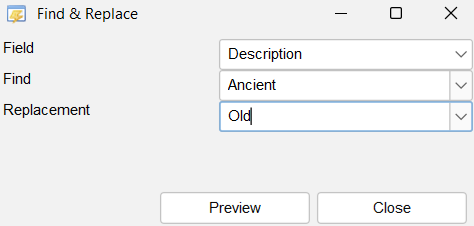
Cette fonctionnalité vous permet de remplacer rapidement une partie d'une valeur de tous les éléments du module par une nouvelle valeur. Cela vous permet de modifier une référence que vous avez créée pour un élément par une autre référence (remplacer la catégorie X par la catégorie Y, tout en laissant les autres catégories présentes) ou de remplacer un texte par un autre texte.
Notez que vous pouvez également choisir de fusionner les propriétés dans le cas où un ou plusieurs biens sont obsolètes et que vous souhaitez les remplacer par un autre bien.
La fonction Rechercher et remplacer vous présentera d'abord les modifications avant de les appliquer (vous pouvez toujours choisir de ne pas le faire à ce stade).
| - | Champ d'application Sélectionnez le champ dans lequel vous souhaitez remplacer les valeurs |
| - | Trouver Entrez / sélectionnez la valeur à remplacer. |
| - | Remplacement Saisir / sélectionner le remplacement de la valeur définie (le Find) |
Avant-première #
Après avoir réglé les valeurs correctes et appuyé sur Avant-première la prévisualisation s'affiche.
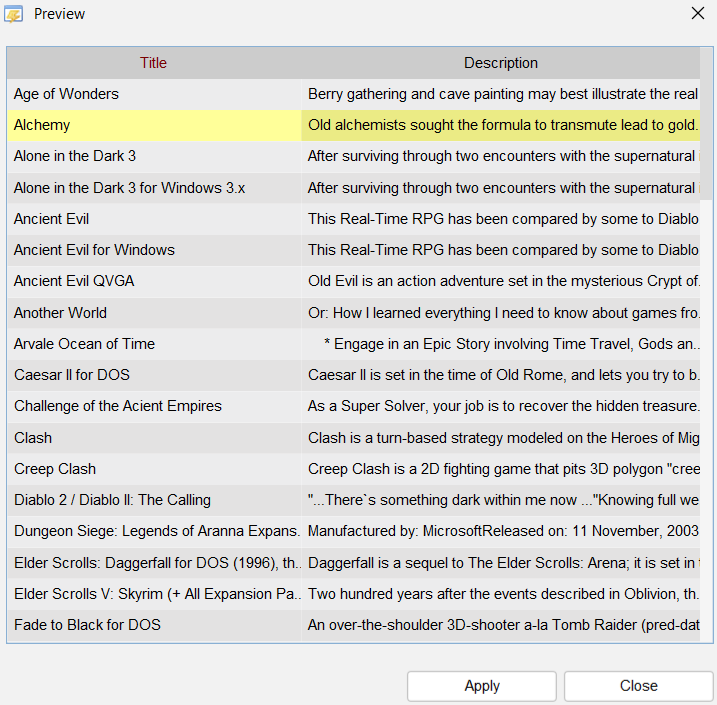
Ici, vous pouvez voir exactement ce qui sera modifié.
Presse Appliquer pour rendre le remplacement permanent.


 English
  Deutsch
  Français
  Nederlands