
Chemin de menu > Administration > Maintenir
Dans cette section, la modification et la visualisation des propriétés sont expliquées.
Le menu d'administration vous permet de gérer les éléments de la propriété, tels que les catégories, les pays et les états.
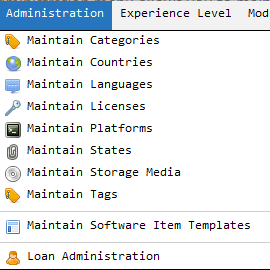
La vue d'ensemble présente tous les éléments d'une liste, classés par ordre alphabétique. Vous pouvez modifier un élément en l'ouvrant.

Filtre #
Vous pouvez filtrer en tapant dans le champ de texte situé en haut de l'écran. Les éléments sont filtrés pendant que vous tapez. Il recherche les éléments dont le nom commence par la valeur saisie. Si vous supprimez le texte saisi, tous les éléments seront affichés.
Créer plusieurs propriétés à la fois #
Si vous souhaitez créer plusieurs éléments à la fois, cliquez sur le bouton "Créer plusieurs".
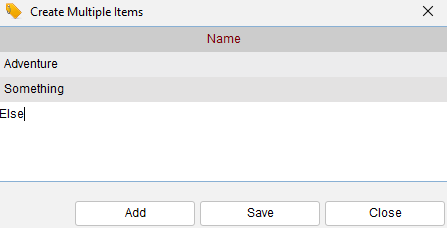
Pour ajouter une ligne à cet aperçu, cliquez sur le bouton "Ajouter". Cliquez sur la ligne et commencez à taper. Une fois que vous avez saisi les informations pour toutes les lignes que vous avez ajoutées, cliquez sur le bouton "Enregistrer". Vos articles sont créés !
Ouverture d'un élément #
Double-cliquez sur l'élément pour ouvrir la fenêtre d'information. fiche de poste. A partir de là, vous pouvez visualiser et/ou modifier l'élément (en fonction de vos privilèges dans l'application sécurité et le paramètres généraux).
Modification d'un élément #
Le formulaire des articles présente un seul article, nouveau ou existant. Le formulaire permet de créer, de mettre à jour ou de supprimer un élément. La fonction générale du formulaire de poste est expliquée ci-dessous ici. Ce petit chapitre couvre la description d'un champ en particulier, le champ "Noms alternatifs". Ce champ n'est disponible et utilisé que pour les éléments de propriété.
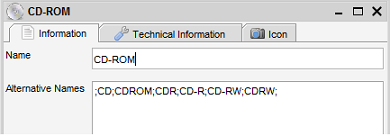
Dans l'exemple ci-dessus, j'ai créé un support de stockage appelé "CD-ROM". Maintenant, à partir de sources externes telles que la recherche en ligne, j'obtiendrai toutes sortes d'autres valeurs. Amazon.com peut dire CDROM ou CD par exemple. Pour associer ces valeurs à cette propriété, vous devez les saisir dans le champ "Alternative Names".
Les valeurs doivent être séparées par un point-virgule ( ;). Dans l'exemple ci-dessus, j'ai défini les noms alternatifs suivants ;
;CD;CDROM;CDR;CD-R;CD-RW;CDRW ;
Comme vous pouvez le constater, la liste commence par un point-virgule et se termine également par un point-virgule. Avec les informations ci-dessus, Data Crow fera correspondre "CD", "CDROM" et les autres valeurs à l'élément CD-ROM que j'ai créé, ce qui me permettra de conserver une liste condensée de supports de stockage.
Il est bon de savoir que lorsque vous fusionner les éléments de propriété il mettra automatiquement à jour les noms alternatifs sur la cible de la fusion.
Suppression d'un élément #
Si vous cliquez avec le bouton droit de la souris sur l'un des éléments, vous pouvez choisir de le supprimer.
L'élément ne peut pas être supprimé s'il a été utilisé par d'autres éléments. Par exemple, si vous avez un pays qui a été attribué à 3 films, vous ne pourrez pas supprimer la propriété du pays. Le système vous en informera. Pour le supprimer, vous devrez d'abord supprimer toutes les références à l'élément.
Suppression d'éléments non attribués #
Si la liste est devenue très longue, il peut être judicieux de supprimer tous les éléments qui ne sont pas / plus utilisés (par exemple un état qui n'a été défini sur aucun élément). Sélectionnez "Edit" dans le menu et choisissez l'option "Delete Unassigned".
Fusionner des éléments #
Le menu d'administration permet de fusionner des propriétés. Si vous avez, par exemple, plusieurs catégories en usage (assignées à des articles) mais qu'elles ont en fait la même signification, vous pouvez choisir de les fusionner en une seule autre propriété existante. Toutes les références à cette propriété seront mises à jour et les anciennes propriétés (celles qui ont été fusionnées) seront supprimées.
Ouvrez le menu Administration et sélectionnez l'option Gérer appropriée. Sélectionnez les éléments que vous souhaitez fusionner dans un autre bien (cliquez sur CTRL pour sélectionner plusieurs éléments) :
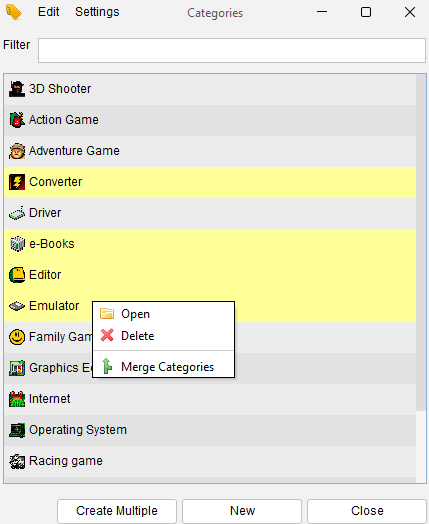
Choisissez Édition et sélectionnez l'utilitaire de fusion (ou cliquez avec le bouton droit de la souris dans la vue et sélectionnez l'option de fusion à partir de là). Une boîte de dialogue très simple s'est ouverte. La seule chose que vous devez faire ici est de choisir la propriété cible. Il s'agit de la propriété vers laquelle les propriétés précédemment sélectionnées seront fusionnées.
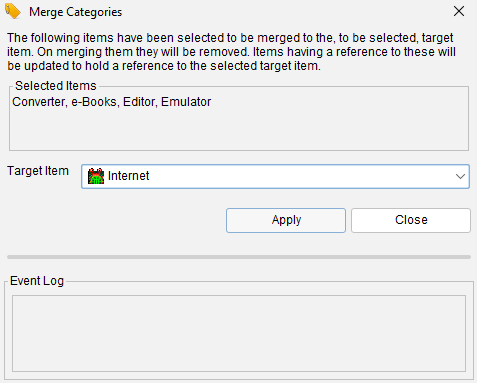
Appuyez sur Appliquer et le processus sera lancé. Vous pouvez suivre l'évolution du processus dans l'aperçu du journal situé dans la partie inférieure de l'écran.
Lorsque les propriétés sont fusionnées, seule la cible est conservée. Cette propriété cible aura également son noms alternatifs mis à jour. Cela signifie que lorsque Data Crow veut créer un bien avec l'ancien nom, par exemple en utilisant une recherche en ligne, il choisira la cible de la fusion à la place et ne recréera donc plus les biens désormais supprimés.
Articles connexes / Références #
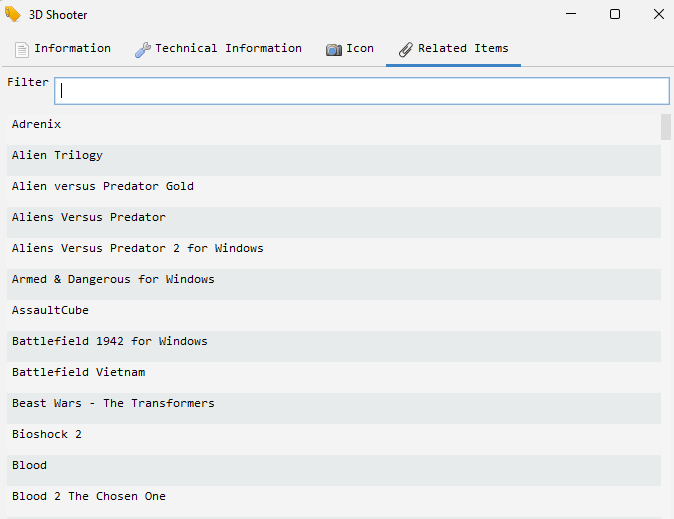
Pour voir comment l'élément a été utilisé, ouvrez l'élément et consultez l'onglet "Éléments connexes" de la fenêtre "Éléments connexes". fiche de poste. Ouvrez l'élément de propriété en double-cliquant dessus et naviguez jusqu'à l'onglet Éléments associés ;
Paramètres #
Le menu Paramètres contient les éléments suivants Paramètres généraux des champs et le Paramètres du formulaire de l'élément options.


 English
  Deutsch
  Français
  Nederlands