
Le volet de regroupement permet de regrouper des éléments. Deux niveaux de regroupement sont pris en charge. Vous pouvez ainsi regrouper des éléments en fonction, par exemple, de l'année et de la catégorie. Vous pouvez désactiver le volet de regroupement à partir du menu d'affichage ou en appuyant sur la touche "F10".
Défaut #
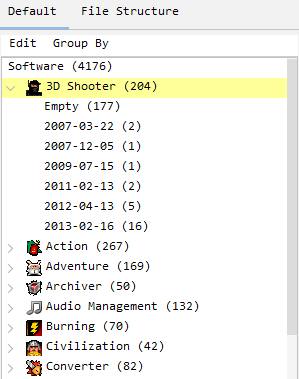
L'arbre par défaut permet de regrouper les informations par champ. Ce regroupement est le plus utilisé car il vous permet de regrouper les informations sur l'année, la catégorie ou tout autre champ disponible dans le module dans lequel vous travaillez. Vous pouvez regrouper plusieurs champs, créant ainsi une structure à plusieurs niveaux. Dans l'exemple ci-dessous, les logiciels sont regroupés par catégorie et par date de création. La manière dont vous pouvez regrouper les champs est expliquée dans le paragraphe suivant.
Sélection des champs #
Dans le menu "grouper par", vous pouvez sélectionner le(s) champ(s) sur lequel (lesquels) les éléments doivent être groupés. Vous pouvez regrouper les éléments sur autant de champs que vous le souhaitez.
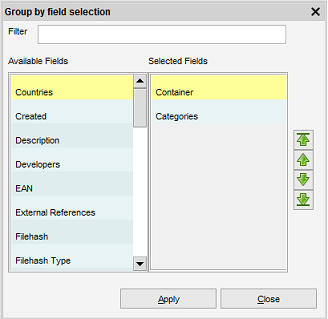
Sur le côté gauche, vous trouverez tous les champs sur lesquels vous pouvez effectuer des regroupements. La partie droite affiche tous les champs sur lesquels la vue d'ensemble est actuellement groupée.
Double-cliquez sur un champ pour le supprimer ou pour le déplacer de la liste "Champs disponibles" vers la liste "Champs sélectionnés", ou vice versa.
En outre, vous pouvez modifier l'agencement des groupes ; si vous souhaitez regrouper d'abord les "Catégories", cliquez une fois sur le champ pour le sélectionner et utilisez les icônes en forme de flèche verte pour le placer tout en haut.
Appuyez sur Appliquer pour activer le groupe sélectionné.
Développer ou réduire l'arbre (nœuds) #
Sélectionnez "développer tout" dans le menu "édition" pour développer rapidement tous les nœuds de l'arbre. L'option de menu "Réduire tout" permet de réduire (replier) tous les nœuds de l'arbre.
Conteneurs #
L'arbre des conteneurs n'est affiché que dans le module Conteneurs. Elle offre les mêmes options que l'arbre par défaut. Les conteneurs peuvent avoir une hiérarchie. Celle-ci est établie en définissant un conteneur parent. Ainsi, vous pouvez mettre en place une structure dans laquelle vous avez des étagères de livres numérotées, et assigner cette étagère de livres comme parent aux étagères de livres. Ce n'est qu'un exemple, vous pouvez créer n'importe quelle structure !
Comme vous l'avez peut-être remarqué, l'arbre des conteneurs dispose d'un menu d'affichage. Les options suivantes sont disponibles :
| Plat Vue. Affiche tous les conteneurs dans un arbre plat, sans tenir compte de la hiérarchie des conteneurs. |
| Vue hiérarchique. Affiche tous les conteneurs avec leurs relations parents-enfants. |
| Voir les conteneurs. Lorsque l'on clique sur un conteneur dans l'arborescence, le conteneur est chargé dans la vue d'ensemble. |
| Voir les articles. Lorsque l'on clique sur un conteneur dans l'arborescence, les éléments affectés à ce conteneur sont chargés dans la vue d'ensemble. |
Notez que pour les conteneurs, contrairement aux autres arbres, un conteneur de niveau supérieur (basé sur la relation parent-enfant) affichera également tous les éléments (si Voir les articles a été sélectionné) des conteneurs de niveau inférieur dans sa hiérarchie. En gros, si vous avez une structure dans laquelle vous avez les conteneurs suivants ;
- Placard
- Boîte A (enfant du placard)
Le conteneur le plus proche, qui fait partie de la boîte A, affichera alors tous les articles ayant été affectés au conteneur Closet + tous les articles ayant été affectés au conteneur Box A.
Structure du fichier #
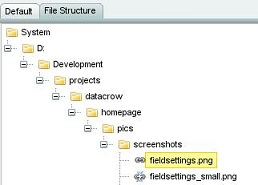
Cet arbre représente la structure des fichiers des éléments. Il s'agit d'une représentation de la structure des répertoires et elle n'est disponible que pour les modules dans lesquels un fichier peut être attribué aux éléments (comme un film qui peut pointer vers un fichier avi). Les éléments auxquels aucun fichier n'est associé sont également exclus de cette structure.
L'icône sur le fichier indique si le fichier existe. Dans l'exemple ci-dessous, vous pouvez voir que le fichier "fieldsettings.png" peut être trouvé ( ) et le fichier "fieldsettings_small.png" est introuvable (
 ).
).


 English
  Deutsch
  Français
  Nederlands