
In het deelvenster Groeperen kunnen items worden gegroepeerd. Twee groeperingsniveaus worden ondersteund. Zo kun je bijvoorbeeld groeperen op jaar en categorie. Je kunt het deelvenster Groeperen uitschakelen via het weergavemenu of door op de toets "F10" te drukken.
Standaard #
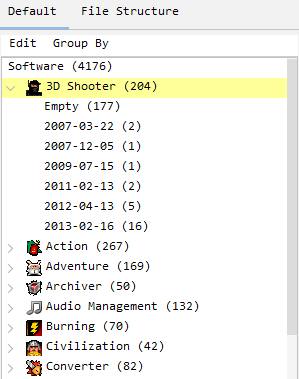
Met de standaardboom kun je groeperen op veldinformatie. Deze groepering wordt het meest gebruikt omdat je hiermee kunt groeperen op jaar, categorie of elk ander veld dat beschikbaar is in de module waarin je werkt. Je kunt op meerdere velden groeperen en zo een gelaagde structuur creëren. In het onderstaande voorbeeld zijn de software-items gegroepeerd op categorie en aanmaakdatum. Hoe je kunt groeperen op velden wordt uitgelegd in de volgende paragraaf.
Velden selecteren #
In het menu "groeperen op" kun je het veld of de velden selecteren waarop de items moeten worden gegroepeerd. Je kunt op zoveel velden groeperen als je wilt.
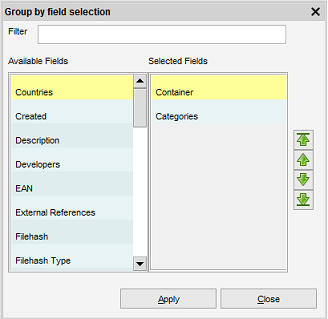
Aan de linkerkant zie je alle velden waarop je kunt groeperen. Aan de rechterkant worden alle velden getoond waarop het overzicht momenteel is gegroepeerd.
Dubbelklik op een veld om het te verwijderen of om een veld te verplaatsen om het te verplaatsen van de lijst 'Beschikbare velden' naar de lijst 'Geselecteerde velden', of omgekeerd.
Daarnaast kun je de groepsindeling wijzigen; als je eerst op 'Categorieën' wilt groeperen, klik je eenmaal op het veld om het te selecteren en gebruik je de groene pijlpictogrammen om het helemaal naar boven te verplaatsen.
Druk op Toepassen om de geselecteerde groep te activeren.
De boom (knooppunten) uitvouwen of samenvouwen #
Selecteer "Alles uitvouwen" in het menu "Bewerken" om snel alle knooppunten van de boom uit te vouwen. Met de menuoptie "alles samenvouwen" wordt elke knoop in de boom samengevouwen.
Containers #
De containerboom wordt alleen getoond in de containermodule. Het biedt dezelfde opties als de standaardboom. Containers kunnen een hiërarchie hebben. Dit wordt ingesteld door een parent container in te stellen. Zo kun je een structuur opzetten met genummerde boekenkasten en deze boekenkast als ouder toewijzen aan de boekenplanken. Dit is slechts een voorbeeld, je kunt elke structuur opzetten die je maar wilt!
Zoals je misschien al hebt gemerkt, heeft de containerboom een weergavemenu. De volgende opties zijn beschikbaar:
| Vlak uitzicht. Toont alle containers in een platte boom, waarbij de hiërarchie van de containers wordt genegeerd. |
| Hiërarchische weergave. Toont alle containers met hun ouder-kindrelaties. |
| Containers bekijken. Als je op een container in de boomstructuur klikt, wordt de container geladen in het overzicht. |
| Items bekijken. Als u op een container in de boomstructuur klikt, worden de items die aan deze container zijn toegewezen in het overzicht geladen. |
Merk op dat voor containers, in tegenstelling tot de andere boomstructuren, een container van een hoger niveau (gebaseerd op hun ouder-kindrelatie) ook alle items toont (als Artikelen bekijken is geselecteerd) van de containers op een lager niveau in zijn hiërarchie. Als je een structuur hebt met de volgende containers;
- Kast
- Vak A (kind van Closet)
Dan toont container closer, die deel uitmaakt van Box A, alle items die zijn toegewezen aan de Closet-container + alle items die zijn toegewezen aan de Box A-container.
Bestandsstructuur #
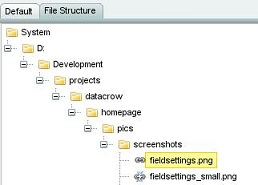
Deze boom geeft de bestandsstructuur van de items weer. Dit is een weergave van de mappenstructuur en is alleen beschikbaar voor modules waar de items een bestand toegewezen kunnen krijgen (zoals een film die kan verwijzen naar een avi-bestand). Items waaraan geen bestand is gekoppeld worden ook uitgesloten van deze structuur.
Het pictogram op het bestand geeft aan of het bestand bestaat. In het onderstaande voorbeeld kun je zien dat het bestand "fieldsettings.png" kan worden gevonden ( ) en het bestand "fieldsettings_small.png" kan niet worden gevonden (
 ).
).


 English
  Deutsch
  Français
  Nederlands