
Met Data Crow kun je je items exporteren naar een tekst- of XML-bestand en importeren vanuit een CSV- of XML-bestand. Hiervoor gebruik je respectievelijk de Item Export Wizard of de Item Import Wizard.
Wizard exporteren van items #
Menupad: Extra > Wizard exporteren item
Met de wizard items exporteren kunt u items exporteren naar een extern bestand. Items van elke module binnen Data Crow kunnen worden geëxporteerd. Voordat de wizard wordt gestart wordt u gevraagd de module te selecteren waarvan u de items wilt exporteren.

Formaten #
De wizard kan items exporteren naar een tekst- of XML-bestand. XML heeft de voorkeur omdat de items worden opgeslagen in een hiërarchische structuur in plaats van een platte structuur met één regel. Het XML formaat heeft ook de voorkeur bij het uitwisselen van items tussen Data Crow installaties. Het XML-formaat wordt ook intern gebruikt door Data Crow voor operaties zoals de module export en import.
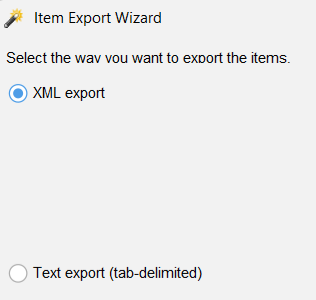
De tekstexport exporteert de items naar een tekstbestand. Elke regel vertegenwoordigt een enkel item. De waarden worden gescheiden door een teken dat je kunt definiëren in de configuratiestap van de wizard. De tekst export heeft een paar beperkingen;
- De tekst export optie is niet in staat om relaties tussen items te exporteren.
- De tekst De exportoptie verwijdert nieuwe regeltekens uit de waarden. Elke regel van het tekstbestand zal slechts één item bevatten.
Configuratie-opties #
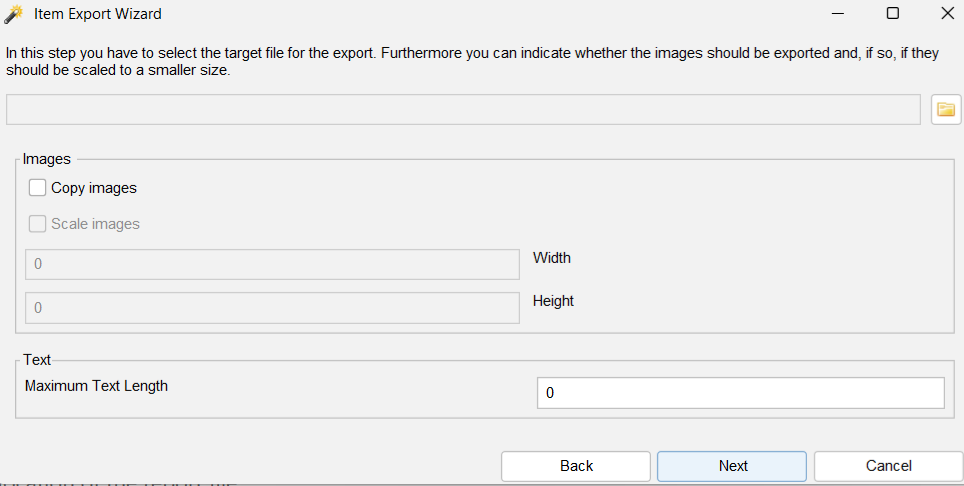
Bestand exporteren
Selecteer het doelbestand (verplicht).
Afbeeldingen
In de tweede stap van de wizard kun je ervoor kiezen om de afbeeldingen te exporteren. Dit wordt aanbevolen omdat de afbeeldingen dan worden opgeslagen in een submap van de locatie van het rapportbestand.
| - | Afbeeldingen kopiëren. Kopieert de afbeeldingen naar een submap. Als je ervoor kiest om de afbeeldingen niet te exporteren, wordt een link naar de originele locatie van de afbeelding geëxporteerd. |
| - | Schaalafbeeldingen. Je kunt ervoor kiezen om een kleinere versie van de originele afbeelding op te slaan. Geef de breedte en de hoogte op. De originele verhoudingen worden behouden zodat je geen misvormde afbeeldingsformaten krijgt. |
Lengte tekst
Je kunt de maximale tekstlengte aangeven. De waarde "0" betekent dat de tekst niet wordt afgesneden. Data Crow probeert de beste positie te vinden om de tekst te knippen. Bijvoorbeeld direct na een punt of een einde-van-de-regel teken.
Wizard importeren van items #
Menupad: Extra > Wizard importeren item
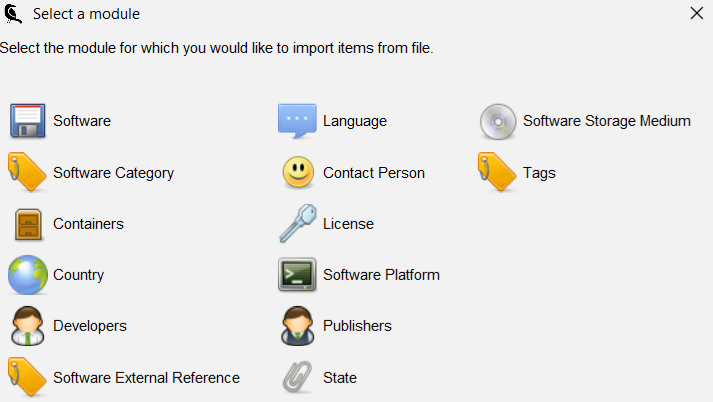
Met de item import wizard kun je items importeren vanuit een extern bestand. De items worden direct geïmporteerd in de database. Voordat de wizard wordt gestart moet je de module selecteren waarin je de items wilt importeren.
Formaten #
Selecteer het type import dat je wilt uitvoeren. Voor XML-bestanden selecteert u XML importeren. Voor tekstbestanden selecteer je CSV importeren. Een geldige CSV bevat één item per regel. De waarden van elk item worden gescheiden door een specifiek teken.
Configuratie #

Afhankelijk van het formaat dat je hebt gekozen, zijn sommige configuratieopties mogelijk niet beschikbaar.
| - | Tekenset. Selecteer de tekenset of codering. In de meeste gevallen is UTF-8 voldoende. Als je items krijgt met vreemde tekens of veel vraagtekens, heb je waarschijnlijk de verkeerde tekenset geselecteerd. Data Crow kan de codering van het importbestand niet raden. Om erachter te komen welke tekenset je moet gebruiken, verwijs ik je naar de documentatie van de applicatie die het exportbestand heeft gemaakt. Merk op dat de XML-exports van Data Crow altijd worden uitgevoerd in UTF-8. |
| - | Waarde scheider. Voor CSV import moet je aangeven welk teken is gebruikt om de waarden van de items te scheiden. Stel het scheidingsteken in op "TAB" als tabs zijn gebruikt. |
| - | Probeer geïmporteerde artikelen te matchen. Als deze optie is geselecteerd, zal Data Crow proberen te controleren of het item al bestaat in de database. Zo ja, dan wordt de informatie van de twee items samengevoegd. |
Bronveld-toewijzingen #
Als je een CSV-bestand importeert, wordt je gevraagd om de bronvelden te mappen naar de werkelijke Data Crow-velden. Dit is een cruciale stap in het importeren. Als je maar één veld ziet, zorg er dan voor dat je het juiste scheidingsteken hebt geselecteerd in de vorige stap. Selecteer voor elk van de velden van de bron de juiste doelnaam in de tabel. De doelnaam kan worden geselecteerd uit een vervolgkeuzelijst.

Beperkingen #
Het CSV-import zal altijd de eerste regel overslaan omdat het verwacht dat de veldnamen zich op deze positie bevinden.


 English
  Deutsch
  Français
  Nederlands