
Klik met de rechtermuisknop in de itemweergave > Selecteer Beheer lening
Leningen kunnen worden beheerd via het rechtsklikmenu als je op "Leningbeheer" drukt of via het tabblad "Lening" van de Item Vorm.
Een item lenen #
Je kunt een overzicht van je leningen krijgen via het hulpprogramma Leningbeheer in het menu "Beheer". Het contactpersonenformulier bevat ook een apart tabblad met zijn uitgeleende items.
Als een item is uitgeleend en te laat is (de contactpersoon heeft het item niet voor de vervaldatum teruggebracht), wordt bij het opstarten een waarschuwingsbericht weergegeven.
Personen #
Items kunnen alleen worden uitgeleend aan contactpersonen. Om leningen te beheren moet je minstens één contactpersoon registreren in de contactpersoon module. De registratie van contactpersonen werkt op dezelfde manier als de registratie van items in de andere modules.
Een item lenen #
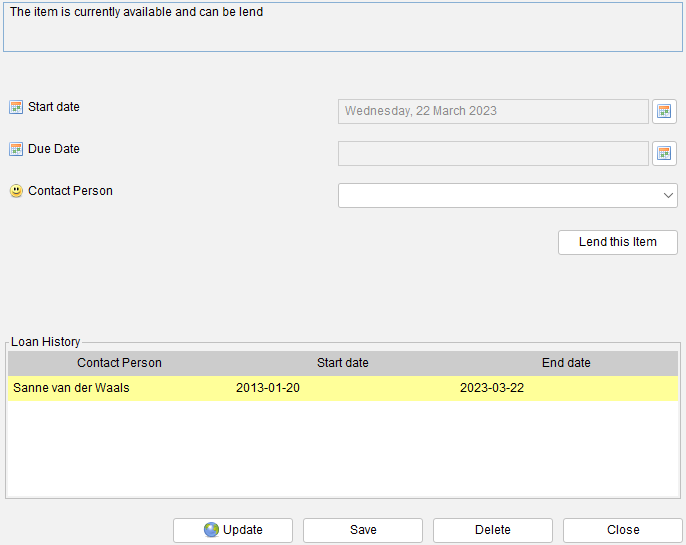
Specificeer de contactpersoon aan wie het item uitgeleend zal worden en specificeer de datum waarop de uitleen start. Als de startdatum van de uitlening vandaag is (of in het verleden), dan wordt het item gemarkeerd als niet beschikbaar.

Je kunt een vervaldatum invoeren om aan te geven wanneer de persoon het item moet retourneren. Als de persoon het item na deze datum terugstuurt, wordt het item als te laat beschouwd.
Het item kan pas aan iemand anders worden uitgeleend als het is teruggebracht. Merk op dat er 3 velden beschikbaar zijn die je meer vertellen over de leenstatus, "Beschikbaar", "Geleend door" en "Geleend dagen". Deze kun je toevoegen via de Algemene veldinstellingen.
Een artikel retourneren #
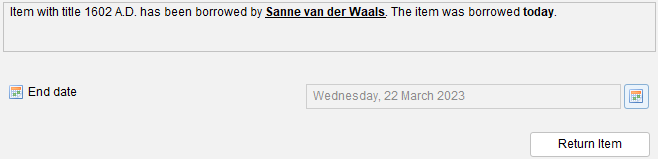
Items die door een persoon zijn geleend, kunnen worden geregistreerd als "geretourneerd". Druk op "Item retourneren". Standaard is de retourdatum van het item vandaag. Je kunt een andere datum invoeren in het veld "einddatum" voordat je op de knop "Item retourneren" drukt.
Filteren #
Zoals eerder aangegeven zijn er drie velden beschikbaar die iets vertellen over de leenstatus van een specifiek item, "Beschikbaar", "Geleend door" en "Dagen geleend". Deze velden kunnen worden gebruikt om een Filter.
Merk op dat de Beheer van leningen Hiermee kun je alle leningen bekijken, zowel huidige als historische.
Geschiedenis van de lening #
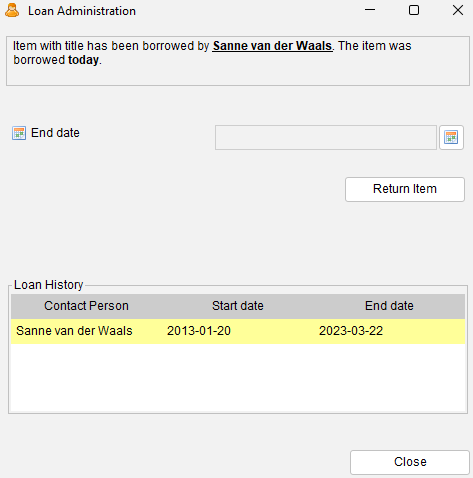
Dit overzicht toont de vorige leningen.

Beheer van leningen #
Menupad: Beheer > Leningbeheer
De uitleeninformatie geeft een overzicht van de items die momenteel uitgeleend zijn. Je kunt naar specifieke leningen zoeken met de filtervelden.

De volgende filtervelden zijn beschikbaar:
| Type lening. Selecteer het type leningen dat je in het overzicht wilt opnemen. Je hebt de optie om alleen huidige leningen, historische leningen of beide op te nemen. |
| Uitlenen door. Selecteer de specifieke contactpersoon om een overzicht te krijgen van de items die hij of zij heeft geleend. |
| Item. Selecteer het type items waarop je wilt filteren (software, films, enz.). |
| Alleen late retourzendingen. alleen achterstallige items bevatten. |
| Vervaldatum van en naar. Selecteer het datumbereik voor de vervaldatum. Je kunt beide velden leeg laten. |
| Startdatum van en naar. Selecteer het datumbereik voor de begindatum. Je kunt een van beide velden of beide leeg laten. |
Het overzicht toont de leningen. Je kunt op elk item dubbelklikken om het terug te sturen of om de details te bekijken.
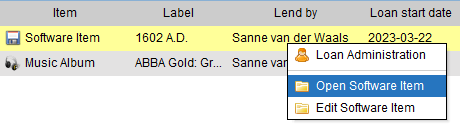
Klik met de rechtermuisknop op een van de leningen om het item zelf te bewerken of te bekijken:
De volgende informatie wordt per lening weergegeven:

| Item. Naar wat voor soort artikel kijken we (software, bordspel, enz.). |
| Label. Beschrijving van het artikel. |
| Lenen door. Wie leent het item? |
| Startdatum lening. De begindatum van de lening. |
| Einddatum lening. De retourdatum. Alleen historische leningen hebben hier een waarde. |
| Vervaldatum. Wanneer moet het artikel worden geretourneerd? Wordt in rood weergegeven als het te laat is. |
| Leningstatus. De status van de lening zoals achterstallig, uitgeleend en beschikbaar. |
| Dagen. Aantal dagen in relatie tot de huidige leenstatus. |
Leningen exporteren naar een kalender #
Menupad: Extra > iKalenderlening Exporteren
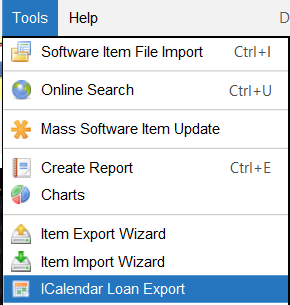
Dit hulpmiddel exporteert de leninginformatie naar een iKalenderbestand (ICS). iCalendar-bestanden kunnen worden geïmporteerd in de meeste agenda's / kalenderprogramma's (meestal e-mailclients met een agenda).
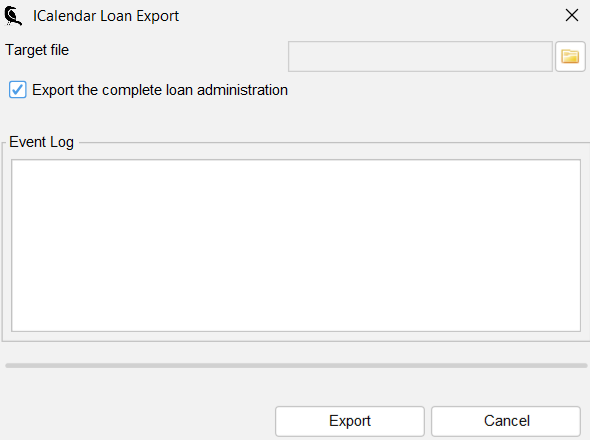
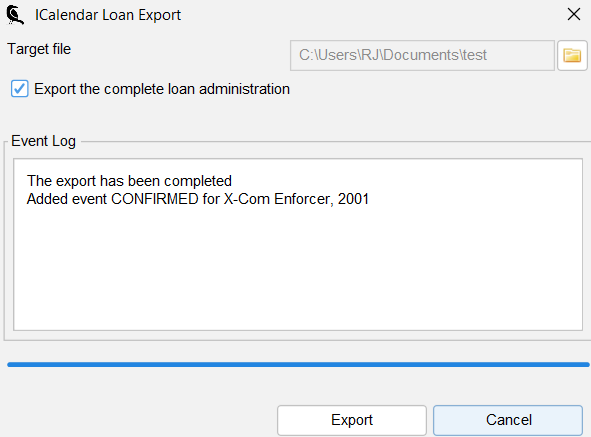
Bestand exporteren #
Selecteer het doelbestand (verplicht).
Exporteer de volledige leningadministratie #
Als deze optie niet is geselecteerd, worden alleen de wijzigingen sinds de laatste export geëxporteerd;
1 - De eerste export bevat alle leningen (aangezien er nog geen exportgeschiedenis is)
2 - Tweede export bevat alleen nieuwe leningen en teruggestuurde leningen.
Om de volledige leningadministratie te exporteren, vink je deze optie gewoon aan;
Er wordt geen exportgeschiedenis bijgehouden en het exportbestand bevat altijd alle leningen.
Het ICS-bestand openen #
Op je besturingssysteem kun je proberen te dubbelklikken op het gegenereerde bestand. In mijn geval is Outlook al gekoppeld aan ICS-bestanden standaard, waardoor het bestand onmiddellijk wordt geïmporteerd;
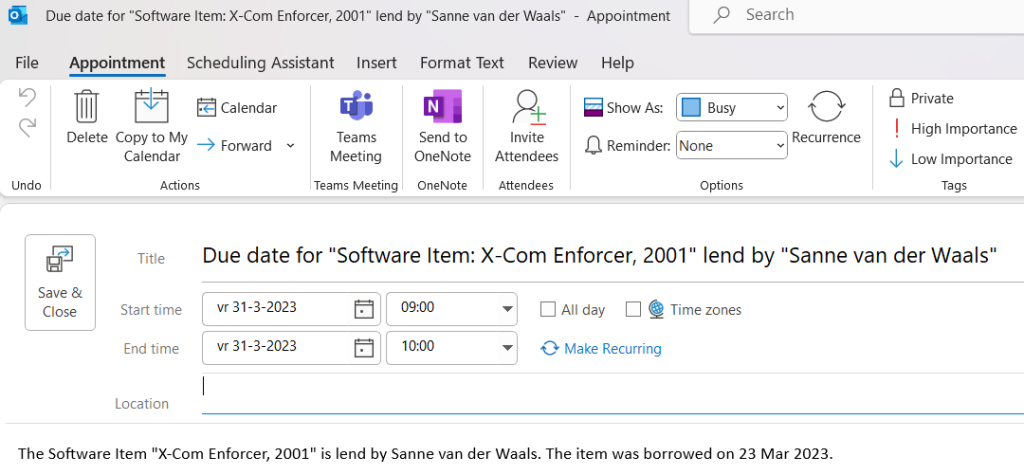
Als dit niet werkt op uw systeem, raadpleeg dan de documentatie van uw e-mailprogramma om te zien hoe u de ICS-bestandsformaat.


 English
  Deutsch
  Français
  Nederlands