
Menupad: Extra > Automatisch nummeren
Je kunt dit hulpmiddel gebruiken om je items te nummeren. Dat is het! Je kiest het veld waar het nummer moet worden opgeslagen en Data Crow kent een uniek nummer toe aan elk veld.
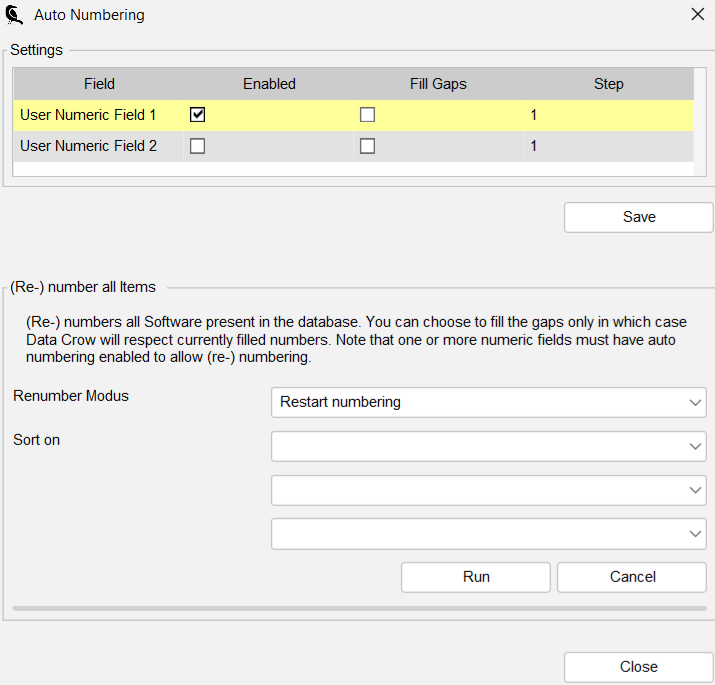
Er zijn verschillende instellingen beschikbaar voor de automatische nummering.
Instellingen #
Veld
De velden die je kunt selecteren zijn de aangepaste velden. Je kunt deze velden hernoemen in de Algemene veldinstellingen.
Ingeschakeld
Schakelt de automatische nummering voor dit veld in. Het veld wordt ook ingeschakeld en zichtbaar gemaakt (als dat nog niet het geval is).
Hiaten vullen
Als je 3 items hebt met elk een nummer toegewezen (1,2,3) en je besluit het item met nummer 2 toegewezen te verwijderen, kun je dit nummer hergebruiken voor een nieuw item.
Als deze optie is uitgeschakeld, wijst Data Crow het volgende item nummer 4 toe in plaats van het gat op te vullen door het beschikbare nummer 2 te gebruiken.
Opties voor hernummering #
Met de hernummeringsoptie kun je aangeven welke items genummerd moeten worden en in welke volgorde.

Modus hernummeren
Er zijn twee soorten hernummering mogelijk; alle items kunnen een nieuw nummer krijgen of alleen items zonder nummer krijgen een nummer.
- Nummering opnieuw starten
- Alleen gaten vullen
Sorteer op
Je kunt de volgorde voor de hernummeractie definiëren. Items kunnen gesorteerd worden op 3 velden. In het bovenstaande voorbeeld worden alle items eerst gesorteerd op Jaardan op Beoordeling en dan op de Titel van het item.
Als je je items alleen uniek wilt nummeren en niets geeft om de volgorde, selecteer dan geen velden in het sorteren op gedeelte.
Nummers op je artikelen #
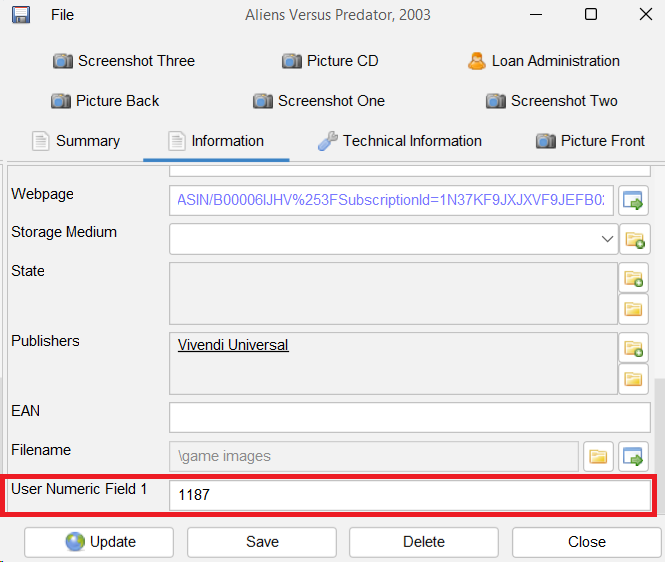
Na het nummeren van je items kun je de informatie over elk item vinden. Open gewoon de Item Vorm en vind het veld daar. Als je net een van de klantnummervelden voor het eerst hebt ingeschakeld, wordt het veld toegevoegd aan het tabblad Informatie van het artikelformulier, helemaal onderaan.


 English
  Deutsch
  Français
  Nederlands