
- Instellingen kaartweergave
- Instellingen tabelweergave
- Kleur selectie
- Mappen als stations
- Aandrijvingstoewijzingen
- Algemene veldinstellingen
- Bestandsassociaties
- Hashing van bestanden
- Lettertypen
- Algemene instellingen
- HTTP-instellingen
- Instellingen Item Formulier
- Uiterlijk en gevoel
- Ingeschakelde modules
- Instellingen snelle weergave
- Regionale instellingen
In dit onderwerp worden alle instellingen en opties binnen Data Crow uitgelegd.
Instellingen kaartweergave #
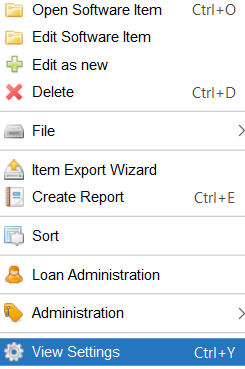
Menupad: Instellingen > Instellingen weergeven
Met de weergave-instellingen kun je de kleuren en de informatie die wordt weergegeven in de bekijk. U kunt de weergave-instellingen wijzigen door naar het menu Instellingen te gaan en Instellingen weergeven of door met de rechtermuisknop in de weergave te klikken en Instellingen weergeven.
Beschrijving
Selecteer het veld dat wordt gebruikt om het item te beschrijven in de kaartweergave.

Aan de linkerkant van het scherm worden de beschikbare velden getoond. Aan de rechterkant worden de velden getoond die op dat moment deel uitmaken van de beschrijving. Dubbelklik op een van de beschikbare velden (kolommen) om het toe te voegen aan de beschrijving. Dubbelklik op een van de geselecteerde velden om het veld (kolom) uit de beschrijving te verwijderen.
Bovenaan vind je een filterveld. Dit kun je gebruiken om snel een van de beschikbare velden te vinden (want de lijst kan behoorlijk lang zijn).
Met de pijltjestoetsen (rechts op het scherm) kun je de volgorde van de geselecteerde velden wijzigen. Klik op een van de geselecteerde velden en druk op de juiste pijlknop om het veld naar boven, boven, onder of boven in de lijst te verplaatsen.
Foto's
Hier kun je de afbeelding selecteren die wordt weergegeven. Als de eerste afbeelding leeg is, wordt de tweede afbeelding getoond (enzovoort).
Kleuren
Stel de even en oneven kleur in en/of de achtergrondkleur voor alle kaarten.
Instellingen tabelweergave #
Menupad: Instellingen > Instellingen weergeven
Met de weergave-instellingen kun je de kleuren en de informatie die in de weergave wordt getoond wijzigen.
Kolommen
Hier kun je selecteren welke velden moeten worden weergegeven in de tabelweergave en hun volgorde bepalen.
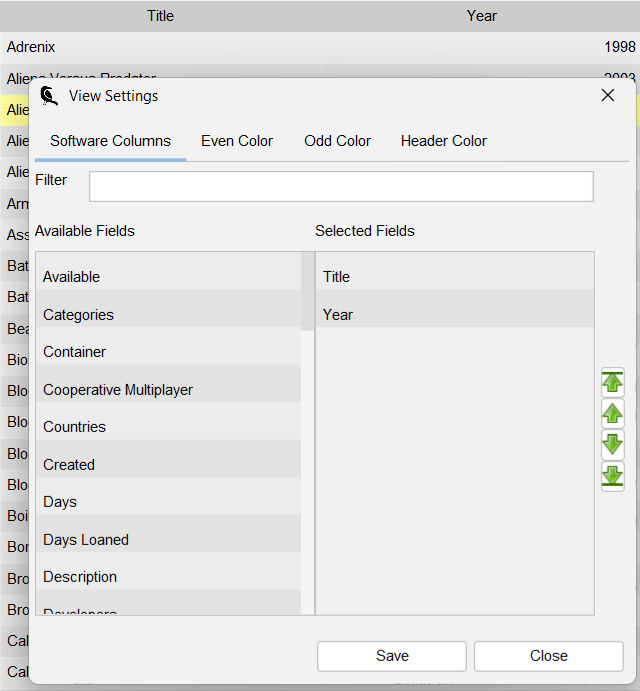
Aan de linkerkant van het scherm worden de beschikbare velden getoond. Aan de rechterkant worden de velden getoond die momenteel in de weergave worden getoond. Dubbelklik op een van de beschikbare velden (kolommen) om het toe te voegen aan de weergave. Dubbelklik op een van de geselecteerde velden om het veld (kolom) uit de view te verwijderen.
Bovenaan vind je een filterveld. Dit kun je gebruiken om snel een van de beschikbare velden te vinden (want de lijst kan behoorlijk lang zijn).
Met de pijltjestoetsen (rechts op het scherm) kun je de volgorde van de geselecteerde velden wijzigen. Klik op een van de geselecteerde velden en druk op de juiste pijlknop om het veld naar boven, boven, onder of boven in de lijst te verplaatsen.
Kleuren
Stel de even en oneven kleur in en/of wijzig de kopkleur.
Kleur selectie #
Menupad: Instellingen > Instellingen > Selectiekleuren
Wijzig de kleur die wordt gebruikt om aan te geven dat een item is geselecteerd.
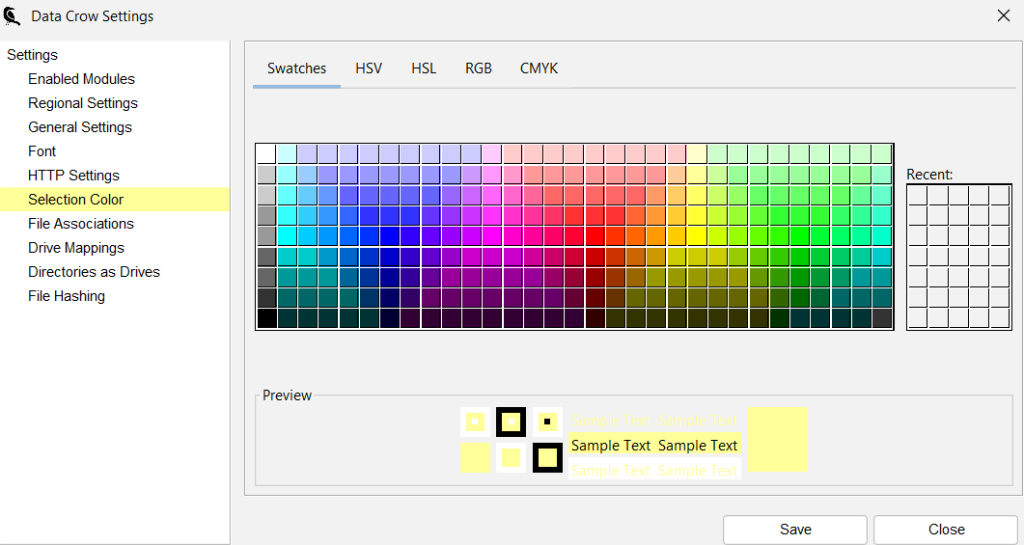
Je hebt meerdere manieren om de kleur te selecteren. "Swatches" is het eenvoudigste tabblad om te gebruiken, omdat je gewoon op een van de kleuren in de tabel kunt klikken. Met de andere tabbladen kun je veel nauwkeuriger te werk gaan, ideaal als je op zoek bent naar een exacte grijstint.
Het voorbeeld geeft je selectie weer. Druk op "Opslaan" als je tevreden bent.
Mappen als stations #
Menupad: Instellingen > Instellingen > Mappen als stations
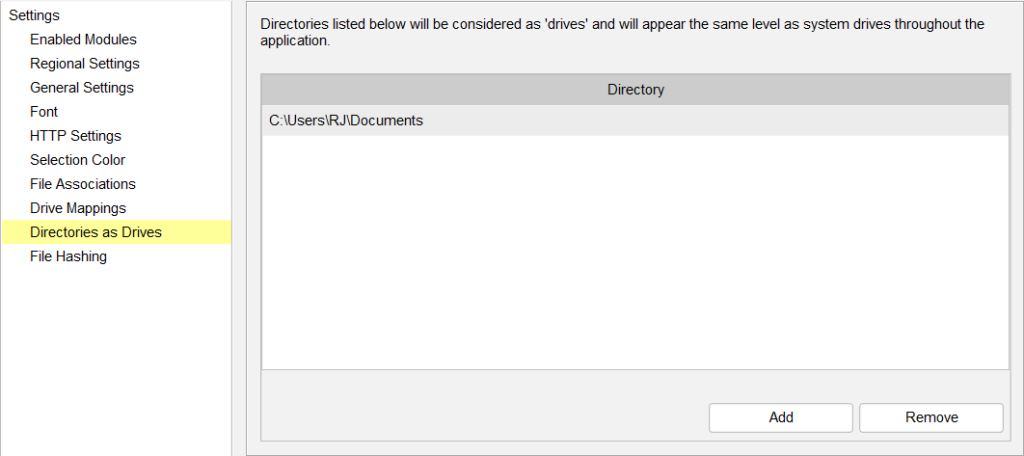
Niet alle platforms hebben of kennen het concept van een drive. Om uw leven binnen Data Crow gemakkelijker te maken (vooral wanneer u met de Drive Manager werkt) kunt u definiëren welke mappen als stations beschouwd moeten worden. Dit creëert in wezen een snelkoppeling naar de map. Zonder dit zal de Drive Manager functionaliteit niet werken op de meeste niet-Windows platformen.
Nieuwe schijf toevoegen
Om een nieuw station toe te voegen, drukt u gewoon op de knop Voeg toe knop. Er verschijnt een bladervenster voor mappen. Selecteer de map die je wilt behandelen als een schijf binnen Data Crow.
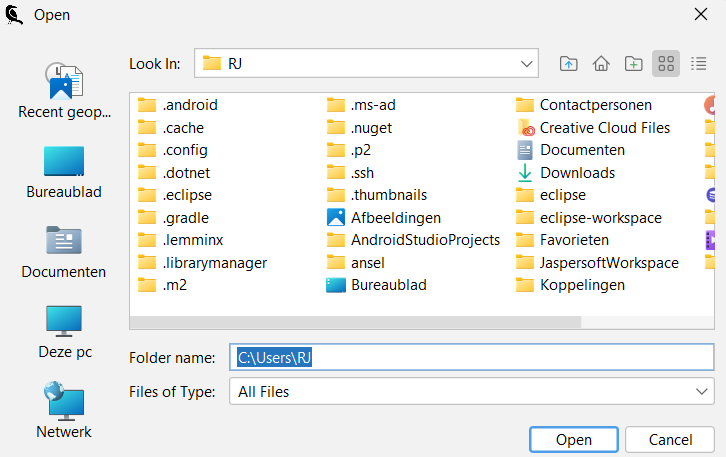
Zodra dit is ingesteld, start u Data Crow opnieuw op. Pas dan zullen de wijzigingen zichtbaar worden.
Na het opnieuw opstarten verschijnt mijn geselecteerde map (Documenten) als een station in de Schijfmanager gereedschap:
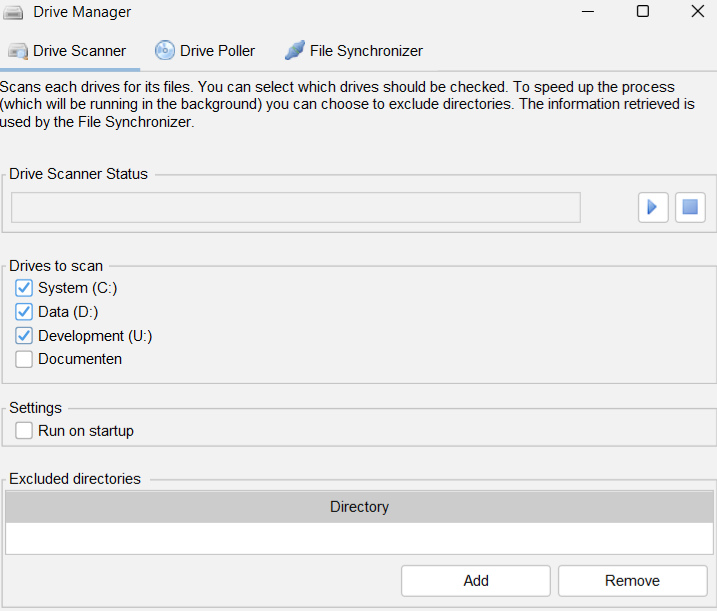
Een schijf verwijderen
Selecteer de drive in de tabel en druk op "Verwijderen". Na het herstarten van Data Crow is de drive verwijderd.
Aandrijvingstoewijzingen #
Menupad: Instellingen > Instellingen > Schijftoewijzingen
Als een stationsletter is gewijzigd, kunt u deze in kaart brengen binnen Data Crow. Dit zorgt ervoor dat bestandspaden die zijn opgeslagen in Data Crow nog steeds werken zonder dat u het bestandspad op elk item hoeft te wijzigen. Dit is een goede optie om te gebruiken als u Data Crow gebruikt op meerdere systemen waar de locatie van de externe schijf verschilt. Als de bestanden daadwerkelijk verplaatst zijn en u wilt dit terugzien in Data Crow, gebruik dan de optie Schijfmanager.
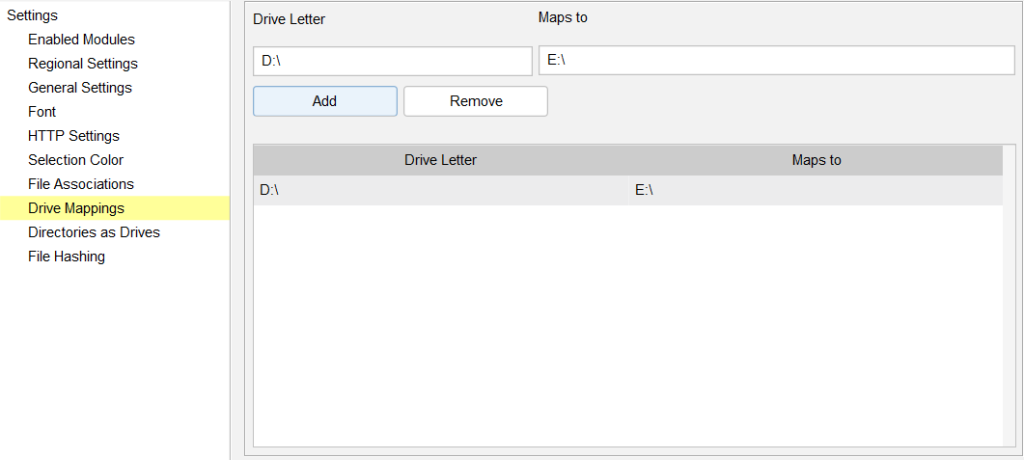
Een voorbeeld van een mapping is: D:\mapping naar E:\. De bestandsnaam D:\TEST.MP3 wordt nu E:\TEST.MP3. Het pad zoals opgeslagen in Data Crow is nog steeds D:\TEST\TEST.MP3 maar op het scherm wordt de nieuwe bestandsnaam weergegeven en deze wordt ook gebruikt voor alle gereedschappen en bewerkingen.
Een toewijzing toevoegen
Voer de stationsletter in het veld "Stationsletter" in en voer de nieuwe stationsletter, de toewijzing, in het veld "Maps to" in. Druk op "Toevoegen" om de schijftoewijzing te activeren.
Een afbeelding verwijderen
Selecteer de schijfmapping in de tabel en druk op "Verwijderen".
Algemene veldinstellingen #
Menupad: Instellingen > Algemene veldinstellingen
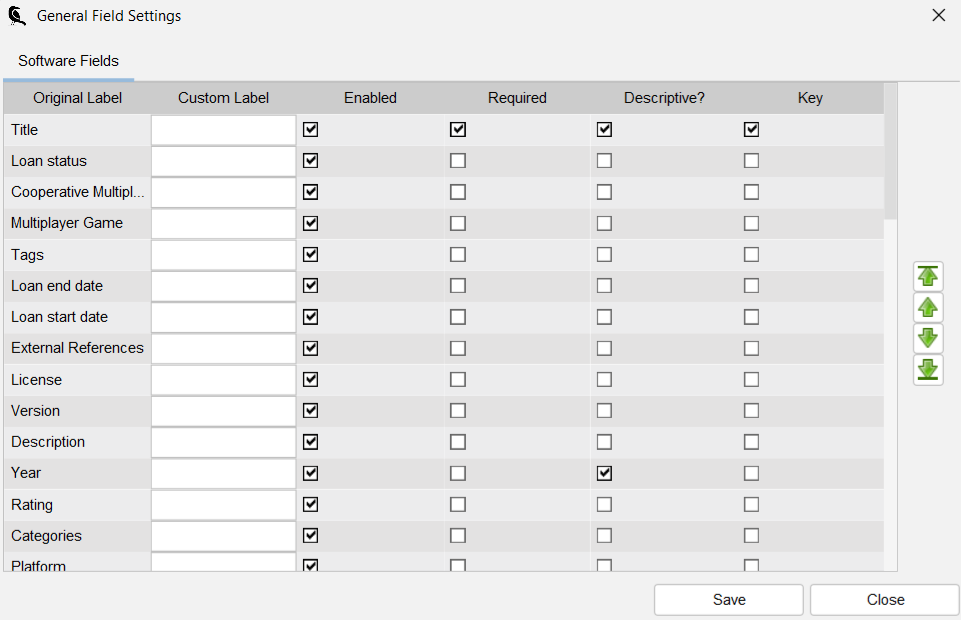
Data Crow gebruikt velden om items voor te stellen. Je hebt controle over welke velden minimaal gevuld moeten zijn, welk(e) veld(en) een item uniek identificeren, welke velden zichtbaar / ingeschakeld moeten zijn en wat het label van het veld is.
Via de algemene veldinstellingen kunnen de instellingen van elk veld worden gewijzigd.
Een veld hernoemen
Het label van elk veld kan worden gewijzigd. Links wordt de oorspronkelijke labelnaam weergegeven. Dit is de standaardwaarde. Een nieuwe labelwaarde kan worden ingevoerd in de kolom "Aangepast label". Druk op "Wijzigingen opslaan" om de veldinstellingen op te slaan en toe te passen.
Een veld als verplicht markeren
Je kunt een veld markeren als een verplicht veld. Dit veld moet altijd gevuld zijn bij het opslaan. Het item wordt alleen opgeslagen als alle verplichte velden zijn ingevuld.
Ingeschakeld
Als je een veld op uitgeschakeld zet, wordt het veld niet alleen verborgen, maar kan Data Crow het veld ook niet gebruiken. Merk op dat voor één veld de ingeschakeld-instelling volledig wordt genegeerd, namelijk voor het ID-veld.
Beschrijvend
Wanneer een veld is gemarkeerd als beschrijvend (of een combinatie van verschillende velden), wordt de waarde van dit veld gebruikt om de items weer te geven.
Sleutel
De combinatie van de sleutelvelden wordt gebruikt om te controleren of het item al bestaat (meer hierover).
Eigen velden toevoegen
Er zijn 5 velden die standaard uitgeschakeld zijn. Er zijn 2 korte tekstvelden, een lang tekstveld (4000+ tekens) en 2 numerieke velden. Deze kunnen worden geactiveerd door het selectievakje aan te vinken. Je kunt ze hernoemen naar wat je maar wilt (zie vorige paragraaf). Vergeet niet om ze zichtbaar te maken!
Meer velden toevoegen
Merk op dat u ook een module wijzigen om de velden toe te voegen die momenteel ontbreken.
De veldvolgorde instellen
Je kunt de volgorde van de velden wijzigen met de groene pijltjestoetsen. Klik op het veld dat je omhoog of omlaag wilt verplaatsen en druk op een van de pijltjestoetsen om het te verplaatsen. De volgorde heeft invloed op de volgorde van de beeldvelden op een itemformulier en op de volgorde van de beschrijvingsvelden (en dus op de manier waarop het item beschreven wordt). Het maakt het misschien ook makkelijker voor je om de velden die je zoekt de volgende keer te vinden.
Bestandsassociaties #
Menupad: Instellingen > Instellingen > Bestandsassociaties
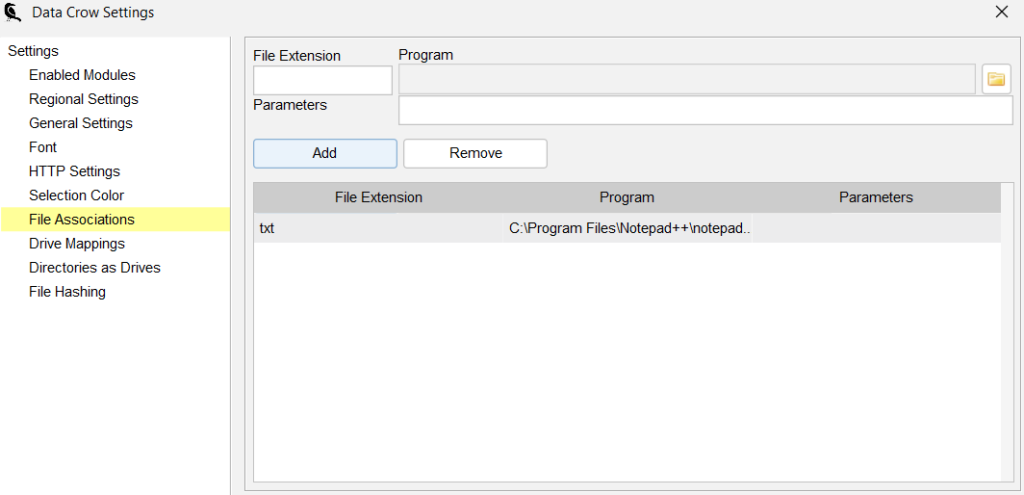
De bestandsassociaties worden gebruikt om een bestand te starten (via het rechtsklikmenu of met behulp van het bestandsveld in artikelformulieren). Standaard probeert Data Crow het programma te vinden dat elk bestandstype kan verwerken. Als dit niet lukt (of als u het standaardgedrag wilt veranderen) kunt u hier het programma selecteren dat specifieke bestandstypen moet verwerken.
Een associatie toevoegen
Typ de bestandsextensie (zonder de punt; niet ".txt" maar "txt") en selecteer het programma dat het bestandstype moet verwerken door op de knop  pictogram. Hierdoor wordt de bestandsbrowser geopend. Navigeer naar het uitvoerbare bestand van het programma en selecteer "Openen".

Nadat je de bestandsextensie en het programma dat het moet afhandelen hebt ingevoerd, klik je op Toevoegen om het actief te maken. Merk op dat u optioneel parameters kunt invoeren als het doelprogramma dat vereist.
Een associatie verwijderen
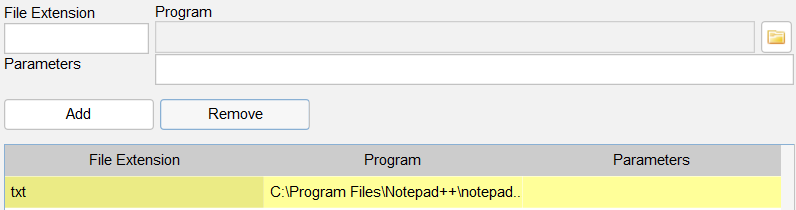
Klik op de bestandsassociatie in de tabel en druk op "Verwijderen".
Hashing van bestanden #
Menupad: Instellingen > Instellingen > Bestandshashen
Data Crow maakt hashes voor bestanden om ze uniek te kunnen identificeren. De Drive Manager is een van de tools die de bestands-hash gebruikt om verplaatste bestanden te vinden. Wanneer de File Hashing is ingesteld, berekent Data Crow automatisch een hash voor het bestand zoals gekoppeld aan het item.
Type hash bestand
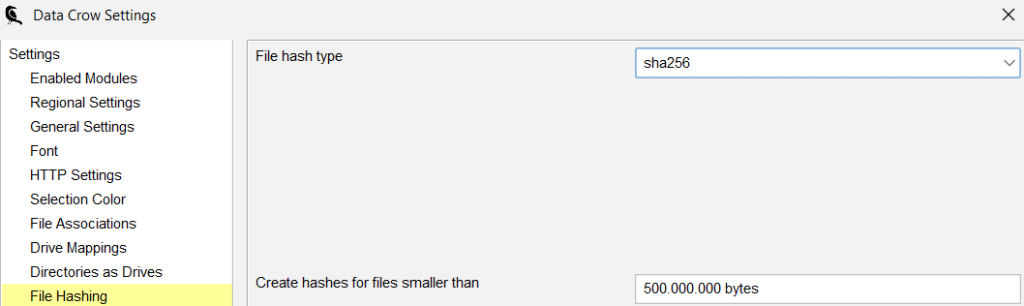
Selecteer het hashingalgoritme. Dit is echt een kwestie van smaak. Elke hash is goed.
Maak hashes voor bestanden kleiner dan
Om prestatieredenen maakt Data Crow alleen hashes voor bestanden kleiner dan een bepaalde grootte. Hier kun je deze instelling aanpassen. Door deze waarde op 0 te zetten of leeg te laten, kunnen bestanden van elke grootte geparseerd worden.
De berekende hash bekijken
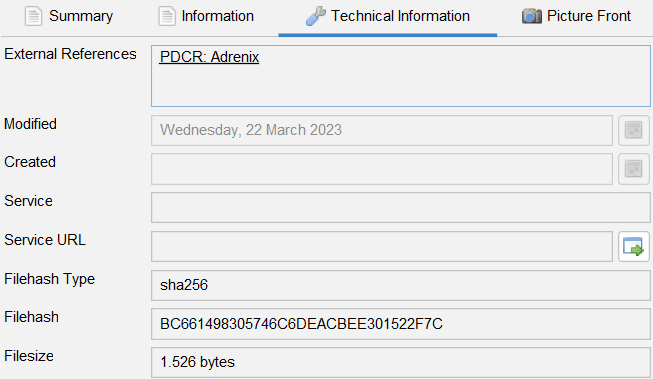
Wanneer een bestand wordt gekoppeld aan een item, berekent Data Crow de hash. De details hiervan zijn te vinden op het tabblad Technische informatie van de artikelvorm;
Lettertypen #
Menupad: Instellingen > Instellingen > Lettertype
Je kunt het lettertype voor tekst (de waarden van een item) en voor labels (de veldnamen en andere systeemteksten) onafhankelijk van elkaar instellen. Je kunt het lettertype, de grootte en de stijl (vet, cursief, gewoon) kiezen.
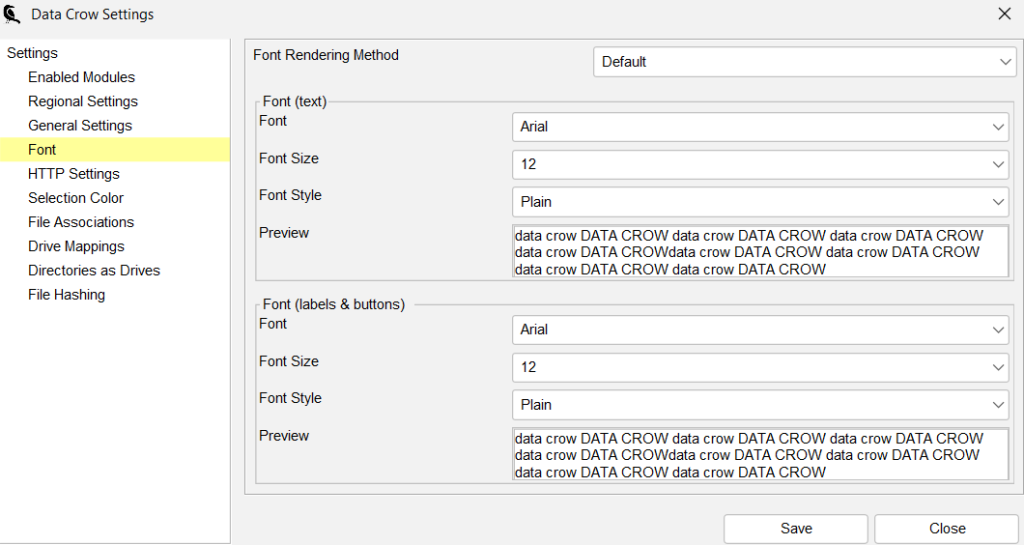
Methode voor het renderen van lettertypen
Dit is een beetje een technisch gedeelte. Belangrijk om te weten is dat deze instelling bepaalt hoe de lettertypen op het scherm worden weergegeven (gerenderd). Als je een laptop hebt, kies dan een van de LCD-smaken uit de vervolgkeuzelijst.
Probeer een van de instellingen en druk op "Opslaan" om deze toe te passen. Je kunt altijd terugschakelen naar de standaardinstelling als je twijfelt.
Lettertype-instellingen
Binnen Data Crow worden twee verschillende lettertypes gebruikt, lettertypes voor het weergeven van tekst en lettertypes voor labels en knoppen (enz.).
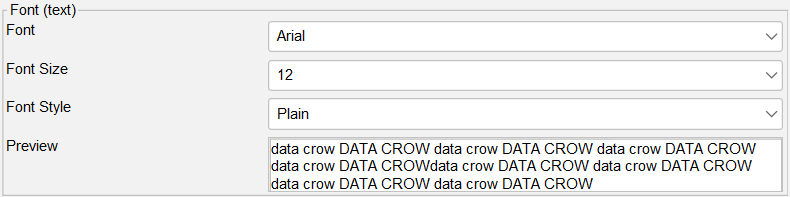
Je kunt het lettertype, de lettergrootte en de letterstijl (vet en cursief) selecteren. Onderaan zie je een voorbeeld van de geselecteerde instellingen. Als je tevreden bent met je instellingen, druk je op "opslaan" om ze toe te passen.
Ondersteuning voor buitenlandse tekens
Data Crow ondersteunt Chinees, Japans en andere niet ISO-8859-1 tekensets (het ondersteunt Unicode / UTF-8 tekens). Om dit te laten werken moet het geselecteerde lettertype dit echter ook ondersteunen. Voor Windows systemen kun je het beste tekensets gebruiken met "Unicode" in de naam, zoals "Arial Unicode MS".
Nieuwe lettertypen toevoegen
U kunt ontbrekende lettertypen toevoegen aan de lettertypen map van de Data Crow installatie. Data Crow zal elke True Type lettertype bestand in deze map bij het opstarten.
Algemene instellingen #
Menupad: Instellingen > Instellingen > Algemeen
Dit hoofdstuk beschrijft de algemene instellingen van Data Crow. Deze instellingen veranderen het fundamentele gedrag van Data Crow.
Opmerking: deze instellingen worden per computer opgeslagen; zelfs als je meerdere computers hebt die naar dezelfde gebruikersmap kijken (zie Beginnende gegevens Crow) heeft elke computer zijn eigen instellingen.
Open items standaard in de bewerkmodus
Standaard opent Data Crow items in bewerkingsmodus. Als je deze optie uitschakelt, worden items geopend in de weergavemodus. U kunt nog steeds items bewerken, maar u moet specifiek Bewerken selecteren in de menubalk of van de rechtsklik menu in het uitzicht.
Hoge kwaliteit rendering inschakelen (lage prestaties)
Data Crow kan afbeeldingen in hogere kwaliteit renderen. Standaard staat deze optie aan, ondanks dat het een kleine impact heeft op de prestaties. Deze instelling heeft geen invloed op hoe afbeeldingen worden opgeslagen in Data Crow.
Controleren op unieke waarde bij opslaan
Data Crow controleert of het item uniek is voordat het wordt opgeslagen. Uniekheid wordt bepaald door de waarden van het sleutelveld (zoals gedefinieerd in de algemene veldinstellingen). Als het item niet uniek is, wordt het niet opgeslagen en wordt er een melding weergegeven.
Deze optie is standaard ingeschakeld en ik raad niet aan om deze uit te schakelen.
Controleer op verplichte velden
Controleer of alle verplichte velden zijn ingevuld. Als dat niet het geval is, wordt het item niet opgeslagen in de database en geeft Data Crow een bericht dat laat zien welke velden moeten worden ingevuld. Deze optie is standaard ingeschakeld en ik raad niet aan om deze uit te schakelen omdat het inconsistenties in de gegevens kan veroorzaken.
U kunt uw eigen verplichte velden definiëren in de algemene veldinstellingen.
Toon tooltips voor tabellen
Schakel de tooltips voor waarden in de tabellen uit of in (standaard ingeschakeld).
Afbeeldingsbestand verwijderen na toevoegen aan een item
Verwijdert de foto van uw schijf nadat deze is toegevoegd aan de database van Data Crow. Deze optie is standaard uitgeschakeld, wat de aanbevolen instellingen zijn.
Controleren op nieuwe versies bij het opstarten
Controleert of er een nieuwe versie van Data Crow beschikbaar is (bij het opstarten). Staat standaard aan.
Het online servicepakket automatisch bijwerken
Controleert of er een nieuwe versie is van het Data Crow online dienstenpakket. Als dat zo is, wordt het automatisch gedownload en bijgewerkt.
HTTP-instellingen #
Menupad: Instellingen > Instellingen > HTTP-instellingen
Als je niet achter een proxy zit en/of je hebt geen problemen met online zoeken, dan kun je deze instellingen weglaten. Als je achter een proxy zit, kun je die hier configureren.

Naam proxyserver
De naam van de proxyserver moet worden opgegeven als je achter een proxyserver zit.
Proxyserverpoort
Als je achter een proxyserver zit, moet je het poortnummer van de proxyserver opgeven. Standaard is het poortnummer ingesteld op 0 (geen proxy). De meeste proxyservers zijn ingesteld op poort "8088".
Gebruikersnaam proxy
Voer indien nodig de gebruikersnaam in die nodig is voor de ingevoerde proxyserver
Proxy-wachtwoord
Voer het wachtwoord in dat hoort bij de opgegeven gebruikersnaam
Browserpad
Specificeer de browser die Data Crow moet gebruiken bij het openen van hyperlinks.
Standaard probeert Data Crow de standaardbrowser voor de huidige omgeving te vinden. Dit kan echter mislukken, waardoor URL's niet in uw browser worden geopend. Om dit op te lossen, kunt u hier uw specifieke browser opgeven.
Instellingen Item Formulier #
Menupad: Instellingen > Instellingen itemformulier
Met dit dialoogvenster kunt u de tabbladen behouden zoals ze worden weergegeven op de artikelvorm. Standaard zijn er voor de meeste modules drie tabbladen: Informatie, Samenvatting en Technische informatie.

Tabs
Je kunt de tabbladen onderhouden via het menu Tabbladen;

Een tabblad toevoegen
Hier kun je nieuwe tabbladen definiëren of bestaande verwijderen. Om een nieuw tabblad te maken, drukt u op de knop "Toevoegen". Dit opent een itemformulier waar u de naam en een pictogram voor het nieuwe tabblad kunt opgeven.
Druk op de knop Opslaan om dit tabblad beschikbaar te maken.
Een tabblad verwijderen
Selecteer het tabblad dat u uit de tabel Tabbladen wilt verwijderen en druk op de knop Verwijderen.
De volgorde voor de tabbladen instellen
De volgorde waarin de tabbladen op het artikelformulier worden weergegeven, kan naar wens worden aangepast. Selecteer een tabblad in de tabel Tabbladen en gebruik de pijltjestoetsen aan de rechterkant van het scherm om het tabblad te verplaatsen. Druk op de knop Opslaan om uw instellingen op te slaan.
Velden aan tabbladen toewijzen
Aan tabbladen moeten velden worden toegewezen om ze correct te laten functioneren. In het bovenste deel van het scherm kun je het tabblad selecteren dat je wilt bewerken. In het onderste deel van het scherm vind je de beschikbare velden en de geselecteerde velden.
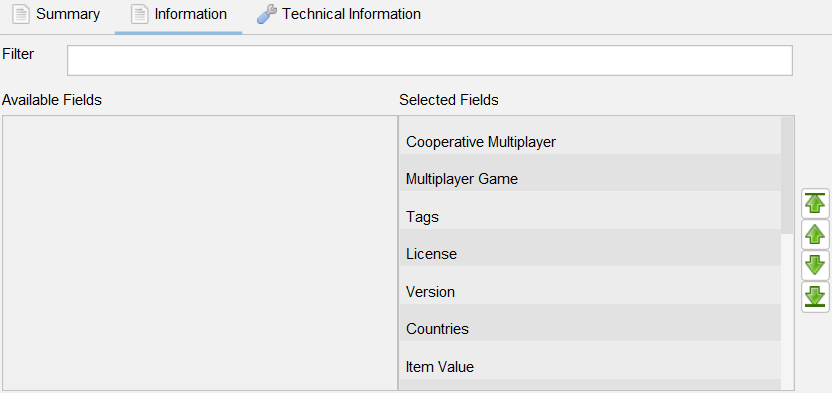
Beschikbare velden kunnen aan dit tabblad worden toegevoegd, de geselecteerde velden zijn al aan dit tabblad toegewezen. Dubbelklik op een veld om het te verplaatsen van de geselecteerde naar de beschikbare lijst of omgekeerd.
Opmerking: Als er geen beschikbare velden in de lijst staan, moet je eerst velden beschikbaar maken door ze van een van de andere tabbladen te verwijderen.
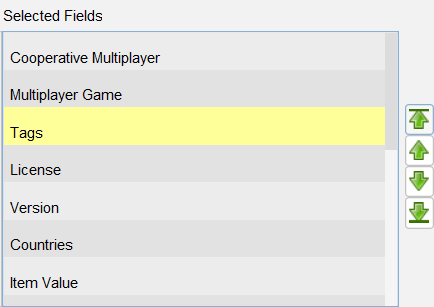
Veldvolgorde
Je kunt de locatie van een veld wijzigen. Selecteer een van de geselecteerde velden en gebruik de groene pijltjestoetsen om het naar de gewenste locatie (omhoog of omlaag) te verplaatsen.
Uiterlijk en gevoel #
Menupad: Instellingen > Look & Feel
Een look en feel verandert de volledige visuele presentatie van een applicatie, de look en feel zeg maar. Als je een van de looks en feels selecteert, wordt deze direct toegepast.
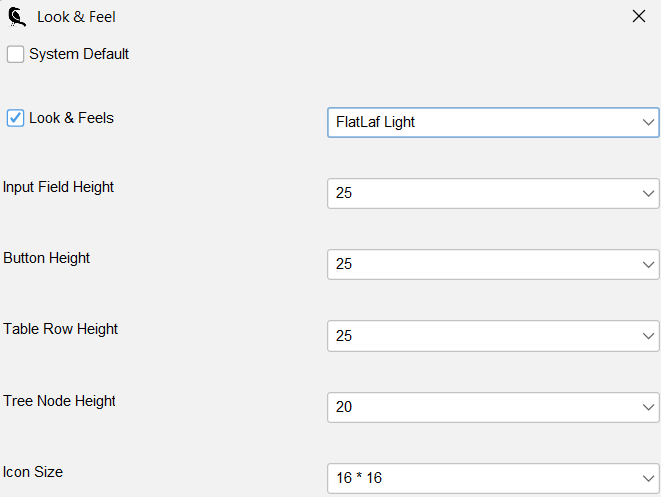
Standaard systeem
Dit is de Look and Feel zoals geleverd door Java en is specifiek ontworpen voor het platform waarop je draait.
Uiterlijk en gevoel
De look & feels dropdown bevat alle momenteel beschikbare looks en feels in Data Crow. Het bevat zowel looks en feels die door Java worden aangeleverd als extern gecreëerde looks en feels.
Hoogtes
Je kunt de hoogtes van verschillende invoer- en weergave-elementen wijzigen als dat nodig is.
Pictogramgrootte
U kunt de grootte selecteren van de pictogrammen die aan items zijn toegewezen wanneer ze worden weergegeven.
Ingeschakelde modules #
Menupad: Instellingen > Instellingen > Ingeschakelde modules
Als je een bepaalde module niet gebruikt, kun je deze hier uitschakelen. De items die bij deze module horen, worden niet verwijderd. Schakel het selectievakje uit om een module uit te schakelen en schakel het in om een module in te schakelen. Druk op "Opslaan" en de instellingen worden toegepast.
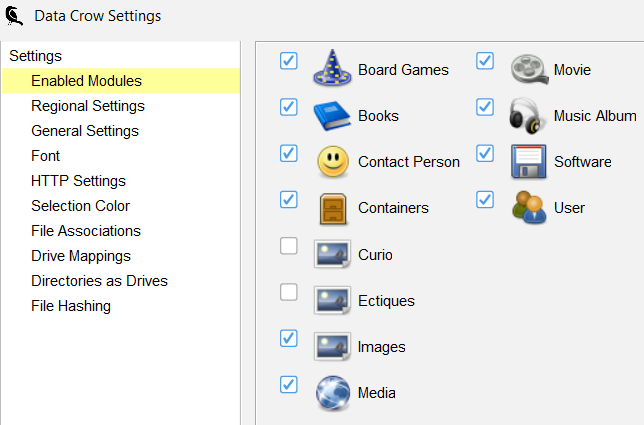
De functie Lenen uitschakelen
Als je het leensysteem niet gebruikt, kun je deze functionaliteit uitschakelen door de module "contactpersoon" uit te schakelen.
Instellingen snelle weergave #
Menupad: Instellingen > Instellingen snelle weergave
Algemene instellingen
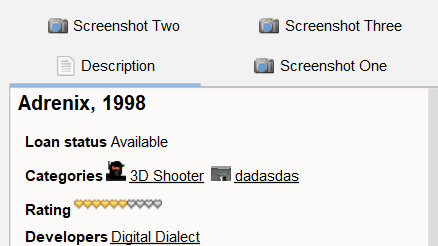
Als de optie "Afbeeldingen in aparte tabbladen weergeven" is ingeschakeld, wordt elke afbeelding (indien aanwezig) in een apart tabblad weergegeven in plaats van in het tabblad Beschrijving;
Velden
De velden die worden weergegeven in de Snel bekijken en de volgorde van de velden kan worden ingesteld met de instellingen voor snelle weergave. Om een veld te verplaatsen, selecteer je het in de tabel en gebruik je de pijltjestoetsen om het veld omhoog of omlaag te verplaatsen.
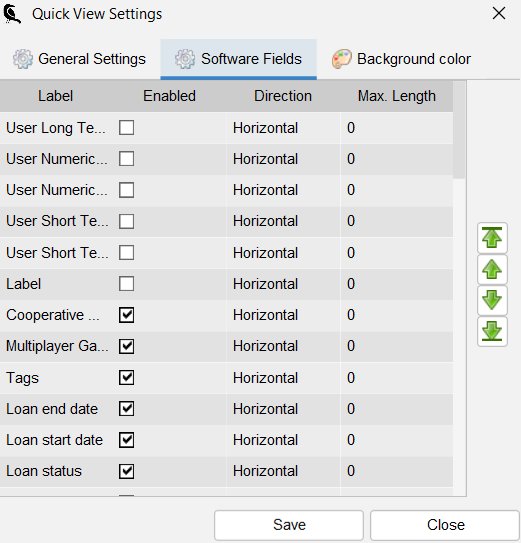
Voor elk veld kunnen de volgende eigenschappen worden ingesteld:
| Ingeschakeld Als een veld is ingeschakeld, wordt het weergegeven in de snelle weergave. Merk op dat een veld alleen wordt weergegeven als het een waarde bevat. |
| Richting Bepaalt waar het label wordt geplaatst ten opzichte van de tekst. |
| Maximale lengte Stelt de maximale weergavelengte voor de waarde van dit veld in. De standaardwaarde is 0, wat betekent dat de waarde wordt weergegeven zoals hij is. |
Achtergrondkleur
Hier kun je de achtergrondkleur van het beschrijvingspaneel wijzigen.
Regionale instellingen #
Menupad: Instellingen > Instellingen > Regionale instellingen
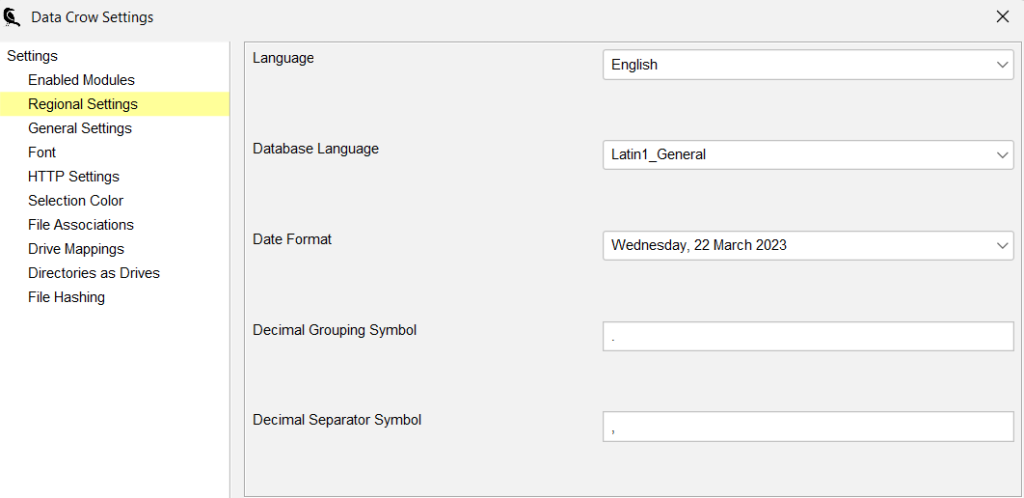
Taal
Selecteer de taal van je keuze. Een herstart is aangeraden om de selectie volledig actief te maken.
Database Taal
Dit bepaalt hoe Data Crow je items sorteert. De standaardinstelling zal voor de meeste gebruikers werken. Als u echter merkt dat bijvoorbeeld de volgorde van speciale tekens niet correct werkt, zorg er dan voor dat u de juiste databasetaal selecteert.
Datum Formaat
Hier kunt u definiëren hoe Data Crow datums weergeeft. Het bepaalt ook de opmaak van datums die worden toegevoegd door de CONTROL+F5 toets aan tekstvelden.
Decimaal Groeperingssymbool
In de waarde 1.000.000,00 is het "," teken het decimale groeperingssymbool.
Symbool voor decimaalscheiding
In de waarde 1.000.000,00 is het "." teken het decimaalscheidingsteken.
Datum Formaat
Selecteer de manier waarop Data Crow datumwaarden moet weergeven.


 English
  Deutsch
  Français
  Nederlands