
Menupad: Bekijk
Een weergave is een gebied in Data Crow waar items worden weergegeven. Momenteel zijn er twee weergaven, een Tabel bekijken en een Kaartweergave. De beschikbare weergaven kunnen per module verschillen. De Container module heeft bijvoorbeeld niet de tabelweergave beschikbaar. Op maat gemaakte modules hebben standaard beide modules beschikbaar.
Soorten bekijken #
Er zijn momenteel twee soorten weergaven beschikbaar.
Kaartweergave #
Menupad: Beeld > Kaartweergave
De Kaartweergave is de mooiste weergave die beschikbaar is in Data Crow en wordt ondersteund door alle modules. De weergave stelt de items voor als kaarten en toont zowel een afbeelding als een korte beschrijving van het item. De beschrijving kan gewijzigd worden in de weergave-instellingen.

Tabel bekijken #
Menupad: Beeld > Tabelweergave
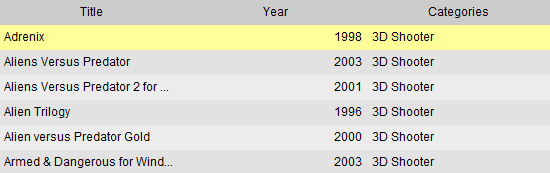
De tabelweergave is een Excel-achtige lijst van de items. Eén rij is één item. Met de weergave-instellingen kunt u wijzigen welke kolommen / velden worden weergegeven in deze weergave.
Sorteren
Naast de normale sorteeropties (hier uitgelegd) heb je een snellere manier van sorteren beschikbaar in de tabelweergave. Klik gewoon op de koptekst om de inhoud van de weergave te sorteren.
Waarden bewerken
Een waarde in de tabel bewerken is eenvoudig. Klik op de cel en je kunt tekst invoeren (voor tekstvelden), een getal invoeren (voor numerieke velden) of een waarde uit de lijst selecteren. Bij tekstvelden kun je ook overschakelen naar de bewerkingsmodus door op F2 te drukken. Als je tevreden bent, zorg er dan voor dat je de items die je hebt bewerkt opslaat door op  (alles opslaan) of
  (alleen het geselecteerde item opslaan) op de werkbalk.
Werkbalk #
Boven het uitzicht is er een werkbalk beschikbaar.

Deze werkbalk bevat snelkoppelingen naar acties die vaak worden uitgevoerd.
Snel bekijken #
De snelle blik geeft extra informatie over je item. Klik op een item in de weergave en de details worden weergegeven in het venster snelle blik.
Items groeperen #
Het groeperen van items wordt beheerd met de deelvenster groeperen. Hiermee kun je de hiërarchie van je items weergeven. Zo kun je bijvoorbeeld de CD-doos waaraan het item is toegewezen bovenaan de structuur weergeven. Daaronder kun je de categorieën van de toegewezen items weergeven. Dit is slechts één voorbeeld van de vele mogelijkheden
Sorteren #
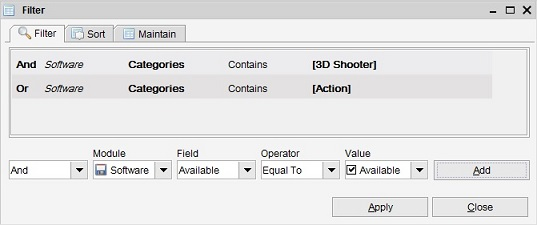
Items die worden weergegeven in de weergave kunnen worden gesorteerd op een of meer velden. Klik met de rechtermuisknop in de weergave en selecteer Sorteren of open het filtervenster. Voor meer informatie over sorteren ga je naar hier.
Zoeken/filteren #
U kunt de Snel zoeken of de (Geavanceerde) Filteroptie om de items te vinden die je zoekt.

Een item openen #
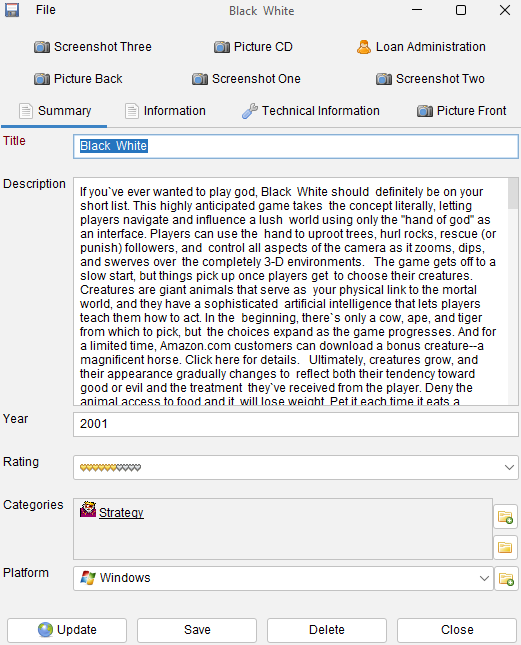
Open een item door erop te dubbelklikken vanuit de weergave. Data Crow opent de artikelvorm. Data Crow opent het item in de bewerkingsmodus of in de leesmodus, afhankelijk van uw instellingen.
Rechtsklik menu #
Als je met de rechtermuisknop op een item klikt, verschijnt er een menu met de volgende opties:
 Open item. De menuoptie Open item (de vermeldt de naam van het item, zoals Film in de module Film) opent het huidige geselecteerde item (in het overzicht) in de artikelvorm. De iteminformatie kan niet worden gewijzigd met deze optie, het item wordt alleen-lezen geopend. Open item. De menuoptie Open item (de vermeldt de naam van het item, zoals Film in de module Film) opent het huidige geselecteerde item (in het overzicht) in de artikelvorm. De iteminformatie kan niet worden gewijzigd met deze optie, het item wordt alleen-lezen geopend. |
| Bewerk item. De menuoptie Open item (de vermeldt de naam van het item, zoals Film in de module Film) opent het huidige geselecteerde item (in het overzicht) in de artikelvorm. Met het itemformulier kun je de informatie over het item wijzigen. |
 Bewerken als nieuw. Creëert een nieuw item gebaseerd op het geselecteerde item. Het geselecteerde item wordt gebruikt als sjabloon. De artikelvorm wordt geopend en gevuld met de informatie van het geselecteerde item. Na het opslaan en sluiten van het itemformulier heb je een nieuw item toegevoegd aan Data Crow. Bewerken als nieuw. Creëert een nieuw item gebaseerd op het geselecteerde item. Het geselecteerde item wordt gebruikt als sjabloon. De artikelvorm wordt geopend en gevuld met de informatie van het geselecteerde item. Na het opslaan en sluiten van het itemformulier heb je een nieuw item toegevoegd aan Data Crow. |
 Verwijder. Verwijdert alle geselecteerde items uit de database. Dit kan niet worden teruggedraaid (alleen door een back-up terug te zetten). Het systeem zal eerst om bevestiging vragen. Verwijder. Verwijdert alle geselecteerde items uit de database. Dit kan niet worden teruggedraaid (alleen door een back-up terug te zetten). Het systeem zal eerst om bevestiging vragen. |
 Bestand. Als je een bestand aan je item hebt gekoppeld, verschijnt de menuoptie Bestanden. Met deze opties kunt u Data Crow uw bestand laten vinden voor het geval het verplaatst of hernoemd is. Het gebruikt de Aandrijving Manager functionaliteit. Bestand. Als je een bestand aan je item hebt gekoppeld, verschijnt de menuoptie Bestanden. Met deze opties kunt u Data Crow uw bestand laten vinden voor het geval het verplaatst of hernoemd is. Het gebruikt de Aandrijving Manager functionaliteit. |
 Wizard exporteren van items. Start de wizard om de geselecteerde items te exporteren naar een CSV- of XML-bestand. Wizard exporteren van items. Start de wizard om de geselecteerde items te exporteren naar een CSV- of XML-bestand. |
 Rapport maken. Maak een HTML- of PDF-rapport voor de geselecteerde items. Als deze menuoptie niet beschikbaar is, betekent dit dat er geen rapportsjablonen zijn gedefinieerd voor je module. Er is een handmatig over hoe je zelf rapporten kunt maken. Rapport maken. Maak een HTML- of PDF-rapport voor de geselecteerde items. Als deze menuoptie niet beschikbaar is, betekent dit dat er geen rapportsjablonen zijn gedefinieerd voor je module. Er is een handmatig over hoe je zelf rapporten kunt maken. |
 Sorteer. Sorteer / rangschik de items. De sorteervolgorde wordt opgeslagen; na het herstarten van Data Crow blijft de sorteervolgorde hetzelfde. U kunt de items in de weergave oplopend of aflopend sorteren en u kunt meerdere velden aangeven om op te sorteren. Sorteer. Sorteer / rangschik de items. De sorteervolgorde wordt opgeslagen; na het herstarten van Data Crow blijft de sorteervolgorde hetzelfde. U kunt de items in de weergave oplopend of aflopend sorteren en u kunt meerdere velden aangeven om op te sorteren. |
 Beheer van leningen. Met deze optie kun je de leeninformatie voor het geselecteerde item beheren. Beheer van leningen. Met deze optie kun je de leeninformatie voor het geselecteerde item beheren. |
 Administratie. De meeste modules maken gebruik van dropdowns of velden met meerdere verwijzingen. Een voorbeeld is het statusveld voor software items. Dit toestandsveld heeft een standaard set van waarden. Je kunt deze lijst volledig aanpassen. De administratie van deze items (we noemen ze property items, onderdeel van property modules) kan hier worden bijgehouden. Administratie. De meeste modules maken gebruik van dropdowns of velden met meerdere verwijzingen. Een voorbeeld is het statusveld voor software items. Dit toestandsveld heeft een standaard set van waarden. Je kunt deze lijst volledig aanpassen. De administratie van deze items (we noemen ze property items, onderdeel van property modules) kan hier worden bijgehouden. |
 Instellingen weergeven. Om de huidige weergave te wijzigen, zoals de kleuren en de informatie die wordt weergegeven, moet je de weergave-instellingen gebruiken. De instellingen verschillen enigszins tussen de Kaartweergave en de Tabel bekijken. Instellingen weergeven. Om de huidige weergave te wijzigen, zoals de kleuren en de informatie die wordt weergegeven, moet je de weergave-instellingen gebruiken. De instellingen verschillen enigszins tussen de Kaartweergave en de Tabel bekijken. |
 Bestandsinformatie lezen. Haalt informatie uit het geselecteerde bestand en voegt de informatie toe aan het geselecteerde item. Het item wordt vanaf dat moment gekoppeld aan het bestand. Om items te importeren op basis van de bestandsinformatie kun je de optie Bestand importeren nut. Bestandsinformatie lezen. Haalt informatie uit het geselecteerde bestand en voegt de informatie toe aan het geselecteerde item. Het item wordt vanaf dat moment gekoppeld aan het bestand. Om items te importeren op basis van de bestandsinformatie kun je de optie Bestand importeren nut. |
 Alles bijwerken. Werkt alle geselecteerde items bij. Dit is een eenvoudig, maar krachtig hulpmiddel dat handmatig ingevoerde waarden toepast op meerdere items tegelijk. Alles bijwerken. Werkt alle geselecteerde items bij. Dit is een eenvoudig, maar krachtig hulpmiddel dat handmatig ingevoerde waarden toepast op meerdere items tegelijk. |
| Zoeken en vervangen. Vervang een waarde door een andere waarde in tekstvelden. Het toont je (gelukkig) eerst een voorbeeld voordat het wordt toegepast op je geselecteerde items. |
 Bestand starten. Opent het bestand zoals gekoppeld aan het item. Bestand starten. Opent het bestand zoals gekoppeld aan het item. |


 English
  Deutsch
  Français
  Nederlands