
Chemin de menu : Voir
Une vue est une zone de Data Crow où les éléments sont représentés. Il existe actuellement deux vues, une Vue du tableau et un Vue de la carte. Les vues disponibles peuvent varier d'un module à l'autre. Le module Conteneur ne dispose pas de la vue tableau par exemple. Les modules personnalisés disposent par défaut des deux modules.
Voir les types #
Deux types de vues sont actuellement disponibles.
Vue de la carte #
Chemin de menu : Vue > Vue carte
La vue Carte est la vue la plus sophistiquée disponible dans Data Crow et est supportée par tous les modules. Cette vue représente les éléments sous forme de cartes, avec une image et une courte description de l'élément. La description peut être modifiée dans la fenêtre afficher les paramètres.

Vue du tableau #
Chemin de menu : Vue > Vue tableau
L'affichage sous forme de tableau est une liste d'éléments semblable à celle d'Excel. Une ligne correspond à un article. Avec l'option afficher les paramètres vous pouvez modifier les colonnes / champs affichés dans cette vue.
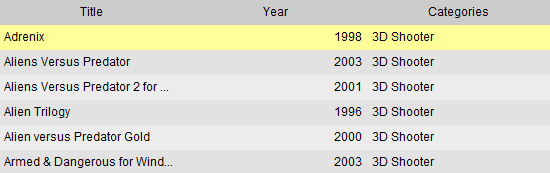
Tri
Outre les options de tri normales (expliqué ici), vous disposez d'une méthode de tri plus rapide dans la vue en tableau. Il suffit de cliquer sur l'en-tête pour trier le contenu de la vue.
Modification des valeurs
La modification d'une valeur dans le tableau est simple. Cliquez sur la cellule et vous pouvez soit saisir du texte (pour les champs de texte), soit saisir un nombre (pour les champs numériques), soit sélectionner une valeur dans la liste. Pour les champs de texte, vous pouvez également passer en mode édition en appuyant sur la touche F2. Une fois satisfait, assurez-vous de sauvegarder les éléments que vous avez modifiés en appuyant sur  (sauvegarder tout) ou
  (sauvegarde de l'élément sélectionné uniquement) sur l'écran barre d'outils.
Barre d'outils #
Au-dessus de la vue, il y a un barre d'outils disponible.

Cette barre d'outils contient des raccourcis vers des actions qui sont souvent effectuées.
Vue rapide #
Le vue rapide fournit des informations supplémentaires sur votre article. Cliquez sur un élément de la vue et ses détails s'afficheront dans la fenêtre d'information. vue rapide.
Regroupement d'éléments #
Le regroupement des éléments est géré à l'aide de la fonction volet de regroupement. Il vous permet de représenter la hiérarchie de vos articles. Par exemple, vous pouvez afficher le boîtier de CD auquel l'élément est affecté en haut de la structure. En dessous, vous pouvez afficher les catégories des articles affectés. Il ne s'agit là que d'un exemple parmi les nombreuses possibilités offertes.
Tri #
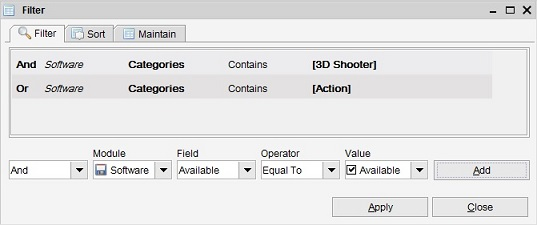
Les éléments affichés dans la vue peuvent être triés sur un ou plusieurs champs. Pour ce faire, cliquez avec le bouton droit de la souris dans la vue et sélectionnez "trier" ou ouvrez la boîte de dialogue "filtre". Pour plus d'informations sur le tri, vous pouvez consulter ici.
Recherche / Filtrage #
Vous pouvez utiliser le Recherche rapide ou le (Avancé) Option de filtrage pour trouver les articles que vous recherchez.

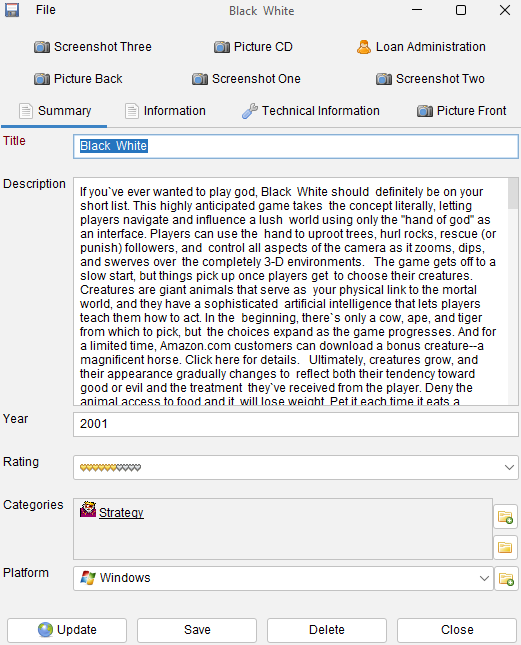
Ouverture d'un élément #
Ouvrez un élément en double-cliquant dessus, à partir de la vue. Data Crow ouvrira la fenêtre fiche de poste. Data Crow ouvre l'élément en mode édition ou en mode lecture, en fonction de votre système d'exploitation. paramètres.
Menu du clic droit #
Lorsque vous cliquez avec le bouton droit de la souris sur un élément, un menu apparaît avec les options suivantes :
 Ouvrir Elément. L'option de menu Ouvrir l'élément (le mentionne le nom de l'élément, par exemple Film dans le module Film) ouvre l'élément actuellement sélectionné (dans la vue d'ensemble) dans l'écran d'accueil. fiche de poste. Cette option ne permet pas de modifier les informations relatives à l'élément ; elle ouvre l'élément en lecture seule. Ouvrir Elément. L'option de menu Ouvrir l'élément (le mentionne le nom de l'élément, par exemple Film dans le module Film) ouvre l'élément actuellement sélectionné (dans la vue d'ensemble) dans l'écran d'accueil. fiche de poste. Cette option ne permet pas de modifier les informations relatives à l'élément ; elle ouvre l'élément en lecture seule. |
| Editer Item. L'option de menu Ouvrir l'élément (le mentionne le nom de l'élément, par exemple Film dans le module Film) ouvre l'élément actuellement sélectionné (dans la vue d'ensemble) dans l'écran d'accueil. fiche de poste. La fiche de poste permet de modifier les informations relatives au poste. |
 Modifier comme nouveau. Crée un nouvel élément basé sur l'élément sélectionné. L'élément sélectionné est utilisé comme modèle. L'élément fiche de poste est ouverte et remplie avec les informations de l'élément sélectionné. Après avoir sauvegardé et fermé le formulaire, vous aurez ajouté un nouvel élément à Data Crow. Modifier comme nouveau. Crée un nouvel élément basé sur l'élément sélectionné. L'élément sélectionné est utilisé comme modèle. L'élément fiche de poste est ouverte et remplie avec les informations de l'élément sélectionné. Après avoir sauvegardé et fermé le formulaire, vous aurez ajouté un nouvel élément à Data Crow. |
 Supprimer. Supprime tous les éléments sélectionnés de la base de données. Il n'est pas possible de revenir en arrière (uniquement en restaurant une sauvegarde). Le système demande d'abord une confirmation. Supprimer. Supprime tous les éléments sélectionnés de la base de données. Il n'est pas possible de revenir en arrière (uniquement en restaurant une sauvegarde). Le système demande d'abord une confirmation. |
 Fichier. Lorsqu'un fichier est lié à votre élément, l'option de menu Fichiers apparaît. Grâce à ces options, vous pouvez permettre à Data Crow de retrouver votre fichier au cas où il aurait été déplacé ou renommé. Il utilise la fonction Conduire Gestionnaire fonctionnalité. Fichier. Lorsqu'un fichier est lié à votre élément, l'option de menu Fichiers apparaît. Grâce à ces options, vous pouvez permettre à Data Crow de retrouver votre fichier au cas où il aurait été déplacé ou renommé. Il utilise la fonction Conduire Gestionnaire fonctionnalité. |
 Assistant d'exportation d'articles. Lance l'assistant d'exportation des éléments sélectionnés vers un fichier CSV ou XML. Assistant d'exportation d'articles. Lance l'assistant d'exportation des éléments sélectionnés vers un fichier CSV ou XML. |
 Créer un rapport. Créer un rapport HTML ou PDF pour les éléments sélectionnés. Si cette option de menu n'est pas disponible, cela signifie qu'aucun modèle de rapport n'a été défini pour votre module. Il existe une option de menu manuel sur la façon de créer des rapports vous-même. Créer un rapport. Créer un rapport HTML ou PDF pour les éléments sélectionnés. Si cette option de menu n'est pas disponible, cela signifie qu'aucun modèle de rapport n'a été défini pour votre module. Il existe une option de menu manuel sur la façon de créer des rapports vous-même. |
 Trier. Trier / ordonner les éléments. L'ordre de tri est mémorisé ; après avoir redémarré Data Crow, l'ordre de tri restera le même. Vous pouvez trier les éléments de la vue de manière ascendante ou descendante et vous pouvez indiquer plusieurs champs à trier. Trier. Trier / ordonner les éléments. L'ordre de tri est mémorisé ; après avoir redémarré Data Crow, l'ordre de tri restera le même. Vous pouvez trier les éléments de la vue de manière ascendante ou descendante et vous pouvez indiquer plusieurs champs à trier. |
 Administration des prêts. Cette option permet de gérer les informations relatives au prêt pour l'élément sélectionné. Administration des prêts. Cette option permet de gérer les informations relatives au prêt pour l'élément sélectionné. |
 Administration. La plupart des modules utilisent des listes déroulantes ou des champs à références multiples. Le champ d'état des logiciels en est un exemple. Ce champ a un ensemble de valeurs par défaut. Vous pouvez modifier complètement cette liste. L'administration de ces éléments (que nous appelons "éléments de propriété" et qui font partie des modules de propriété) peut être gérée ici. Administration. La plupart des modules utilisent des listes déroulantes ou des champs à références multiples. Le champ d'état des logiciels en est un exemple. Ce champ a un ensemble de valeurs par défaut. Vous pouvez modifier complètement cette liste. L'administration de ces éléments (que nous appelons "éléments de propriété" et qui font partie des modules de propriété) peut être gérée ici. |
 Voir les paramètres. Pour modifier l'affichage actuel, notamment les couleurs et les informations à afficher, vous devez utiliser les paramètres d'affichage. Les paramètres diffèrent légèrement entre les Vue de la carte et le Vue du tableau. Voir les paramètres. Pour modifier l'affichage actuel, notamment les couleurs et les informations à afficher, vous devez utiliser les paramètres d'affichage. Les paramètres diffèrent légèrement entre les Vue de la carte et le Vue du tableau. |
 Lire les informations sur le fichier. Extrait les informations du fichier sélectionné et les ajoute à l'article sélectionné. L'élément sera alors lié au fichier. Pour importer des éléments sur la base des informations contenues dans le fichier, vous pouvez utiliser la fonction Importation de fichiers de l'utilitaire. Lire les informations sur le fichier. Extrait les informations du fichier sélectionné et les ajoute à l'article sélectionné. L'élément sera alors lié au fichier. Pour importer des éléments sur la base des informations contenues dans le fichier, vous pouvez utiliser la fonction Importation de fichiers de l'utilitaire. |
 Tout mettre à jour. Met à jour tous les éléments sélectionnés. Il s'agit d'un outil simple, mais puissant, qui permet d'appliquer des valeurs saisies manuellement à plusieurs éléments à la fois. Tout mettre à jour. Met à jour tous les éléments sélectionnés. Il s'agit d'un outil simple, mais puissant, qui permet d'appliquer des valeurs saisies manuellement à plusieurs éléments à la fois. |
| Rechercher et remplacer. Remplacer une valeur par une autre dans les champs de texte. Il vous montrera d'abord un aperçu (heureusement) avant d'être appliqué sur les éléments sélectionnés. |
 Lancer le fichier. Ouvre le fichier lié à l'élément. Lancer le fichier. Ouvre le fichier lié à l'élément. |


 English
  Deutsch
  Français
  Nederlands