
Chemin de menu : Outils > Renommer les fichiers
Cet outil permet de renommer et/ou de déplacer des fichiers à l'aide des informations saisies dans Data Crow. Les fichiers sont renommés à l'aide d'un "modèle". Un motif est un petit script composé de balises qui sont remplacées par des valeurs réelles lorsqu'elles sont utilisées et appliquées.
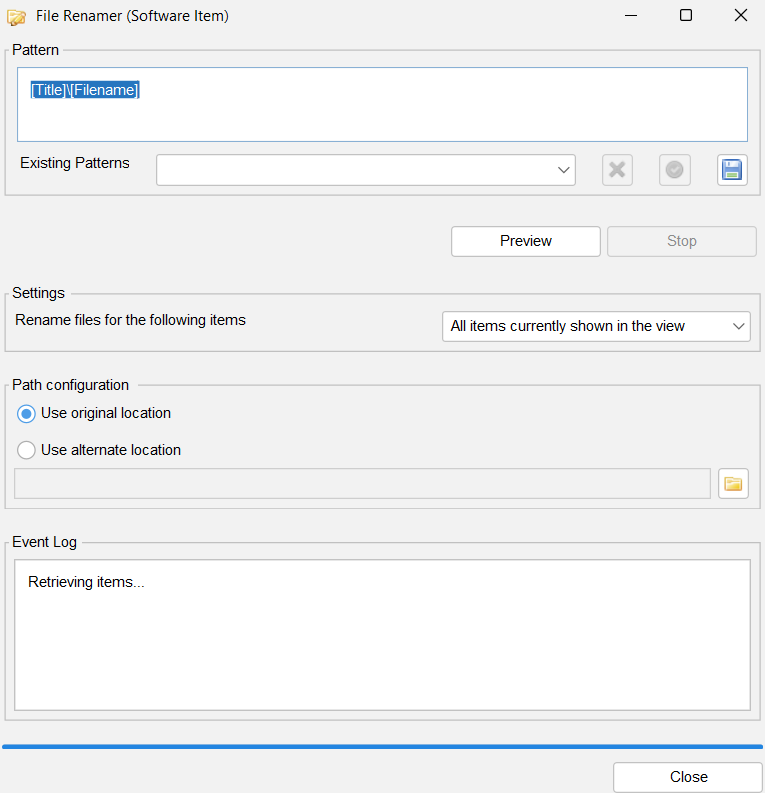
Paramètres #
Dans les paramètres, vous pouvez indiquer les éléments pour lesquels les fichiers seront renommés.

| - | Tous les éléments actuellement dans la vue |
| - | Uniquement les éléments sélectionnés |
Modèle #
Le champ "motif" permet de déterminer le nouveau chemin d'accès et le nouveau nom des fichiers.
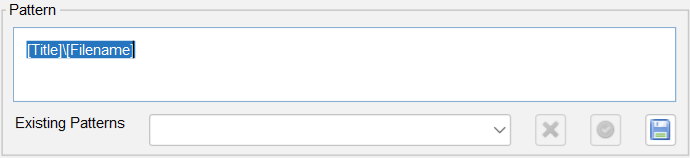
Le champ Motif vous permet de créer un motif valide en utilisant le menu du clic droit. Le menu du clic droit offre 4 options, qui sont expliquées ci-dessous.
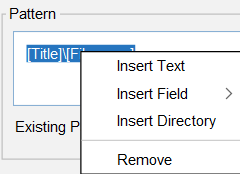
Insérer un texte
La sélection de cette option de menu affiche une petite boîte de dialogue dans laquelle un texte statique peut être saisi. Par défaut, tous les caractères qui rendraient un nom de fichier invalide, comme le caractère ':', sont interdits. Le texte sera utilisé "tel quel" lorsque ce modèle sera appliqué.
Insérer un champ
Sélectionnez le champ à insérer. Vous remarquerez que le texte suivant est inséré []. Cette "balise" sera remplacée par la valeur réelle de ce champ lorsque le modèle sera appliqué.
Insérer un répertoire
Insère un signe de répertoire, indiquant qu'un nouveau répertoire doit être créé. Tout ce qui précède le signe de répertoire fait désormais partie de la structure du répertoire et non plus du nom de fichier.
Retirer
Supprime la partie de motif sélectionnée.
Sauvegarde d'un modèle #
La liste "Motifs existants" affiche les motifs enregistrés. Pour ajouter un motif à cette liste, il suffit d'appuyer sur la touche  bouton.

Gestion des modèles sauvegardés #
Le  supprime le filtre existant actuellement sélectionné, le bouton
  permet d'appliquer le filtre existant actuellement sélectionné.
Configuration du chemin d'accès #
Utiliser l'emplacement d'origine
Il s'agit de l'option par défaut. Les fichiers seront renommés à partir de leur emplacement actuel. Si le modèle contient une structure de répertoire, le fichier sera déplacé relativement à son emplacement actuel.
Utiliser un autre lieu
Vous pouvez également choisir de déplacer le fichier vers un tout autre emplacement. C'est une option intéressante si vous avez, par exemple, des fichiers mp3 dispersés sur plusieurs disques durs et que vous souhaitez les déplacer tous vers un autre emplacement.
Renommer vos fichiers #
Après avoir créé un motif, appuyez sur "Aperçu" pour passer à la phase suivante.
Avant-première #
Pour vous faciliter la tâche, Data Crow vous montrera d'abord un aperçu du résultat. Le résultat réel peut être différent car le fichier à renommer doit exister. S'il n'existe pas, il est simplement ignoré.
Hors éléments
La fenêtre d'aperçu vous permet également d'exclure des éléments. Sélectionnez les éléments que vous souhaitez supprimer en cliquant dessus dans le tableau, faites un clic droit et sélectionnez "supprimer" dans le menu contextuel. Les éléments supprimés seront exclus par la tâche de renommage de fichiers.
Vérifier et continuer
Appuyez sur "start" pour poursuivre le processus de renommage si l'aperçu vous convient. Appuyez sur "annuler" pour arrêter le processus.
Arrêter #
Vous pouvez à tout moment appuyer sur "stop" pour annuler le processus de renommage.


 English
  Deutsch
  Français
  Nederlands