
Dans cette section, l'interface utilisateur est expliquée.
L'interface utilisateur contient une barre de menu, une barre d'outils, une liste de modules, une barre d'état et un volet dans lequel les éléments nouveaux et existants peuvent être visualisés.
Barre de menu #
La barre de menu permet d'accéder rapidement à toutes les fonctionnalités disponibles pour le module actif.
La barre de menu contient des liens vers toutes les fonctionnalités de Data Crow. Cette page d'aide explique la signification de base du menu.
Fichier
Les éléments peuvent être créés, supprimés ou ouverts. Vous pouvez également consulter des événements ou quitter l'application.
 Assistant d'objet. L'assistant d'articles est un moyen rapide d'ajouter de nouveaux articles à la base de données (en dehors de l'importation à partir d'un fichier CSV ou XML). Il commence par une recherche en ligne (si le module prend en charge les recherches en ligne). Une fois l'élément trouvé, il vous permet, à l'étape suivante, de le modifier manuellement. Une fois l'assistant terminé, l'élément est enregistré dans la base de données. Assistant d'objet. L'assistant d'articles est un moyen rapide d'ajouter de nouveaux articles à la base de données (en dehors de l'importation à partir d'un fichier CSV ou XML). Il commence par une recherche en ligne (si le module prend en charge les recherches en ligne). Une fois l'élément trouvé, il vous permet, à l'étape suivante, de le modifier manuellement. Une fois l'assistant terminé, l'élément est enregistré dans la base de données. |
 Nouveau élément. Avec l'option de menu Nouvel élément (le mentionne le nom de l'élément, par exemple Film dans le module Film), vous pouvez ajouter manuellement un nouvel élément à Data Crow. Cela ouvrira le formulaire de l'élément. Si des modèles sont disponibles, vous pouvez également choisir de créer un nouvel élément sur la base d'un modèle existant. Nouveau élément. Avec l'option de menu Nouvel élément (le mentionne le nom de l'élément, par exemple Film dans le module Film), vous pouvez ajouter manuellement un nouvel élément à Data Crow. Cela ouvrira le formulaire de l'élément. Si des modèles sont disponibles, vous pouvez également choisir de créer un nouvel élément sur la base d'un modèle existant. |
 Ouvrir Elément. L'option de menu Ouvrir l'élément (le mentionne le nom de l'élément, par exemple Film dans le module Film) ouvre l'élément actuellement sélectionné (dans la vue d'ensemble) dans l'écran d'accueil. fiche de poste. Cette option ne permet pas de modifier les informations relatives à l'élément ; elle ouvre l'élément en lecture seule. Ouvrir Elément. L'option de menu Ouvrir l'élément (le mentionne le nom de l'élément, par exemple Film dans le module Film) ouvre l'élément actuellement sélectionné (dans la vue d'ensemble) dans l'écran d'accueil. fiche de poste. Cette option ne permet pas de modifier les informations relatives à l'élément ; elle ouvre l'élément en lecture seule. |
| Editer Item. L'option de menu Ouvrir l'élément (le mentionne le nom de l'élément, par exemple Film dans le module Film) ouvre l'élément actuellement sélectionné (dans la vue d'ensemble) dans l'écran d'accueil. fiche de poste. La fiche de poste permet de modifier les informations relatives au poste. |
 Sauvegarder tout. La vue en tableau vous permet de modifier les éléments directement dans la vue. Pour enregistrer toutes les modifications apportées, vous pouvez utiliser l'option de menu "Enregistrer tout". Sauvegarder tout. La vue en tableau vous permet de modifier les éléments directement dans la vue. Pour enregistrer toutes les modifications apportées, vous pouvez utiliser l'option de menu "Enregistrer tout". |
 Supprimer. Supprime tous les éléments sélectionnés (dans la vue) de la base de données. Il n'est pas possible de revenir en arrière (uniquement en restaurant une sauvegarde). Le système demande d'abord une confirmation. Supprimer. Supprime tous les éléments sélectionnés (dans la vue) de la base de données. Il n'est pas possible de revenir en arrière (uniquement en restaurant une sauvegarde). Le système demande d'abord une confirmation. |
 Afficher le journal. Le journal montre les événements, les choses qui se sont produites dans le système. Si quelque chose s'est mal passé, Data Crow enregistrera une erreur ici. C'est toujours un bon endroit pour regarder si vous avez des problèmes. Il affichera également des messages informatifs, "J'ai fait ceci à tel moment". Afficher le journal. Le journal montre les événements, les choses qui se sont produites dans le système. Si quelque chose s'est mal passé, Data Crow enregistrera une erreur ici. C'est toujours un bon endroit pour regarder si vous avez des problèmes. Il affichera également des messages informatifs, "J'ai fait ceci à tel moment".L'onglet Informations sur le système fournit des informations supplémentaires. Quels sont les répertoires utilisés, la quantité de ressources disponibles, la version de Java utilisée, etc. |
 Quitter l'application. Quitter l'application. |
Administration
 Maintenir. La plupart des modules utilisent des listes déroulantes ou des champs à références multiples. Le champ d'état des logiciels en est un exemple. Ce champ a un ensemble de valeurs par défaut. Vous pouvez modifier complètement cette liste. L'administration de ces éléments (que nous appelons "éléments de propriété" et qui font partie des modules de propriété) peut se faire à partir du menu d'administration. Maintenir. La plupart des modules utilisent des listes déroulantes ou des champs à références multiples. Le champ d'état des logiciels en est un exemple. Ce champ a un ensemble de valeurs par défaut. Vous pouvez modifier complètement cette liste. L'administration de ces éléments (que nous appelons "éléments de propriété" et qui font partie des modules de propriété) peut se faire à partir du menu d'administration. |
 Gérer les modèles. Vous pouvez créer des modèles pour vos articles. Si vous remplissez toujours certains champs avec des valeurs spécifiques, vous pouvez pré-remplir ces champs à l'aide d'un modèle. Vous pouvez créer autant de modèles que vous le souhaitez. Vous pouvez choisir de marquer un modèle comme modèle par défaut, ce qui signifie qu'il sera toujours appliqué, et/ou vous pouvez choisir le modèle lors de la création d'un nouvel élément à partir du menu Fichier. Gérer les modèles. Vous pouvez créer des modèles pour vos articles. Si vous remplissez toujours certains champs avec des valeurs spécifiques, vous pouvez pré-remplir ces champs à l'aide d'un modèle. Vous pouvez créer autant de modèles que vous le souhaitez. Vous pouvez choisir de marquer un modèle comme modèle par défaut, ce qui signifie qu'il sera toujours appliqué, et/ou vous pouvez choisir le modèle lors de la création d'un nouvel élément à partir du menu Fichier. |
 Administration des prêts. Cette vue d'ensemble vous donne une image complète de vos prêts en cours, de vos prêts historiques et de vos arriérés. Il dispose d'options de recherche puissantes. Administration des prêts. Cette vue d'ensemble vous donne une image complète de vos prêts en cours, de vos prêts historiques et de vos arriérés. Il dispose d'options de recherche puissantes. |
Niveau d'expérience
 Data Crow passe ainsi en mode "Débutant", masquant de nombreuses options dans les différents menus. Data Crow passe ainsi en mode "Débutant", masquant de nombreuses options dans les différents menus. |
 Data Crow passe alors en mode "Expert", ce qui lui permet d'accéder à tous les outils et à toutes les options. Data Crow passe alors en mode "Expert", ce qui lui permet d'accéder à tous les outils et à toutes les options. |
Modules
| Assistant de création de module. Cet outil vous permet de créer un nouveau module. Il s'agit d'un outil puissant qui vous permet de concevoir votre propre section de gestion des collections au sein de l'application. Les éléments stockés dans ces modules sont stockés dans la base de données, comme c'est le cas pour les modules par défaut. Vous disposerez d'un grand nombre d'outils standard pour gérer vos articles. Un manuel séparé peut être téléchargé à partir du site web. |
| Assistant de copie de module. Cet outil basé sur un assistant vous permet de créer un nouveau module sur la base d'un module existant. Il vous évite de devoir définir chaque champ alors qu'il existe déjà un autre module qui répond presque à vos besoins. |
| Assistant de modification de module. Si vous souhaitez ajouter un champ à l'un des modules, vous pouvez utiliser l'assistant de modification de module. Cet outil puissant vous permet de modifier les champs existants ou d'en ajouter de nouveaux. En outre, vous pouvez modifier certains paramètres (indiquer si les éléments de ce module peuvent être prêtés à d'autres, par exemple). |
| Assistant du module Relate. Un outil piloté par un assistant qui vous permet de créer une relation parent-enfant entre deux modules. Un exemple d'une telle relation peut être trouvé dans le module Album de musique. Ce module est le parent du module Pistes musicales. Cela signifie que les pistes musicales ne peuvent exister sans l'album de musique. Il n'existe aucun moyen de supprimer cette relation ; soyez prudent lors de l'utilisation de cet outil ! |
| Assistant de suppression d'un module personnalisé. Vous souhaitez supprimer un module ? Voici l'assistant à utiliser. En deux étapes simples, le module sera détruit. Cette opération ne peut être annulée. Notez que vous pouvez également désactiver des modules à partir de la page d'accueil de l'application paramètres. Cette option permet de masquer le module sans le supprimer. Cette option n'est pas disponible si vous n'avez pas créé ou importé de module personnalisé. |
| Assistant d'exportation de modules. Vous avez donc créé ce module vraiment génial ! Tant de travail alors qu'il n'est utilisé que dans votre installation locale. Pourquoi ne pas le partager avec d'autres personnes ? Utilisez l'assistant d'exportation de module pour exporter la structure du module créé avec ses paramètres, ses données et ses images. Cette option n'est pas disponible si vous n'avez pas créé ou importé de module personnalisé. |
| Assistant d'importation de modules. Cet outil vous permet d'importer un module précédemment exporté avec l'assistant d'exportation de module. Il s'agit d'un processus simple qui chargera le module, ses éléments, ses paramètres et ses images. |
| Module actif. À partir de là, vous pouvez passer d'un module à l'autre. Il suffit de sélectionner le module pour commencer à l'utiliser. Ce menu est présent si vous avez désactivé la liste des modules, la zone où les modules sont normalement sélectionnés. |
Voir
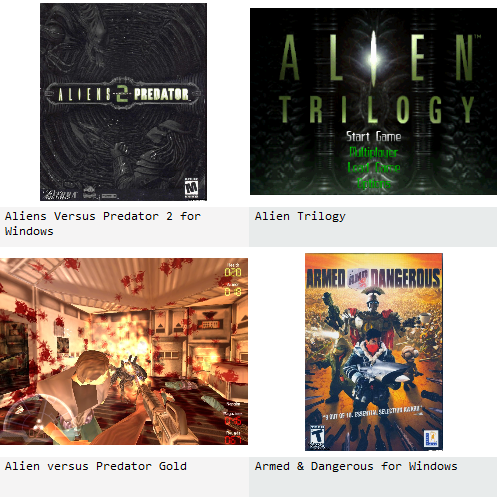
 Vue de la carte. L'affichage des cartes est graphiquement le plus agréable. Les éléments sont affichés sous forme de petites cartes et présentent une image et une brève description de l'élément en fonction de l'élément paramètres du champ, "est descriptif". Vue de la carte. L'affichage des cartes est graphiquement le plus agréable. Les éléments sont affichés sous forme de petites cartes et présentent une image et une brève description de l'élément en fonction de l'élément paramètres du champ, "est descriptif". |
 Vue du tableau. La vue en tableau vous permet de modifier les éléments directement dans la vue, sans avoir à ouvrir le formulaire de l'élément. Vue du tableau. La vue en tableau vous permet de modifier les éléments directement dans la vue, sans avoir à ouvrir le formulaire de l'élément. |
 Toggle Quick View. Active ou désactive l'affichage rapide. Toggle Quick View. Active ou désactive l'affichage rapide. |
| Basculer le volet de regroupement. Active ou désactive le volet de regroupement. |
| Barre d'outils. Active ou désactive la barre d'outils. |
Filtre
 Filtre. Le filtre vous permet de créer des filtres complexes pour trouver vos articles. Ces filtres peuvent même être stockés, afin que vous puissiez les réutiliser à l'avenir. Filtre. Le filtre vous permet de créer des filtres complexes pour trouver vos articles. Ces filtres peuvent même être stockés, afin que vous puissiez les réutiliser à l'avenir.Rechercher et remplacer. Recherchez des valeurs dans les éléments et remplacez-les par une nouvelle valeur. |
 Réapplication du filtre. Applique à nouveau le filtre, ce qui permet d'actualiser complètement la vue. Réapplication du filtre. Applique à nouveau le filtre, ce qui permet d'actualiser complètement la vue. |
 Annuler le filtre actuel. Supprime toute condition de filtre et charge tous les éléments. Annuler le filtre actuel. Supprime toute condition de filtre et charge tous les éléments. |
Paramètres
 Paramètres. La vue Paramètres vous permet de modifier tous les paramètres du système. Elle contient des paramètres tels que le serveur proxy, les associations de programmes, les options de police et bien d'autres encore. Ces paramètres sont stockés par ordinateur. Par conséquent, si vous exécutez plusieurs installations à partir de plusieurs ordinateurs, mais que vous partagez le même dossier utilisateur, ces paramètres ne sont pas partagés entre les ordinateurs. Tout le reste sera partagé, mais pas ces paramètres. Paramètres. La vue Paramètres vous permet de modifier tous les paramètres du système. Elle contient des paramètres tels que le serveur proxy, les associations de programmes, les options de police et bien d'autres encore. Ces paramètres sont stockés par ordinateur. Par conséquent, si vous exécutez plusieurs installations à partir de plusieurs ordinateurs, mais que vous partagez le même dossier utilisateur, ces paramètres ne sont pas partagés entre les ordinateurs. Tout le reste sera partagé, mais pas ces paramètres. |
| Changer le dossier de l'utilisateur. Vous permet de sélectionner un dossier utilisateur différent. Un dossier utilisateur est l'endroit où Data Crow stocke toutes vos données. Passer d'un dossier utilisateur à l'autre vous permet d'avoir plusieurs instances de Data Crow, chaque instance ne sachant rien des autres. En option, vous pouvez même créer des raccourcis / liens distincts vers Data Crow où pour chacun vous fournissez un emplacement de dossier utilisateur différent, en utilisant la commande -userdir. Voir ce qui suit section pour plus d'informations, |
| Paramètres généraux des champs. Vous ne souhaitez pas utiliser un certain champ ? Vous souhaitez modifier l'intitulé d'un champ ? Chaque option de champ peut être trouvée ici. Ces paramètres sont très importants et il est toujours bon de jeter un coup d'œil à cette section. La partie la plus importante est sans doute celle où vous pouvez indiquer comment vos articles sont décrits à l'aide de l'option "Descriptive ? En savoir plus ici. |
| Paramètres de l'affichage rapide. Les vue rapide peut être modifié selon vos souhaits. Vous pouvez indiquer ici quels champs doivent être affichés et dans quel ordre. |
| Voir les paramètres. Pour modifier l'affichage actuel, notamment les couleurs et les informations à afficher, vous devez utiliser les paramètres d'affichage. Les paramètres diffèrent légèrement entre les Vue de la carte et le Vue du tableau. |
| Paramètres du formulaire de l'élément. Modifier l'apparence de l'écran fiche de poste. Vous pouvez même affecter des champs aux onglets et modifier l'ordre des champs. |
 Aspect et sensation. L'aspect et la convivialité déterminent l'apparence des champs et autres dans l'application. Le mieux est d'essayer par soi-même ! Aspect et sensation. L'aspect et la convivialité déterminent l'apparence des champs et autres dans l'application. Le mieux est d'essayer par soi-même ! |
| Éditeur de ressources. Chaque étiquette peut être modifiée ou traduite à l'aide de l'éditeur de ressources. Vous pouvez même créer un nouveau pack de langues. |
Utilisateur
| Modifier le mot de passe. Modifiez votre propre mot de passe à partir d'ici. |
Outils
 Importation de fichiers. Extrait des informations des fichiers de votre système. Pour les albums de musique, par exemple, Data Crow peut obtenir le nom de l'artiste et de l'album à partir des fichiers MP3 ou d'autres formats. En outre, il peut trouver des informations manquantes en utilisant l'un des formats de fichiers suivants services en ligne. Cet outil n'est disponible que pour les modules / éléments "adossés à un fichier". Il ne faut pas confondre cet outil avec la capacité de Data Crow à importer des éléments à partir de fichiers texte. Utilisez l'outil Importateur d'articles pour importer des éléments à partir d'un fichier CSV, texte ou XML. Importation de fichiers. Extrait des informations des fichiers de votre système. Pour les albums de musique, par exemple, Data Crow peut obtenir le nom de l'artiste et de l'album à partir des fichiers MP3 ou d'autres formats. En outre, il peut trouver des informations manquantes en utilisant l'un des formats de fichiers suivants services en ligne. Cet outil n'est disponible que pour les modules / éléments "adossés à un fichier". Il ne faut pas confondre cet outil avec la capacité de Data Crow à importer des éléments à partir de fichiers texte. Utilisez l'outil Importateur d'articles pour importer des éléments à partir d'un fichier CSV, texte ou XML. |
 Recherche en ligne. Trouvez des informations sur vos articles en ligne, sélectionnez l'article et sauvegardez-le. Recherche en ligne. Trouvez des informations sur vos articles en ligne, sélectionnez l'article et sauvegardez-le.Cet outil n'est pas disponible pour tous les modules. Les modules personnalisés n'en disposent pas non plus, à moins que vous n'en ayez programmé un spécifiquement pour votre module. |
 Mise à jour des masses. Mettez à jour de nombreux éléments en même temps, en utilisant la recherche en ligne et les capacités d'importation de fichiers de Data Crow. Mise à jour des masses. Mettez à jour de nombreux éléments en même temps, en utilisant la recherche en ligne et les capacités d'importation de fichiers de Data Crow. |
 Créer un rapport. Créer des rapports basés sur des fichiers, tels que des documents PDF. Si cette option de menu n'est pas disponible, cela signifie qu'aucun rapport n'a été défini pour votre module. Il existe une option de menu manuel disponible sur la façon de procéder. Créer un rapport. Créer des rapports basés sur des fichiers, tels que des documents PDF. Si cette option de menu n'est pas disponible, cela signifie qu'aucun rapport n'a été défini pour votre module. Il existe une option de menu manuel disponible sur la façon de procéder. |
 Graphiques. Créez une représentation graphique des informations relatives à vos articles. Graphiques. Créez une représentation graphique des informations relatives à vos articles. |
 Assistant d'exportation d'articles. Exportez vos éléments dans un fichier CSV ou XML (recommandé). Assistant d'exportation d'articles. Exportez vos éléments dans un fichier CSV ou XML (recommandé). |
 Assistant d'importation d'éléments. Importez vos articles à partir d'un fichier CSV ou XML. Assistant d'importation d'éléments. Importez vos articles à partir d'un fichier CSV ou XML. |
 Créer des éléments multiples. Permet la création manuelle rapide de plusieurs éléments Créer des éléments multiples. Permet la création manuelle rapide de plusieurs éléments |
 Tout mettre à jour. Mettre à jour plusieurs éléments (ou tous..) à la fois. Il s'agit d'un outil simple, mais puissant, qui permet d'appliquer des valeurs saisies manuellement à plusieurs éléments à la fois. Tout mettre à jour. Mettre à jour plusieurs éléments (ou tous..) à la fois. Il s'agit d'un outil simple, mais puissant, qui permet d'appliquer des valeurs saisies manuellement à plusieurs éléments à la fois. |
| Rechercher et remplacer. Remplacer une valeur par une autre dans les champs de texte. Il vous montrera d'abord un aperçu (heureusement) avant de l'appliquer à vos articles. |
 Numérotation automatique. Numérotez ou renumérotez vos articles. Tous et en une seule fois. Il propose même des options permettant de sauter ou de combler des trous dans la numérotation. Numérotation automatique. Numérotez ou renumérotez vos articles. Tous et en une seule fois. Il propose même des options permettant de sauter ou de combler des trous dans la numérotation. |
| Réécriture de titres / Réécriture de noms. Réécrit les titres de vos articles. C'est un excellent outil pour changer les titres de "The Doctor" en "Doctor, The" par exemple. Le personne réécrivant est différent pour les enregistrements de personnes par rapport aux enregistrements de autres éléments. |
 Sauvegarde et restauration. Créez une sauvegarde complète de vos données, y compris les paramètres, les modules et les photos. Il permet également de restaurer les sauvegardes (je dis ça comme ça...). Sauvegarde et restauration. Créez une sauvegarde complète de vos données, y compris les paramètres, les modules et les photos. Il permet également de restaurer les sauvegardes (je dis ça comme ça...). |
| Éditeur de base de données. Accès direct à la base de données. Il ignore toutes les règles de sécurité que j'ai intégrées dans l'application. A utiliser à vos risques et périls ! (faire... des sauvegardes...) |
 Gestionnaire d'entraînement. Scanne vos disques à la recherche de fichiers ajoutés à Data Crow et corrige les liens entre les fichiers au cas où ceux-ci auraient été déplacés ou renommés. Un outil sous-estimé mais tellement sophistiqué. Gestionnaire d'entraînement. Scanne vos disques à la recherche de fichiers ajoutés à Data Crow et corrige les liens entre les fichiers au cas où ceux-ci auraient été déplacés ou renommés. Un outil sous-estimé mais tellement sophistiqué. |
 Renommer des fichiers. Renommez les fichiers sur vos disques en fonction des informations présentes dans Data Crow. Il vous permet également de déplacer des fichiers vers un nouvel emplacement et un nouveau dossier structuré. Il vous montrera d'abord un aperçu avant de faire quoi que ce soit. Renommer des fichiers. Renommez les fichiers sur vos disques en fonction des informations présentes dans Data Crow. Il vous permet également de déplacer des fichiers vers un nouvel emplacement et un nouveau dossier structuré. Il vous montrera d'abord un aperçu avant de faire quoi que ce soit. |
Plugins
| Ce menu n'est pas présent par défaut. Il n'apparaîtra que si vous avez installé d'autres plugins personnalisés. |
Aide
 Contient un lien vers le dialogue à propos, l'astuce du jour, la page des dons et l'aide. Contient un lien vers le dialogue à propos, l'astuce du jour, la page des dons et l'aide. |
Barre d'outils #
La barre d'outils vous permet d'accéder rapidement aux options les plus importantes de Data Crow. De plus, elle permet une recherche rapide sur les éléments du module sélectionné.

Voici une brève description de chaque outil :
| Assistant d'objet. Lance un assistant pour ajouter rapidement un nouvel élément. |
| Créer des éléments multiples. Permet la création manuelle rapide de plusieurs éléments |
 | Créer. Cette option vous permet d'ajouter manuellement un nouvel élément à Data Crow. Cela ouvrira la fenêtre fiche de poste. |
| Supprimer. Supprime tous les éléments sélectionnés (dans la vue) de la base de données. Il n'est pas possible de revenir en arrière (uniquement par la restauration d'une sauvegarde). |
| Ouvrir. Ouvre l'élément sélectionné dans la vue. |
 | Économiser. La vue en tableau vous permet de modifier les éléments directement dans la vue. Cette option permet d'enregistrer uniquement l'élément sélectionné. |
| Sauvegarder tout. La vue en tableau vous permet de modifier les éléments directement dans la vue. Pour enregistrer toutes les modifications apportées, vous pouvez utiliser l'option de menu "Enregistrer tout". |
 | Recherche en ligne. Trouvez des informations sur vos articles en ligne, sélectionnez l'article et sauvegardez-le. |
| Graphiques. Créez une représentation graphique des informations relatives à vos articles. |
Recherche rapide #
Grâce à la recherche rapide, vous pouvez facilement effectuer une recherche sur toutes les valeurs des articles à la fois. Vous cherchez un élément de l'année 2013 ? Tapez 2013 dans la recherche rapide et Data Crow recherchera la valeur 2013 dans tous les champs des articles.
Appliquer le filtre en cliquant sur le bouton  ou en appuyant sur la touche Entrée.
Annuler une recherche
Pour annuler une recherche, cliquez sur le bouton icône.
Filtres enregistrés
Si des filtres enregistrés sont présents, vous pouvez sélectionner un filtre dans la liste "Filtres". La liste Filtres de l'aide explique plus en détail la création de filtres. Appuyez sur le bouton pour ouvrir la boîte de dialogue Filtre.
Liste des modules #
La liste des modules indique les modules avec lesquels vous pouvez travailler. Vous pouvez passer d'un module à l'autre à tout moment (même pendant les importations). Le module actif est mis en évidence.

Certains modules sont associés à des sous-modules. Par exemple, le module "films" a un sous-module appelé "acteurs". Ces sous-modules soutiennent le module principal ; les acteurs peuvent être affectés aux films.
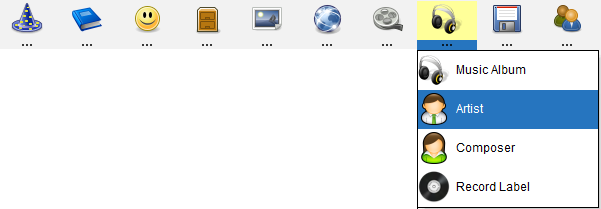
Cliquez sur la petite barre située en bas du bouton du module. Cela vous permettra de sélectionner n'importe quel sous-module.
Volet de regroupement #
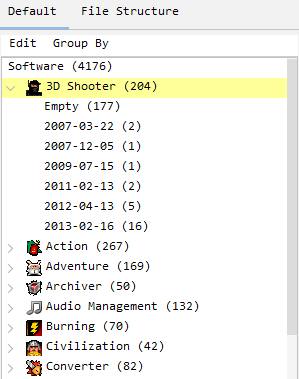
Le volet de regroupement vous permet de regrouper des éléments ayant les mêmes caractéristiques. Vous pouvez regrouper des éléments sur plusieurs niveaux (autant de niveaux qu'il y a de champs à regrouper). Rechercher plus d'informations ici.
Voir #
Les éléments existants sont affichés dans la partie centrale de l'écran. Les éléments affichés peuvent être ouverts, mis à jour ou supprimés. Tout ceci est expliqué dans la section points de vue de l'aide.
Vue rapide #
La vue rapide donne une représentation rapide de l'élément. Lorsque vous cliquez sur un élément dans la vue, son contenu s'affiche dans la vue rapide.

Le titre tel qu'il apparaît dans l'onglet Détails est basé sur l'élément paramètres du champ. Il s'agit de la combinaison des champs marqués comme "Descriptifs".
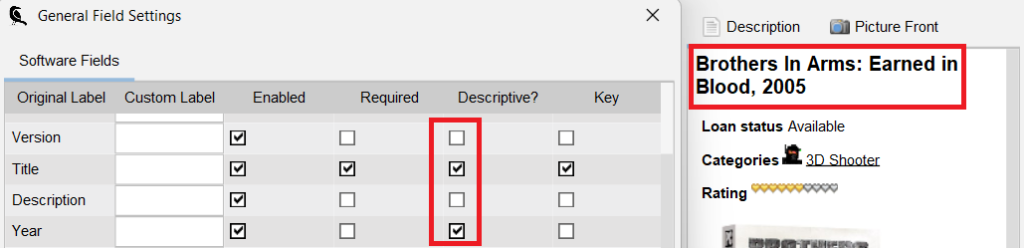
Vous pouvez ouvrir le article de ici aussi, en double-cliquant simplement sur la vue rapide.
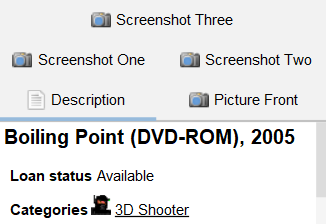
Les sections soulignées sont des éléments, des fichiers ou des liens Internet sur lesquels vous pouvez cliquer (cela dépend du type de champ). Voici un exemple de deux éléments, des catégories, qui peuvent être ouverts en cliquant sur leurs liens :

Pour les articles, le fiche de poste sera ouvert. Les fichiers et les liens web sont gérés par vos propres systèmes d'exploitation ; un lien web sera probablement ouvert dans votre navigateur favori, un fichier sera ouvert avec le programme associé.
Si votre Paramètres de l'affichage rapide Si votre article comporte des images, celles-ci sont affichées dans des onglets distincts. Il suffit de cliquer sur l'onglet correspondant pour afficher l'image :
Options #
Cliquez avec le bouton droit de la souris sur la vue rapide pour afficher le menu d'options.
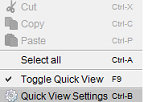
| Toggle Quick View. L'option "Toggle Quick View" permet de masquer l'affichage rapide. Elle peut être activée à partir de la fenêtre menu de visualisation lorsque vous l'avez désactivé. |
| Paramètres de l'affichage rapide. La vue rapide peut être modifiée selon vos souhaits. Vous pouvez indiquer ici quels champs doivent être affichés et dans quel ordre. |


 English
  Deutsch
  Français
  Nederlands