
Cliquez avec le bouton droit de la souris dans la vue du poste > Sélectionnez Administration des prêts
Les prêts peuvent être gérés via le menu contextuel en appuyant sur "Gestion des prêts" ou via l'onglet "Prêt" de la fenêtre "Gestion des prêts". Formulaire du poste.
Prêter un objet #
Vous pouvez obtenir une vue d'ensemble de vos prêts en utilisant l'utilitaire Administration des prêts dans le menu "Administration". Le formulaire de la personne de contact contient également un onglet séparé montrant ses prêts.
Si un objet a été prêté et est en retard (la personne de contact n'a pas rendu l'objet avant la date d'échéance), un message d'avertissement s'affiche au démarrage.
Personnes #
Les objets ne peuvent être prêtés qu'à des personnes de contact. Pour gérer les prêts, vous devez enregistrer au moins une personne de contact dans la rubrique personne de contact module. L'enregistrement des personnes de contact fonctionne de la même manière que l'enregistrement des articles dans les autres modules.
Prêter un objet #
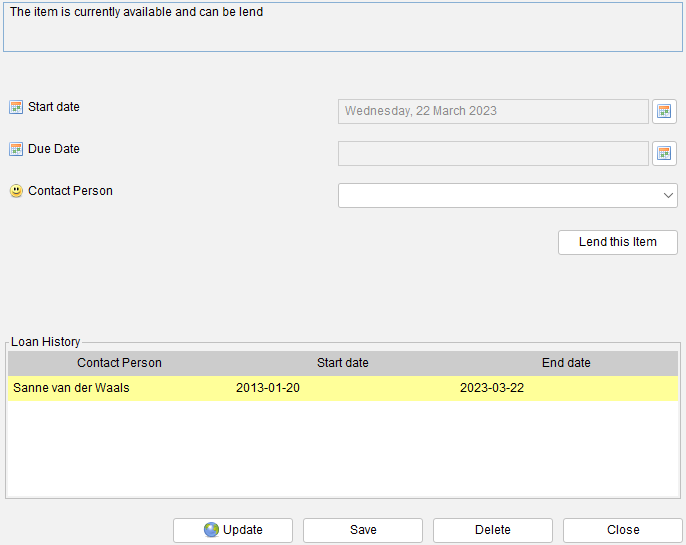
Indiquez la personne de contact à laquelle le document sera prêté et précisez la date de début du prêt. Si la date de début du prêt est aujourd'hui (ou dans le passé), le document sera marqué comme indisponible.

Vous pouvez saisir une date d'échéance pour indiquer quand la personne doit rendre l'article. Si la personne renvoie l'article après cette date, l'article sera considéré comme étant en retard.
Le document ne peut être prêté à personne d'autre tant qu'il n'a pas été restitué. Notez qu'il y a 3 champs disponibles qui vous donnent plus d'informations sur le statut du prêt, "Disponible", "Prêté par" et "Jours prêtés". Ces champs peuvent être ajoutés à l'aide de la fonction Paramètres généraux des champs.
Retourner un article #
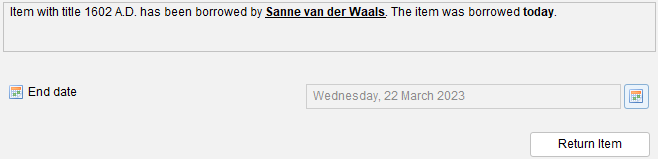
Les objets empruntés par une personne peuvent être enregistrés comme "retournés". Appuyez sur "Retourner l'objet". Par défaut, la date de retour de l'objet est aujourd'hui. Vous pouvez saisir une autre date dans le champ "date de fin" avant d'appuyer sur le bouton "Retourner l'objet".
Filtrage #
Comme indiqué précédemment, trois champs sont disponibles pour renseigner sur le statut de prêt d'un élément spécifique : "Disponible", "Prêté par" et "Jours prêtés". Ces champs peuvent être utilisés pour créer un Filtre.
Il convient de noter que le Administration des prêts vous permet de consulter tous les prêts, tant actuels qu'historiques.
Historique des prêts #
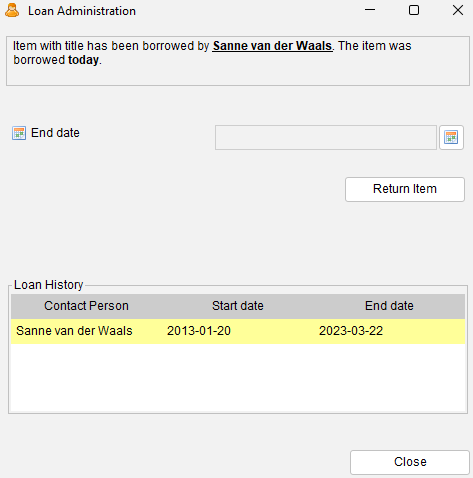
Cette vue d'ensemble montre les prêts précédents.

Administration des prêts #
Chemin de menu : Administration > Administration des prêts
Les informations sur les prêts donnent une vue d'ensemble des articles actuellement prêtés. Vous pouvez rechercher des prêts spécifiques à l'aide des champs de filtrage.

Les champs de filtre suivants sont disponibles :
| Type de prêt. Sélectionnez le type de prêts que vous souhaitez inclure dans la vue d'ensemble. Vous avez la possibilité de n'inclure que les prêts actuels, les prêts historiques ou les deux. |
| Prêter par. Sélectionnez la personne de contact concernée pour obtenir une vue d'ensemble des articles qu'elle a empruntés. |
| Objet. Sélectionnez le type d'éléments que vous souhaitez filtrer (logiciels, films, etc.). |
| Retour tardif uniquement. ne comprennent que les articles en retard. |
| Date d'échéance de et à. Sélectionnez la plage de dates pour la date d'échéance. Vous pouvez laisser l'un ou l'autre champ, ou les deux, vides. |
| Date de début de et à. Sélectionnez la plage de dates pour la date de début. Vous pouvez laisser l'un ou l'autre champ vide, ou les deux. |
La vue d'ensemble présente les prêts. Vous pouvez double-cliquer sur l'un d'entre eux pour renvoyer un élément ou pour consulter les détails.
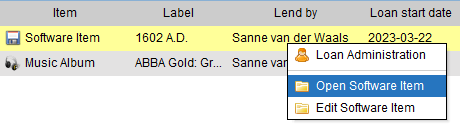
Cliquez avec le bouton droit de la souris sur l'un des prêts pour modifier ou afficher l'élément lui-même :
Les informations suivantes sont présentées par prêt :

| Objet. Quel est le type d'objet considéré (logiciel, jeu de société, etc.) ? |
| Étiquette. Description de l'article. |
| Prêter par. Qui emprunte l'objet ? |
| Date de début du prêt. La date du début du prêt. |
| Date de fin du prêt. La date de retour. Seuls les prêts historiques auront une valeur ici. |
| Date d'échéance. Quand l'article doit-il être retourné ? Affiché en rouge en cas de retard. |
| Statut du prêt. L'état du prêt, tel que retardé, prêté et disponible. |
| Jours. Nombre de jours par rapport à l'état actuel du prêt. |
Exportation de prêts vers un calendrier #
Chemin de menu : Outils > Exportation du prêt iCalendar
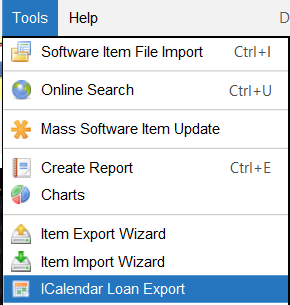
Cet outil permet d'exporter les informations relatives au prêt vers un Fichier iCalendar (ICS)Les fichiers iCalendar peuvent être importés dans la plupart des programmes d'agenda / de calendrier (principalement les clients de messagerie dotés d'un agenda).
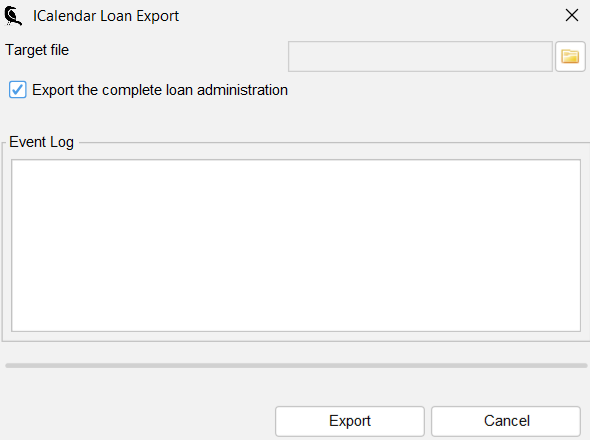
Fichier d'exportation #
Sélectionnez le fichier cible (obligatoire).
Exporter l'ensemble de l'administration du prêt #
Si cette option n'est pas sélectionnée, seuls les changements intervenus depuis la dernière exportation seront exportés ;
1 - La première exportation contiendra tous les prêts (puisqu'il n'y a pas encore d'historique d'exportation).
2 - La deuxième exportation ne contiendra que les nouveaux prêts et les prêts retournés.
Pour exporter l'ensemble de la gestion des prêts, il suffit de cocher cette option ;
Aucun historique d'exportation ne sera suivi et le fichier d'exportation contiendra toujours tous les prêts.
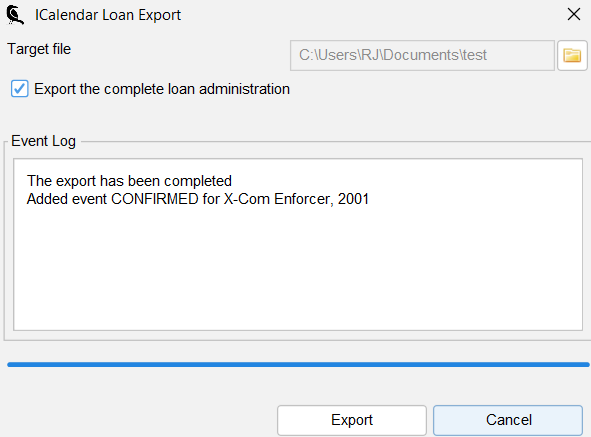
Ouverture du fichier ICS #
Sur votre système d'exploitation, vous pouvez essayer de double-cliquer sur le fichier généré. Dans mon cas, Outlook est déjà associé à Fichiers ICS par défaut, ce qui entraîne l'importation immédiate du fichier ;
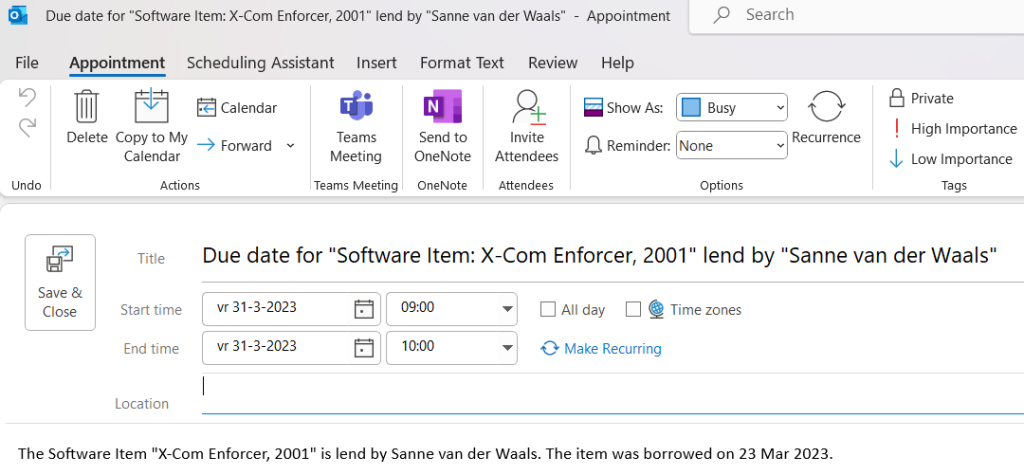
Si cela ne fonctionne pas sur votre système, veuillez vous référer à la documentation de votre programme de courrier électronique pour savoir comment importer le fichier Format du fichier ICS.


 English
  Deutsch
  Français
  Nederlands