
Chemin de menu > Fichier > Nouveau (CTRL-N)
ou double-cliquer sur un élément existant dans la vue des éléments
Le formulaire des articles présente un seul article, nouveau ou existant. Le formulaire vous permet de créer, de mettre à jour ou de supprimer un élément.
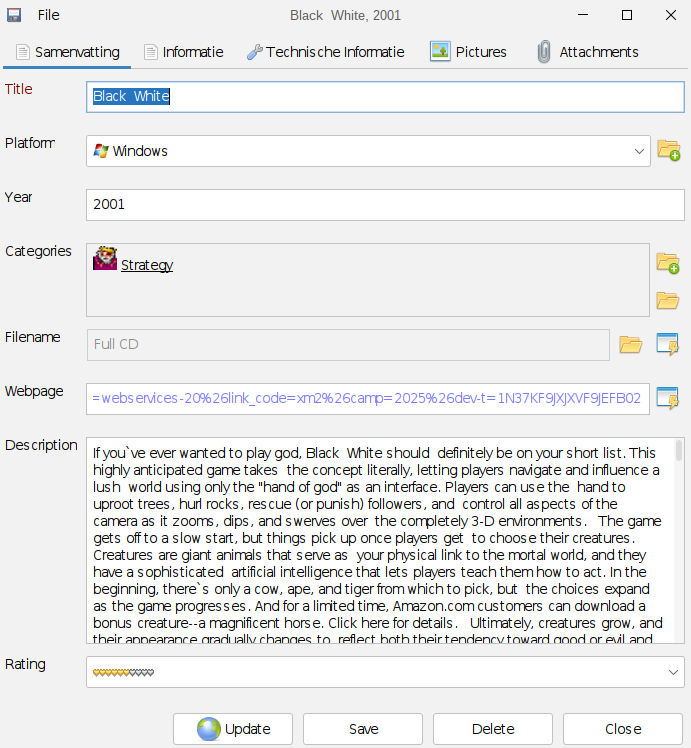
Les modifications apportées à un élément peuvent être enregistrées en appuyant sur le bouton "Enregistrer". En appuyant sur le bouton "Annuler", vous annulez les modifications que vous avez apportées (un avertissement s'affiche d'abord) et vous fermez le formulaire. Pour supprimer un élément, appuyez sur le bouton "Supprimer".
Boutons #
Les boutons suivants peuvent être affichés dans le formulaire des éléments :

| Mise à jour. Tous les modules n'offrent pas Services en ligne. Si cette fonction est disponible, un bouton "Mise à jour" se trouve dans la partie inférieure du formulaire de l'article. La mise à jour en ligne vous permet de trouver (et d'utiliser) des informations sur votre article à l'aide d'un service en ligne. |
| Économiser. Applique les modifications apportées et enregistre l'élément. |
| Supprimer. Supprime l'élément après quoi il n'est plus trouvable. Cette action ne peut pas être annulée. Data Crow demandera une confirmation avant d'effectuer la suppression. |
| Fermer. Ferme le formulaire d'élément et annule toutes les modifications apportées. Vous pouvez également utiliser la touche ESC. |
Menu Fichier #
| Lire les informations sur le fichier. Pour lire les informations d'un fichier vidéo, d'un fichier musical, etc., allez dans le menu "Fichier" et sélectionnez "Lire les informations du fichier". Si l'élément a déjà un nom de fichier défini, les informations de ce fichier sont (re)lues. Dans le cas contraire, une boîte de dialogue s'ouvre pour vous permettre de rechercher le fichier à partir duquel les informations doivent être lues. Data Crow lira les informations du fichier et mettra à jour les valeurs dans le formulaire de l'article. |
| Fermer. Ferme le formulaire d'élément et annule toutes les modifications apportées. Vous pouvez également utiliser la touche ESC. |
Disposition du formulaire d'élément #
Le formulaire d'élément est divisé en onglets. Ces onglets peuvent contenir un ou plusieurs champs de saisie.
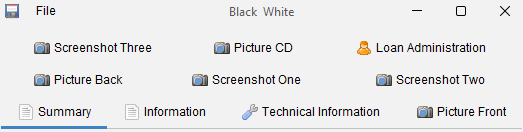
Remarque : Vous pouvez modifier la présentation du formulaire d'élément à l'aide de la fonction paramètres du formulaire d'élément.
Saisie d'informations #
Cette section explique les différents types de champs que vous pouvez rencontrer lors de la saisie d'informations.
Champ de texte #
Dans un champ de texte, comme indiqué ci-dessous, vous pouvez saisir n'importe quel type de texte.

Il existe également des champs de texte plus grands, tels que le champ de description (voir ci-dessous) :
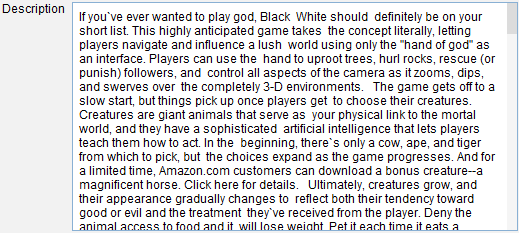
La barre de défilement située à droite permet de se déplacer vers le haut ou vers le bas dans le texte.
Pour mieux visualiser le texte, vous pouvez faire CTRL+clic souris (maintenir la touche contrôle enfoncée + clic gauche avec la souris) n'importe où dans le champ et une boîte de dialogue séparée s'ouvre :
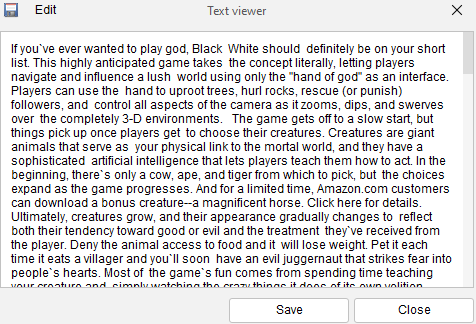
Cette boîte de dialogue peut être agrandie, bien sûr, et peut être utilisée pour visualiser et/ou éditer le texte de manière plus pratique.
Des options supplémentaires sont disponibles dans le menu du clic droit. Vous trouverez ici les touches de raccourci disponibles pour insérer, couper ou copier du texte.
Une option spéciale permet d'insérer un horodatage à l'aide de la touche F5.
Champ numérique #
Dans un champ numérique, seuls des nombres peuvent être saisis (sans caractères décimaux).

Champs d'étiquettes #
Le champ "étiquette" peut être très utile pour spécifier rapidement certaines caractéristiques qui ne peuvent pas être indiquées dans les autres champs. Pour ajouter des balises à ce champ, il suffit de commencer à taper. Fermez une balise / commencez une nouvelle balise en appuyant sur la touche TAB.
Les mots-clés / tags sont sauvegardés et réutilisés pour chaque élément dans Data Crow. Lors de la saisie, Data Crow suggérera les tags / mots-clés existants. Notez que les tags / mots-clés peuvent être maintenus à partir de la page d'accueil de Data Crow. Menu administration.

Drop Down #
Les listes déroulantes contiennent des valeurs prédéfinies qui peuvent être attribuées à un élément. Il suffit de sélectionner la valeur dans la liste.
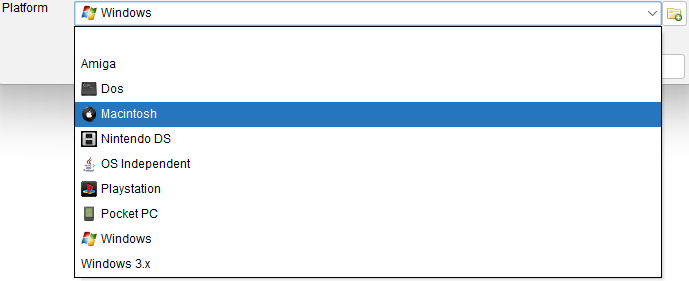
S'il manque un élément dans la liste déroulante, il est possible d'en créer un nouveau. Pour ajouter un nouvel élément à la liste, appuyez sur la touche  (bouton). Un nouveau formulaire s'ouvre alors, dans lequel les valeurs peuvent être saisies. Appuyez sur "Enregistrer" une fois que vous êtes satisfait et l'élément sera ajouté à la liste déroulante.
Champ de multiréférence #
Ce champ permet d'attribuer plusieurs références à un article.

Il est possible de cliquer sur chacun des éléments de la liste pour en consulter les détails (dans l'exemple ci-dessus, vous pouvez par exemple cliquer sur Stratégie et ses détails s'afficheront).
S'il manque un élément, un nouvel élément peut être créé immédiatement.
Pour ajouter un nouvel élément, appuyez sur la touche (bouton). Un nouveau formulaire s'ouvre alors, dans lequel les valeurs peuvent être saisies. Appuyez sur "Enregistrer" une fois que vous êtes satisfait et l'article sera ajouté aux articles sélectionnés.
Sélection des éléments
Pour attribuer et/ou supprimer des éléments, cliquez sur le bouton  L'icône est affichée. La boîte de dialogue d'affectation s'ouvre.
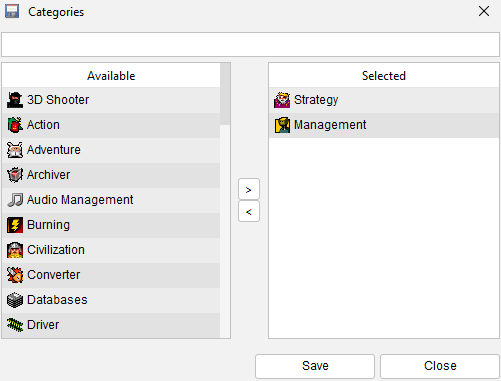
Les éléments disponibles (catégories dans l'exemple ci-dessus) sont affichés sur le côté gauche. Ces éléments ne sont pas affectés à l'élément et sont disponibles pour être affectés à l'élément. Sur le côté droit, les éléments sélectionnés sont affichés. Ces éléments sont actuellement affectés à l'élément.
Filtrage
Vous pouvez filtrer en tapant dans le champ de texte situé en haut de l'écran. La liste des éléments disponibles est filtrée pendant que vous tapez. Elle recherche les éléments dont le nom commence par la valeur saisie. En supprimant le texte saisi, tous les éléments s'affichent.
Sélection des éléments
Vous pouvez double-cliquer sur l'élément pour l'attribuer. Pour supprimer un élément attribué, double-cliquez sur l'élément attribué correspondant.
Au lieu de double-cliquer, vous pouvez également utiliser les boutons '>' ou '<'. Sélectionnez les éléments que vous souhaitez assigner ou désassigner en cliquant dessus tout en maintenant la touche CTRL enfoncée, puis appuyez sur la touche fléchée correspondante.
Appliquer les éléments sélectionnés
Appuyez sur "Sauvegarder" pour enregistrer les modifications.
Champ du fichier #
Il est possible de créer un lien vers un fichier du système. Appuyez sur la touche pour rechercher le fichier que vous souhaitez lier à cet élément.

Un fichier peut être démarré/lancé en cliquant sur le bouton  icône.
Photos #
Les photos sont disponibles dans l'onglet photos.

Cet onglet permet d'ajouter, de supprimer ou de modifier n'importe quelle image.
Les enfants #
Si le module a un module enfant, comme le module Album de musique, vous pouvez créer des enfants pour ses éléments.
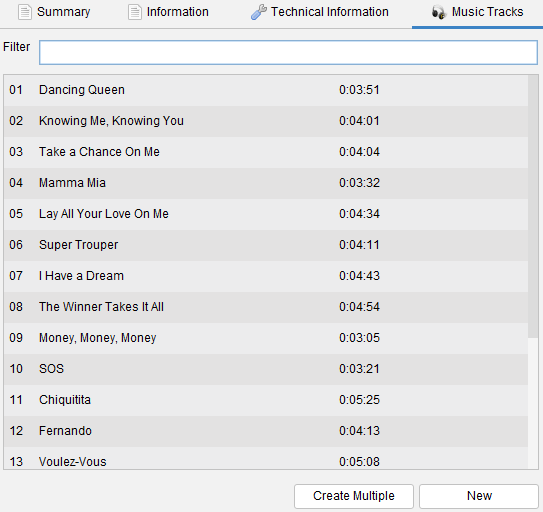
Créer plusieurs
Si vous souhaitez créer plusieurs éléments à la fois, cliquez sur le bouton "Créer plusieurs".
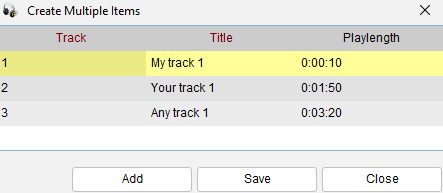
Pour ajouter une ligne à cet aperçu, cliquez sur le bouton "Ajouter". Cliquez sur la ligne et commencez à taper. Une fois que vous avez saisi les informations pour toutes les lignes que vous avez ajoutées, cliquez sur le bouton "Enregistrer". Vos articles sont créés !
Ouverture d'un élément enfant
Double-cliquez sur l'élément pour ouvrir le formulaire de l'élément. À partir de là, vous pouvez visualiser et/ou modifier l'élément (en fonction de vos privilèges dans le système sécurité et le paramètres généraux).
Suppression d'un élément
Si vous cliquez avec le bouton droit de la souris sur l'un des éléments, vous pouvez choisir de le supprimer.
Autres articles #
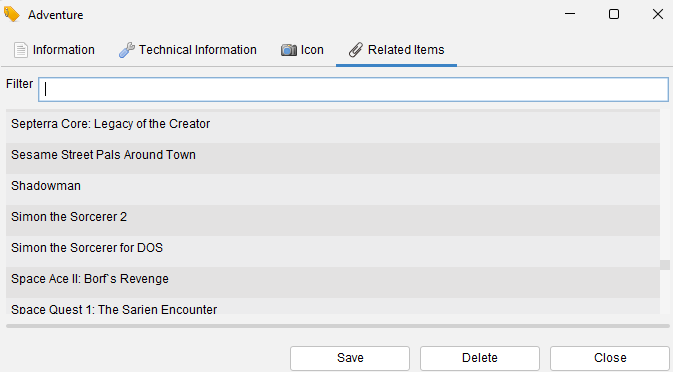
L'onglet "Éléments liés" indique les éléments qui ont une relation avec cet élément. Dans l'exemple ci-dessous, nous examinons la catégorie de logiciels Aventure. Cette catégorie a été attribuée à un certain nombre d'éléments, dont Simon the Sorcerer 2. Vous pouvez double-cliquer sur l'élément pour l'ouvrir.
Gestion des prêts #
Ici, vous pouvez enregistrer un prêt ou marquer un objet prêté comme étant retourné, ce qui le rend disponible pour d'autres prêts. Lire cette pour plus d'aide. Il existe en outre une vue d'ensemble de tous les prêts (également historiques). Cette vue d'ensemble se trouve dans le menu Administration et s'appelle Administration des prêts.


 English
  Deutsch
  Français
  Nederlands