
Menü Pfad > Datei > Neu (CTRL-N)
oder doppelklicken Sie auf einen vorhandenen Artikel in der Artikelansicht
Das Artikelformular zeigt einen einzelnen, neuen oder bestehenden Artikel an. Mit dem Formular können Sie einen Artikel erstellen, aktualisieren oder löschen.
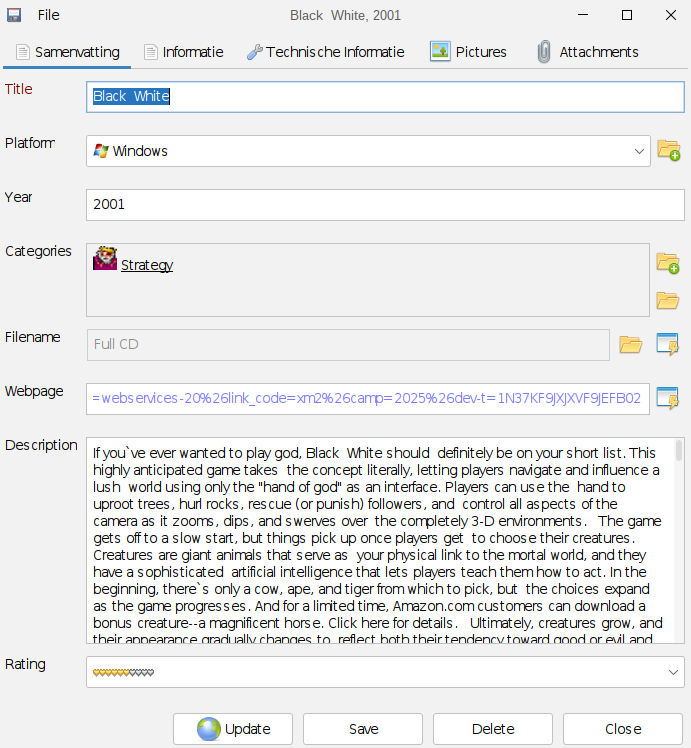
Änderungen an einer Position können durch Drücken der Schaltfläche "Speichern" gespeichert werden. Durch Drücken der Schaltfläche "Abbrechen" werden alle vorgenommenen Änderungen verworfen (es wird zunächst eine Warnung angezeigt), und das Formular wird geschlossen. Um einen Eintrag zu löschen, drücken Sie die Schaltfläche "Löschen".
Buttons #
Die folgenden Schaltflächen können im Artikelformular angezeigt werden:

| Update. Nicht alle Module bieten Online-Dienste. Wenn diese Funktion verfügbar ist, befindet sich im unteren Teil des Artikelformulars eine Schaltfläche "Aktualisieren". Die Online-Aktualisierung ermöglicht es Ihnen, Informationen zu Ihrem Artikel über einen Online-Dienst zu finden (und zu verwenden). |
| Speichern Sie. Übernimmt die von Ihnen vorgenommenen Änderungen und speichert den Artikel. |
| Löschen. Löscht den Eintrag, nach dem er nicht mehr zu finden ist. Dieser Vorgang kann nicht rückgängig gemacht werden. Data Crow bittet um eine Bestätigung, bevor die Löschung durchgeführt wird. |
| Schließen Sie. Schließt das Positionsformular und verwirft alle vorgenommenen Änderungen. Alternativ können Sie auch die ESC-Taste verwenden. |
Menü "Datei #
| Dateiinformationen lesen. Um die Informationen aus einer Film- oder Musikdatei zu lesen, wählen Sie im Menü "Datei" die Option "Dateiinformationen lesen". Wenn für das Element bereits ein Dateiname definiert ist, werden die Informationen aus dieser Datei (erneut) gelesen. Andernfalls wird ein Dialogfeld geöffnet, in dem Sie nach der Datei suchen können, aus der Sie die Informationen lesen möchten. Data Crow liest die Informationen aus der Datei und aktualisiert die Werte im Artikelformular. |
| Schließen Sie. Schließt das Positionsformular und verwirft alle vorgenommenen Änderungen. Alternativ können Sie auch die ESC-Taste verwenden. |
Layout des Artikelformulars #
Das Artikelformular ist in Registerkarten unterteilt. Diese Registerkarten können ein oder mehrere Eingabefelder enthalten.
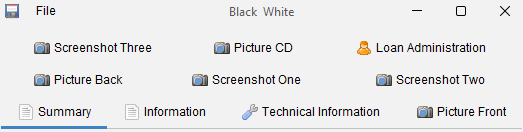
Anmerkung: Sie können das Layout des Artikelformulars mit der Funktion Einstellungen des Artikelformulars.
Eingeben von Informationen #
In diesem Abschnitt werden die verschiedenen Arten von Feldern erläutert, auf die Sie bei der Eingabe von Informationen stoßen können.
Textfeld #
In ein Textfeld, wie unten gezeigt, können Sie einen beliebigen Text eingeben.

Es gibt auch größere Textfelder wie das unten abgebildete Beschreibungsfeld:
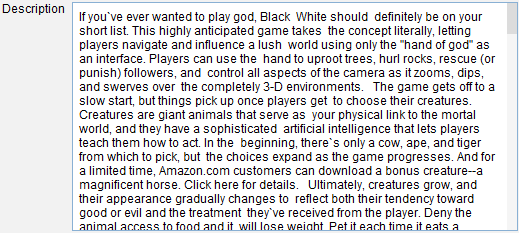
Mit der Bildlaufleiste auf der rechten Seite können Sie sich im Text nach oben und unten bewegen.
Um den Text noch besser sehen zu können, können Sie mit STRG+Mausklick (Strg-Taste gedrückt halten + linke Maustaste) irgendwo im Feld klicken und ein separates Dialogfeld wird geöffnet:
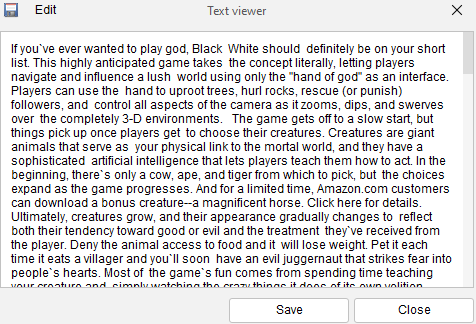
Dieser Dialog kann natürlich vergrößert werden und dient dazu, den Text bequemer zu betrachten und/oder zu bearbeiten.
Weitere Optionen sind über das Rechtsklickmenü verfügbar. Hier finden Sie die verfügbaren Tastenkombinationen zum Einfügen, Ausschneiden und Kopieren von Text.
Eine besondere Option ist das Einfügen eines Zeitstempels mit der Taste F5.
Nummernfeld #
In ein Zahlenfeld können nur Zahlen (ohne Dezimalzeichen) eingegeben werden.

Tag Felder #
Ein Tag-Feld kann sehr nützlich sein, um schnell bestimmte Merkmale zu spezifizieren, die in keines der anderen Felder passen. Um diesem Feld Tags hinzuzufügen, fangen Sie einfach an zu tippen. Schließen Sie eine Markierung / beginnen Sie eine neue Markierung, indem Sie die TAB-Taste drücken.
Schlagwörter / Tags werden gespeichert und für jedes Element in Data Crow wiederverwendet. Während der Eingabe schlägt Data Crow vorhandene Tags / Schlagwörter vor. Beachten Sie, dass die Tags / Tag-Wörter von der Website aus gepflegt werden können. Menü Verwaltung.

Nach unten fallen #
Dropdown-Listen enthalten vordefinierte Werte, die einem Element zugewiesen werden können. Wählen Sie einfach den Wert aus der Liste aus.
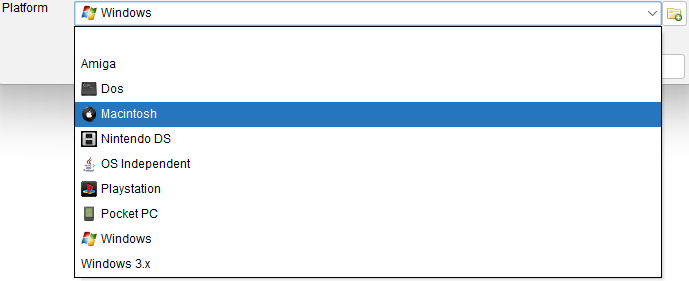
Falls Sie einen Eintrag in der Liste vermissen, können Sie einen neuen Eintrag erstellen. Um einen neuen Eintrag in die Liste aufzunehmen, drücken Sie die  Schaltfläche. Dadurch wird ein neues Formular geöffnet, in das Sie die Werte eingeben können. Drücken Sie auf "Speichern", sobald Sie zufrieden sind, und der Artikel wird zur Dropdown-Liste hinzugefügt.
Multi-Referenzfeld #
Mit diesem Feld können einem Artikel mehrere Referenzen zugewiesen werden.

Jedes der aufgelisteten Elemente kann angeklickt werden, um die Details zu sehen (im obigen Beispiel könnten Sie z. B. auf Strategie klicken und die Details würden angezeigt).
Falls Ihnen ein Artikel fehlt, kann sofort ein neuer Artikel erstellt werden.
Um einen neuen Eintrag hinzuzufügen, drücken Sie die Schaltfläche. Daraufhin wird ein neues Formular geöffnet, in das Sie die Werte eingeben können. Drücken Sie auf "Speichern", sobald Sie zufrieden sind, und der Artikel wird zu den ausgewählten Artikeln hinzugefügt.
Auswählen von Artikeln
Um Elemente zuzuordnen und/oder zu entfernen, klicken Sie auf das Symbol  Symbol. Der Zuordnungsdialog wird geöffnet.
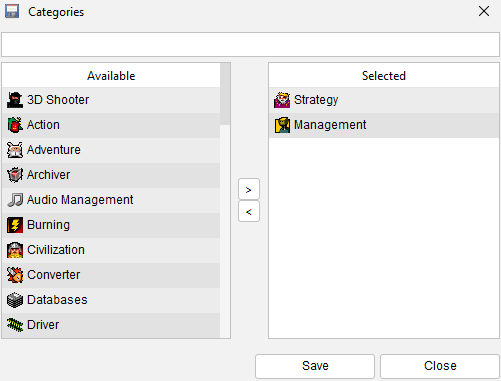
Auf der linken Seite werden die verfügbaren Elemente (im obigen Beispiel Kategorien) angezeigt. Diese Artikel sind dem Artikel nicht zugewiesen und können dem Artikel zugewiesen werden. Auf der rechten Seite werden die ausgewählten Artikel angezeigt. Diese Artikel sind dem Artikel derzeit zugewiesen.
Filtern
Sie können filtern, indem Sie in das Textfeld am oberen Rand des Bildschirms tippen. Die Liste der verfügbaren Elemente wird gefiltert, während Sie tippen. Es wird nach Einträgen gesucht, deren Name mit dem eingegebenen Wert beginnt. Wenn Sie den eingegebenen Text entfernen, werden alle Einträge angezeigt.
Auswählen von Artikeln
Sie können auf das Element doppelklicken, um es zuzuordnen. Um ein zugewiesenes Element zu entfernen, doppelklicken Sie auf das entsprechende zugewiesene Element.
Anstelle eines Doppelklicks können Sie auch die Schaltfläche ">" oder "<" verwenden. Wählen Sie die Elemente aus, die Sie zuweisen oder deren Zuweisung aufheben möchten, indem Sie bei gedrückter STRG-Taste auf sie klicken und die entsprechende Pfeiltaste drücken.
Anwenden der ausgewählten Elemente
Drücken Sie "Speichern", um die Änderungen zu speichern.
Datei Feld #
Hier kann eine Verknüpfung zu einer Datei im System erstellt werden. Drücken Sie die um nach der Datei zu suchen, die Sie mit diesem Element verknüpfen möchten.

Eine Datei kann gestartet werden, indem man auf das Symbol  Symbol.
Bilder #
Bilder finden Sie auf der Registerkarte "Bilder".

Auf dieser Registerkarte kann jedes Bild hinzugefügt, entfernt oder geändert werden.
Kinder #
Wenn das Modul ein untergeordnetes Modul hat, wie z. B. das Musikalbum-Modul, können Sie untergeordnete Module für seine Elemente erstellen.
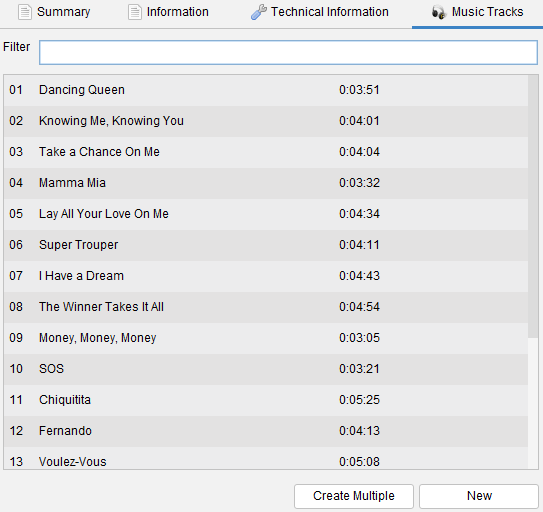
Mehrere erstellen
Wenn Sie mehrere Artikel auf einmal erstellen möchten, klicken Sie auf die Schaltfläche "Mehrere erstellen".
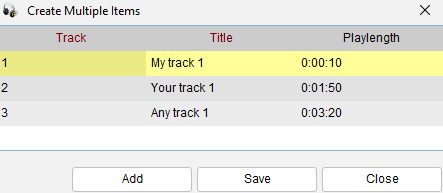
Um eine Zeile zu dieser Übersicht hinzuzufügen, drücken Sie die Schaltfläche "Hinzufügen". Klicken Sie auf die Zeile und beginnen Sie zu tippen. Sobald Sie die Informationen für alle hinzugefügten Zeilen eingegeben haben, drücken Sie auf die Schaltfläche "Speichern". Ihre Artikel sind nun erstellt!
Öffnen eines untergeordneten Elements
Ein Doppelklick auf den Artikel öffnet das Artikelformular. Von hier aus können Sie den Artikel ansehen und/oder bearbeiten (je nach Ihren Rechten in der Sicherheit und die allgemeine Einstellungen).
Löschen eines Artikels
Wenn Sie mit der rechten Maustaste auf eines der Elemente klicken, können Sie das Element löschen.
Verwandte Artikel #
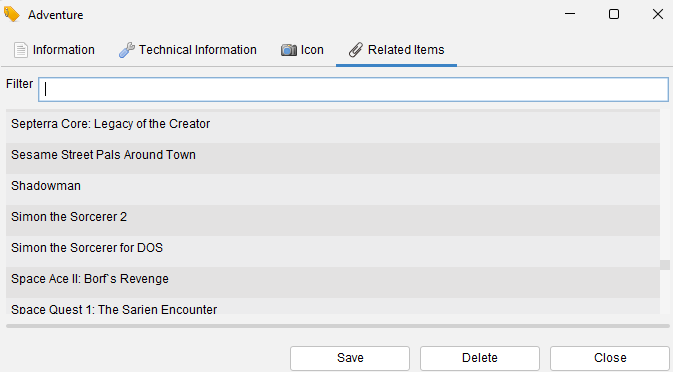
Die Registerkarte "Verwandte Artikel" zeigt, welche Artikel mit diesem Artikel in Beziehung stehen. Im folgenden Beispiel sehen wir uns die Softwarekategorie Adventure an. Diese Kategorie wurde einer Reihe von Artikeln zugewiesen, darunter Simon the Sorcerer 2. Sie können auf den Artikel doppelklicken, um ihn zu öffnen.
Darlehensverwaltung #
Hier können Sie eine Ausleihe registrieren oder einen ausgeliehenen Gegenstand als zurückgegeben markieren, so dass er für andere zum Ausleihen zur Verfügung steht. Lesen diese für mehr Hilfe. Zusätzlich gibt es eine Übersicht, die alle Darlehen (auch historische) anzeigt. Diese Übersicht ist im Menü Verwaltung zu finden und heißt Darlehensverwaltung.


 English
  Deutsch
  Français
  Nederlands