
Der Gruppierungsbereich ermöglicht die Gruppierung von Elementen. Es werden zwei Ebenen der Gruppierung unterstützt. So können Sie z. B. nach Jahr und Kategorie gruppieren. Sie können den Gruppierungsbereich über das Ansichtsmenü oder durch Drücken der Taste "F10" deaktivieren.
Standard #
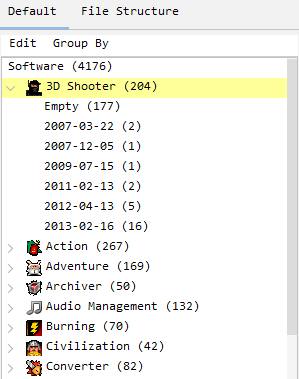
Die Standardstruktur ermöglicht die Gruppierung nach Feldinformationen. Diese Gruppierung wird am häufigsten verwendet, da sie es Ihnen ermöglicht, nach Jahr, Kategorie oder jedem anderen Feld zu gruppieren, das in dem Modul, in dem Sie arbeiten, verfügbar ist. Sie können nach mehreren Feldern gruppieren und so eine Struktur mit mehreren Ebenen erstellen. Im folgenden Beispiel sind die Softwareelemente nach Kategorie und Erstellungsdatum gruppiert. Wie Sie nach Feldern gruppieren können, wird im nächsten Abschnitt erläutert.
Auswählen von Feldern #
Im Menü "Gruppieren nach" können Sie das Feld/die Felder auswählen, nach denen die Einträge gruppiert werden sollen. Sie können nach so vielen Feldern gruppieren, wie Sie möchten.
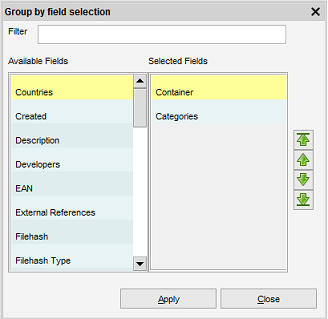
Auf der linken Seite finden Sie alle Felder, nach denen Sie gruppieren können. Auf der rechten Seite werden alle Felder angezeigt, nach denen die Übersicht derzeit gruppiert ist.
Doppelklicken Sie auf ein Feld, um es zu entfernen oder zu verschieben, um es von der Liste "Verfügbare Felder" in die Liste "Ausgewählte Felder" zu verschieben, oder umgekehrt.
Außerdem können Sie die Gruppierungsschichtung ändern; wenn Sie zuerst nach "Kategorien" gruppieren möchten, klicken Sie einmal auf das Feld, um es auszuwählen, und verwenden Sie die grünen Pfeilsymbole, um es ganz nach oben zu verschieben.
Drücken Sie auf Übernehmen, um die ausgewählte Gruppierung zu aktivieren.
Erweitern oder Verkleinern des Baums (Knoten) #
Wählen Sie im Menü "Bearbeiten" die Option "Alle erweitern", um schnell alle Knoten des Baums zu erweitern. Mit der Menüoption "Alle einklappen" werden alle Knoten im Baum eingeklappt (gefaltet).
Behältnisse #
Der Container-Baum wird nur im Container-Modul angezeigt. Er bietet die gleichen Optionen wie der Standardbaum. Container können eine Hierarchie haben. Diese wird durch das Festlegen eines übergeordneten Containers erstellt. So können Sie eine Struktur einrichten, in der Sie nummerierte Bücherkisten haben, und diese Bücherkiste als Elternteil für die Bücherregale festlegen. Dies ist nur ein Beispiel, Sie können jede beliebige Struktur einrichten!
Wie Sie vielleicht schon bemerkt haben, verfügt der Containerbaum über ein Ansichtsmenü. Die folgenden Optionen sind verfügbar:
| Flache Ansicht. Zeigt alle Container in einem flachen Baum an, wobei die Hierarchie der Container ignoriert wird. |
| Hierarchische Ansicht. Zeigt alle Container mit ihren Eltern-Kind-Beziehungen. |
| Ansicht Container. Beim Anklicken eines Containers in der Baumansicht wird der Container in der Übersicht geladen. |
| Artikel anzeigen. Beim Anklicken eines Containers in der Baumansicht werden die diesem Container zugeordneten Elemente in der Übersicht geladen. |
Beachten Sie, dass bei Containern, anders als bei den anderen Baumtypen, ein übergeordneter Container (basierend auf seiner Eltern-Kind-Beziehung) auch alle Elemente anzeigt (wenn Artikel anzeigen ausgewählt wurde) der Container der unteren Ebene in seiner Hierarchie. Wenn Sie eine Struktur mit den folgenden Containern haben;
- Kleiderschrank
- Feld A (Kind von Closet)
Dann wird der engere Container, der Teil von Box A ist, alle Artikel anzeigen, die dem Container Closet zugewiesen wurden + alle Artikel, die dem Container Box A zugewiesen wurden.
Dateistruktur #
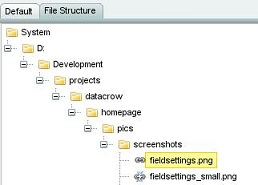
Dieser Baum stellt die Dateistruktur der Elemente dar. Dies ist eine Darstellung der Verzeichnisstruktur und ist nur für Module verfügbar, bei denen den Elementen eine Datei zugeordnet werden kann (z. B. ein Film, der auf eine avi-Datei verweisen kann). Elemente, die nicht mit einer Datei verknüpft sind, werden von dieser Struktur ebenfalls ausgeschlossen.
Das Symbol auf der Datei zeigt an, ob die Datei existiert. Im folgenden Beispiel können Sie sehen, dass die Datei "fieldsettings.png" gefunden werden kann ( ) und die Datei "fieldsettings_small.png" kann nicht gefunden werden (
 ).
).


 English
  Deutsch
  Français
  Nederlands