
Standardmäßig werden alle Elemente in einer Ansicht angezeigt. Um bestimmte Elemente zu finden, können Sie einen Filter angeben. Für die Filterung gibt es zwei Möglichkeiten: Sie können die Schnellsuche verwenden, die sich auf Werkzeugleiste oder Sie können den Filterdialog verwenden, der das Filtern nach mehr als einem Feld/Wert ermöglicht und mehr Optionen bietet.
Schnelle Suche #
Die Schnellsuchoption ist über das Menü Symbolleiste.

Mit der Schnellsuche können Sie ganz einfach nach allen Werten der Artikel auf einmal suchen. Suchen Sie nach einem Eintrag aus dem Jahr 2023? Geben Sie 2023 in die Schnellsuche ein und Data Crow sucht in allen Feldern der Artikel nach dem Wert 2023.
Wenden Sie den Filter an, indem Sie auf das Symbol  oder durch Drücken der Eingabetaste.
Erstellen eines erweiterten Filters #
Menüpfad: Filter > Filter
Die Schnellsuche ist zwar sehr hilfreich, um Ihre Artikel auf einfache und direkte Weise zu finden, aber es kann auch vorkommen, dass Sie nach Ihren Artikeln suchen müssen, indem Sie nach mehreren Feldern filtern. Oder Sie möchten einen bestimmten Filter speichern, um ihn zu einem beliebigen Zeitpunkt wiederverwenden zu können. In diesen Fällen ist das Filter-Tool genau das Richtige für Sie.
Rufen Sie den Filterdialog über die Schaltfläche "Filter" auf, die Sie über das Menü Werkzeugleiste. Der Dialog hat drei Registerkarten: "Filtern", "Sortieren" und "Pflegen". Auf der Registerkarte "Filter" wird der Filter definiert. Auf der Registerkarte "Sortieren" können Sie festlegen, wie das Ergebnis sortiert werden soll, und auf der Registerkarte "Verwalten" können Sie Filter zur Wiederverwendung speichern und gespeicherte Filter löschen oder bearbeiten.
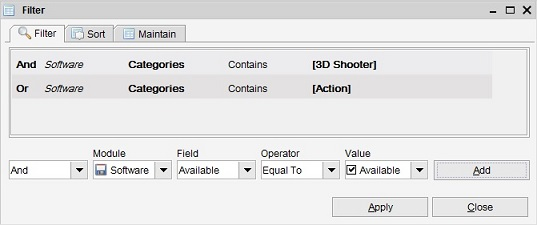
Ein Filter setzt sich aus Einträgen zusammen. Auf der Registerkarte "Filter" können Sie diese Einträge definieren. Im unteren Teil legen Sie fest, nach welchem Feld gefiltert werden soll, welchen Wert und welchen Operator Sie zum Vergleich verwenden. Nachdem Sie alle Informationen eingegeben haben, klicken Sie auf "Hinzufügen", um den Eintrag zum Filter hinzuzufügen.
Und / Oder #
In der ersten Liste können Sie die Art der Einbeziehung auswählen, "und" oder "oder". Der erste Eintrag im Filter ist immer "und", dies kann nicht geändert werden. Für die nächsten Einträge können Sie jedoch wählen, ob der Eintrag als "und" oder als "oder" eingeschlossen werden soll.
Beispiel: Sie möchten nach Filmen filtern, die den Status "gesehen" oder "haben wollen" haben.
Der Filter sollte dann die folgenden Einträge enthalten:
Und Zustand gleich "gesehen".
Oder Angabe gleichbedeutend mit "haben wollen".
Modul #
Das Modul, aus dem Sie ein Feld auswählen möchten. Meistens enthält diese Liste nur das aktuelle Modul, z. B. das Modul "Software" oder das Modul "Buch". Wenn ein Modul jedoch ein untergeordnetes Modul hat, wie im Fall des Moduls "Musikalbum" (mit dem Modul "Musiktitel" als untergeordnetem Modul), können Sie entweder das übergeordnete oder das untergeordnete Modul auswählen.
Das ausgewählte Modul bestimmt die Felder, die in der Dropdown-Liste der Felder angezeigt werden.
Feld #
Zeigt die Felder an, die zu dem ausgewählten Modul gehören. Es werden möglicherweise nicht alle Felder angezeigt, da es Felder gibt, für die kein Filter erstellt werden kann.
Betreiber #
Hier können Sie festlegen, wie der Wert des Feldes verglichen werden soll. Standardmäßig ist der Operator "ist gleich" ausgewählt, was bedeutet, dass der Wert genau gleich sein soll. Die Operatoren sprechen so ziemlich für sich selbst ("ist gefüllt", "ist leer", "enthält", ..). Beachten Sie, dass Sie mehrere Einträge für ein Feld erstellen können. Dies ermöglicht die Filterung eines Feldes mit mehreren Arten von Operatoren (z. B. "ist leer" in Kombination mit "oder enthält 'test').
Alle Feldtypen
| Gefüllt ist. Das Feld enthält einen beliebigen Wert. |
| Ist leer. Das Feld enthält keinen Wert. |
| Gleichberechtigt. Der Feldwert stimmt mit dem Wert überein. Beispiel: Datenkrähe Entspricht "Datenkrähe". |
| Nicht gleichbedeutend mit. Der Feldwert stimmt nicht mit dem Wert überein. Beispiel: Datenmenge ist nicht gleich "Doom". |
Textfelder
| Enthält. Der Feldwert enthält den ausgewählten oder eingegebenen Wert. Beispiel: Datenkrähe enthält "Cro". |
| Enthält nicht. Feldwert enthält nicht den Wert. Beispiel: Data Crow enthält nicht "Bo". |
| Beginnt mit. Der Feldwert beginnt mit dem Wert. Beispiel: Data Crow Beginnt mit "Data". |
| Endet mit. Der Feldwert endet mit dem Wert. Beispiel: Daten Krähe Endet mit "Krähe". |
Numerische Felder
| Ist weniger als. Der Feldwert ist kleiner als der Wert. Beispiel: 5 ist kleiner als 10. |
| Ist größer als. Der Feldwert ist größer als der Wert. Beispiel: 10 ist größer als 5. |
Datumsfelder
| Tage vorher. Feldwert ist eine ausgewählte Anzahl von Tagen vor. |
| Tage danach. Der Feldwert ist eine ausgewählte Anzahl von Tagen in der Zukunft. |
| Heute. Feldwert ist heute. |
| Vor Monaten. Feldwert ist eine ausgewählte Anzahl von Tagen vor. |
| Vor Jahren. Der Feldwert ist eine ausgewählte Anzahl von Jahren vor. |
Wert #
Wie dieses Feld dargestellt wird, hängt von dem Feld ab, das Sie ausgewählt haben. Entweder enthält es eine Liste mit festen Werten oder Sie können selbst einen Wert eingeben (durch Tippen).
Editieren von Filtereinträgen #
Sie können jeden Eintrag in der Eintragsliste ändern, indem Sie auf ihn doppelklicken. Sie können dann den Filter im unteren Teil des Bildschirms bearbeiten. Nachdem Sie die gewünschten Änderungen vorgenommen haben, fügen Sie den Eintrag hinzu, indem Sie auf die Schaltfläche "Hinzufügen" klicken.
Entfernen von Filtereinträgen #
Sie können den Eintrag durch Doppelklick entfernen.
Sortieren #
Auf der Registerkarte "Sortieren" können Sie festlegen, wie das Ergebnis sortiert werden soll.
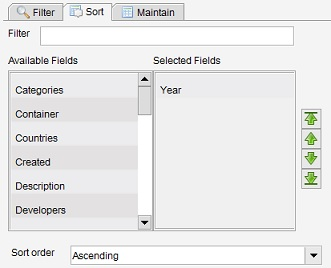
Sie können die Elemente nach mehreren Feldern sortieren. Data Crow sortiert die Elemente auf der Grundlage der ausgewählten Feldliste von oben nach unten. Wenn Sie das Jahr als erstes Feld zum Sortieren ausgewählt haben, sortiert Data Crow Ihre Artikel auch zuerst nach dem Jahr. Wenn Sie ein zusätzliches Feld (unterhalb des Jahres) hinzufügen, wird zuerst nach dem Jahr und dann nach dem nächsten Feld sortiert.
Sie können die Reihenfolge mit Hilfe der grünen Pfeiltaste ändern.
Beachten Sie, dass Sie auch die Sortierreihenfolge auswählen können, um entweder in aufsteigender oder absteigender Reihenfolge zu sortieren.
Filter verwalten #
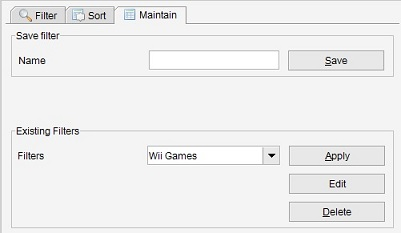
Um Filter zu verwalten, gehen Sie auf die Registerkarte "Verwalten". Hier können Sie einen Filter speichern, damit er wiederverwendet werden kann. Gespeicherte Filter werden in der Schnellfilter-Symbolleiste angezeigt.
Speichern eines neuen Filters #
Sie können einen Filter speichern, damit er wiederverwendet werden kann. In der Registerkarte "Verwalten" gibt es einen Bereich mit der Bezeichnung "Filter speichern". Geben Sie einen Namen für den Filter ein und klicken Sie auf die Schaltfläche "Speichern". Der Filter ist nun gespeichert und kann aus der Liste in dieser Registerkarte oder aus der Schnellfilterleiste ausgewählt werden.
Ändern eines bestehenden Filters #
Wählen Sie den Filter, den Sie ändern möchten, aus der Liste im Bereich "Vorhandene Filter" aus und drücken Sie die Schaltfläche "Bearbeiten". Die Registerkarte "Filter" wird geöffnet und zeigt die Einträge des ausgewählten Filters an. Nehmen Sie die Änderungen vor. Kehren Sie zur Registerkarte "Verwalten" zurück, um die vorgenommenen Änderungen zu speichern.
Löschen eines vorhandenen Filters #
Wählen Sie den Filter, den Sie löschen möchten, aus der Liste im Bereich "Vorhandene Filter" aus und drücken Sie die Schaltfläche "Löschen".
Anwenden eines vorhandenen Filters #
Sie können einen gespeicherten Filter anwenden, indem Sie ihn entweder in der Schnellfilter-Symbolleiste oder in der Liste auf der Registerkarte "Verwalten" auswählen und auf die Schaltfläche "Anwenden" klicken.


 English
  Deutsch
  Français
  Nederlands