
Menüpfad > Verwaltung > Pflegen
In diesem Abschnitt wird die Bearbeitung und Anzeige der Eigenschaften erläutert.
Das Verwaltungsmenü ermöglicht Ihnen die Pflege von Eigenschaftselementen, wie Kategorien, Ländern und Staaten.
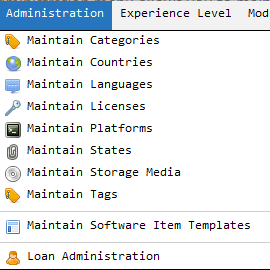
In der Übersicht werden alle Einträge einer Liste in alphabetischer Reihenfolge angezeigt. Sie können einen Eintrag bearbeiten, indem Sie ihn öffnen.

Filter #
Sie können filtern, indem Sie in das Textfeld am oberen Rand des Bildschirms tippen. Die Elemente werden gefiltert, während Sie tippen. Es wird nach Einträgen gesucht, deren Name mit dem eingegebenen Wert beginnt. Wenn Sie den eingegebenen Text entfernen, werden alle Einträge angezeigt.
Mehrere Eigenschaften auf einmal erstellen #
Wenn Sie mehrere Artikel auf einmal erstellen möchten, klicken Sie auf die Schaltfläche "Mehrere erstellen".
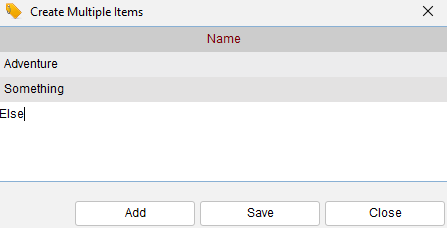
Um eine Zeile zu dieser Übersicht hinzuzufügen, drücken Sie die Schaltfläche "Hinzufügen". Klicken Sie auf die Zeile und beginnen Sie zu tippen. Sobald Sie die Informationen für alle hinzugefügten Zeilen eingegeben haben, drücken Sie auf die Schaltfläche "Speichern". Ihre Artikel sind nun erstellt!
Öffnen eines Artikels #
Ein Doppelklick auf den Eintrag öffnet das Fenster Artikelformular. Von hier aus können Sie den Artikel ansehen und/oder bearbeiten (je nach Ihren Rechten im Sicherheit und die allgemeine Einstellungen).
Einen Artikel bearbeiten #
Das Artikelformular zeigt einen einzelnen, neuen oder bestehenden Artikel an. Mit dem Formular können Sie einen Artikel erstellen, aktualisieren oder löschen. Die allgemeine Funktion des Artikelformulars wird erklärt hier. Dieses kleine Kapitel befasst sich mit der Beschreibung eines Feldes im Besonderen, dem Feld "Alternative Namen". Dieses Feld ist nur für Eigenschaftselemente verfügbar und wird nur für diese verwendet.
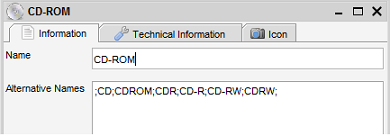
Im obigen Beispiel habe ich ein Speichermedium namens "CD-ROM" erstellt. Aus externen Quellen wie der Online-Suche erhalte ich nun alle möglichen anderen Werte. Amazon.com könnte zum Beispiel CDROM oder CD sagen. Um diese Werte auf diese Eigenschaft abzubilden, geben Sie die Werte in das Feld "Alternative Namen" ein.
Die Werte müssen durch ein Semikolon (;) getrennt werden. In dem obigen Beispiel habe ich die folgenden alternativen Namen eingerichtet;
;CD;CDROM;CDR;CD-R;CD-RW;CDRW;
Wie Sie sehen können, beginnt die Auflistung mit einem Semikolon und wird ebenfalls mit einem Semikolon abgeschlossen. Mit den obigen Informationen wird Data Crow "CD", "CDROM" und die anderen Werte dem von mir erstellten CD-ROM-Element zuordnen, so dass meine Auflistung der Speichermedien übersichtlich bleibt.
Es ist vielleicht gut zu wissen, dass, wenn Sie Eigenschaftswerte zusammenführen werden die alternativen Namen auf dem Ziel der Zusammenführung automatisch aktualisiert.
Löschen eines Artikels #
Wenn Sie mit der rechten Maustaste auf eines der Elemente klicken, können Sie das Element löschen.
Das Element kann nicht gelöscht werden, wenn es von anderen Elementen verwendet wurde. Wenn Sie zum Beispiel ein Land haben, das 3 Filmen zugeordnet wurde, können Sie die Eigenschaft Land nicht löschen. Das System wird Sie darauf hinweisen. Um es zu löschen, müssen Sie zunächst alle Verweise auf das Element entfernen.
Nicht zugewiesene Posten löschen #
Wenn die Liste sehr lang geworden ist, kann es sinnvoll sein, alle nicht / nicht mehr verwendeten Elemente zu entfernen (z. B. einen Status, der für kein Element festgelegt wurde). Wählen Sie "Bearbeiten" aus dem Menü und wählen Sie die Option "Nicht zugewiesene löschen".
Zusammenführen von Elementen #
Über das Verwaltungsmenü können Sie Eigenschaften zusammenführen. Wenn Sie z. B. mehrere Kategorien verwenden (die Artikeln zugewiesen sind), die aber eigentlich dieselbe Bedeutung haben, können Sie diese zu einer anderen bestehenden Eigenschaft zusammenführen. Alle Verweise auf diese Eigenschaft werden aktualisiert und die alten Eigenschaften (die zusammengefassten) werden entfernt.
Öffnen Sie das Menü "Verwaltung" und wählen Sie die entsprechende Option "Pflegen". Wählen Sie die Elemente aus, die Sie in einer anderen Eigenschaft zusammenführen möchten (klicken Sie mit der STRG-Taste, um mehrere Elemente auszuwählen):
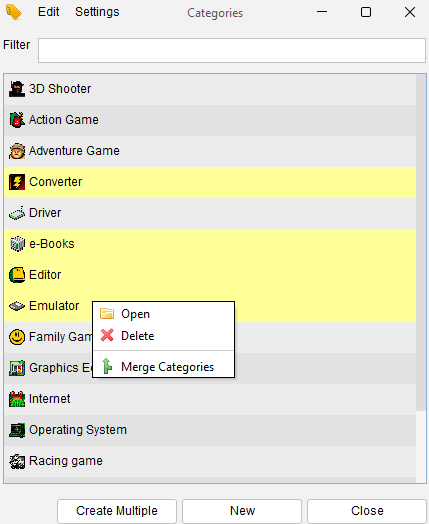
Wählen Sie Bearbeiten und wählen Sie das Dienstprogramm Zusammenführen (oder klicken Sie mit der rechten Maustaste in die Ansicht und wählen Sie dort die Option Zusammenführen). Nun hat sich ein sehr einfaches Dialogfeld geöffnet. Das Einzige, was Sie hier tun müssen, ist, die Zieleigenschaft auszuwählen. Dies ist die Eigenschaft, mit der die zuvor ausgewählten Eigenschaften verschmolzen werden sollen.
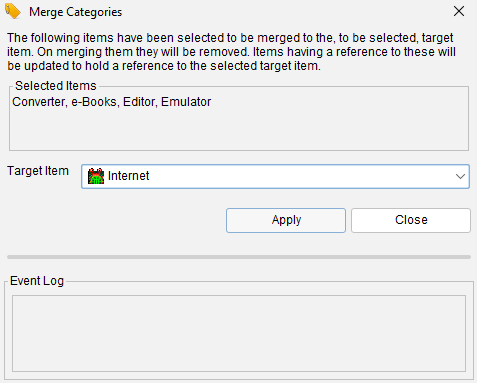
Drücken Sie auf Übernehmen und der Vorgang wird gestartet. Sie können den Fortschritt in der Protokollübersicht im unteren Teil des Bildschirms verfolgen.
Wenn die Eigenschaften zusammengeführt werden, bleibt nur das Ziel übrig. Diese Zieleigenschaft hat auch ihre alternative Namen aktualisiert. Das bedeutet, dass Data Crow, wenn es eine Eigenschaft mit dem alten Namen erstellen will, z. B. über eine Online-Suche, stattdessen das Ziel der Zusammenführung auswählt und somit die jetzt gelöschten Eigenschaften nicht mehr neu erstellt.
Verwandte Themen / Referenzen #
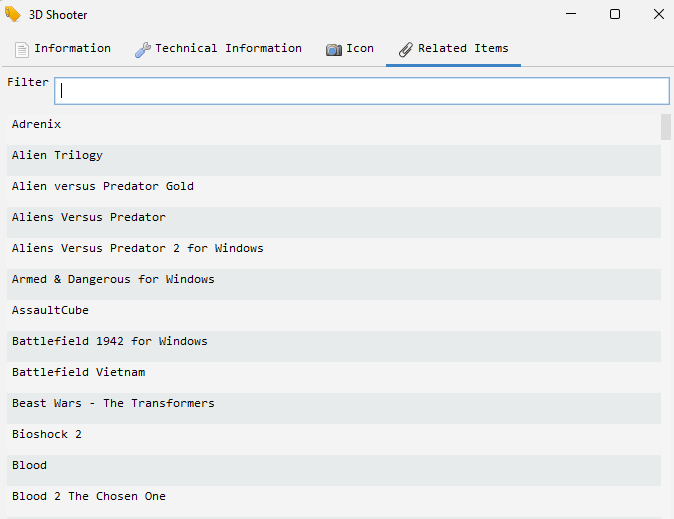
Um zu sehen, wie der Artikel verwendet wurde, öffnen Sie den Artikel und werfen Sie einen Blick auf die Registerkarte "Zugehöriger Artikel" in der Artikelformular. Öffnen Sie das Eigenschaftselement durch Doppelklick und navigieren Sie zur Registerkarte "Verwandte Elemente";
Einstellungen #
Das Menü Einstellungen enthält die Allgemeine Feldeinstellungen und die Item Form Einstellungen Optionen.


 English
  Deutsch
  Français
  Nederlands